Excel分类男女最核心的逻辑在于利用身份证号码的第17位数字,通过MID函数提取并结合IF函数进行逻辑判断,即可实现秒级自动化分类。
Excel如何根据身份证号自动分类男女
在职场办公与数据分析场景中,人事档案、客户名单等表格经常包含身份证号码,身份证号码蕴含了丰富的个人信息,其中第17位数字即为性别代码,业内专家指出,利用这一编码规则进行自动化处理,是提升办公效率、减少人工录入错误的最优解。


身份证号码的编码逻辑
根据国家标准《公民身份号码》(GB 11643-1999),18位身份证号码的结构非常严谨,前6位是地址码,中间8位是出生日期码,第15至17位是顺序码,第18位是校验码,第17位数字的奇偶性直接决定了性别:
- 奇数:代表男性。
- 偶数:代表女性。
掌握这一逻辑是进行Excel数据处理的基石,在处理海量数据时,手动筛选不仅耗时,且极易因视觉疲劳导致分类偏差。
使用MID函数提取性别位
要从身份证号码中提取第17位数字,MID函数是首选工具,MID函数的作用是从文本字符串中指定位置开始,截取指定长度的字符。
操作步骤如下:
- 假设身份证号码存放在A2单元格。
- 在B2单元格输入公式:
=MID(A2,17,1)。 - 该公式的含义是从A2单元格的第17个字符开始,截取1个字符。
- 向下拖动填充柄,即可快速获取所有人员的性别代码。
结合IF函数实现自动化判断
提取出数字后,需要将其转化为“男”或“女”的文本格式,这时需要引入IF函数和MOD函数,MOD函数用于计算余数,判断奇偶性。
完整的逻辑公式如下:
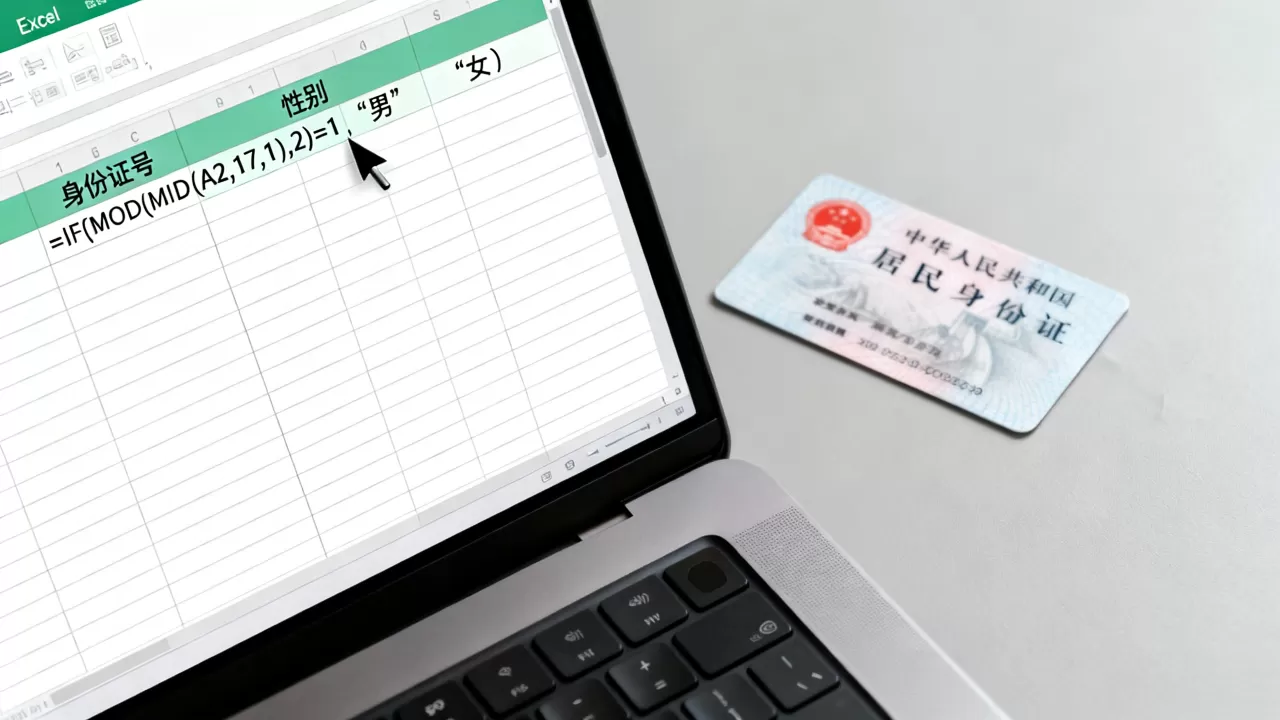
=IF(MOD(MID(A2,17,1),2)=1,"男","女")
该公式的逻辑拆解:
- MID(A2,17,1):提取第17位数字。
- MOD(…,2):将提取的数字除以2,如果余数为1,则为奇数;如果余数为0,则为偶数。
- IF(…,”男”,”女”):如果余数为1(奇数),则显示“男”,否则显示“女”。
Excel批量处理性别数据的方法对比
在实际工作中,数据来源往往不统一,除了身份证号,有时还需要处理直接录入的“男/女”文本或数字代码,针对不同场景,选择合适的处理方法能显著优化工作流。
公式法(适合中小型数据表)
公式法具有极高的准确性和可追溯性,一旦原始身份证号码发生变动,性别列会自动更新,无需重新操作。
- 优势:实时联动,逻辑严密,适合需要长期维护的动态表格。
- 局限:对公式逻辑有一定要求,若身份证号位数不统一(如混杂15位和18位),需要嵌套IF函数进行预处理。
快速填充(Flash Fill)功能(适合非规则数据)
Excel的“快速填充”功能(快捷键Ctrl+E)是智能识别模式的代表,如果你不熟悉函数,只需手动输入前两行的性别,Excel会自动学习规律并填充剩余行。
操作路径:
- 在性别列的第一行手动输入正确的性别。
- 在第二行继续输入。
- 选中该列,按下键盘上的 Ctrl+E。
- Excel会感知到你是在根据身份证号提取性别,并自动完成后续匹配。
数据透视表与分类汇总(适合大数据量分析)
当数据量达到万级以上时,直接在原表使用公式可能会导致文件变卡,此时应使用数据透视表进行分类统计。
- 将数据源插入数据透视表。
- 将“性别”字段拖入“行”区域。
- 将“姓名”或“ID”字段拖入“值”区域,设置为“计数”。
- 即可瞬间得到男女比例分布,无需修改原始数据结构。
方法效率对比表
| 方法 | 适用场景 | 效率 | 学习难度 | 动态更新 |
|---|---|---|---|---|
| 公式法 | 规则数据 | 高 | 中 | 是 |
| 快速填充 | 零散数据 | 极高 | 低 | 否 |
| 透视表 | 大数据分析 | 高 | 中 | 是 |
进阶实操:处理非标准性别数据
在处理外部导出的数据时,常会遇到数据格式混乱的情况,例如性别被记录为“1/0”、“M/F”或包含空格的文本,行业共识认为,数据清洗是数据分析中最耗时的环节,规范化处理至关重要。
使用查找替换处理文本不统一
如果性别列中混杂了“男”、“M”、“1”等多种表示方式,可以使用“查找和替换”功能进行统一。
- 选中性别列。
- 按下 Ctrl+H 打开替换对话框。
- 在“查找内容”中输入“M”或“1”,在“替换为”中输入“男”。
- 点击“全部替换”。
- 重复此步骤将“F”或“0”替换为“女”。
利用数据验证规范输入
为了从源头避免数据错误,在录入阶段就应限制输入内容,通过“数据验证”功能,可以强制用户只能选择“男”或“女”,杜绝乱填。
操作路径:
- 选中需要录入性别的单元格区域。
- 点击菜单栏的“数据”选项卡,选择“数据验证”。
- 在“允许”下拉菜单中选择“序列”。
- 在“来源”框中输入:男,女(注意使用英文逗号)。
- 点击确定后,单元格会出现下拉箭头,录入人员只能从中选择,确保了后续统计分析的准确性。

常见问题解答(Excel分类男女相关)
在实际操作中,用户常会遇到一些边界情况,以下是针对这些问题的专业解答。
为什么身份证号提取性别显示错误?
这通常是因为身份证号码被Excel识别为了科学计数法或数值格式,导致后几位数字丢失或变为0,身份证号码应被视为文本格式存储,如果发现提取错误,请先将身份证列的格式设置为“文本”,或者在输入身份证号前先输入一个英文单引号 ,确保Excel将其作为纯文本处理,MID函数才能准确截取到第17位。
Excel分类男女时如何处理15位身份证号?
15位身份证号码的性别位在第15位,如果表格中同时存在15位和18位身份证号,公式需要升级为嵌套判断:=IF(LEN(A2)=15,IF(MOD(MID(A2,15,1),2)=1,"男","女"),IF(MOD(MID(A2,17,1),2)=1,"男","女")),该公式先判断长度,再根据不同长度截取对应位置的数字,从而实现兼容处理。
如何通过Excel快速统计男女比例?
统计男女比例最快的方法是使用COUNTIF函数,假设性别数据在B列,在空白单元格输入 =COUNTIF(B:B,"男") 即可得到男性人数,使用 =COUNTIF(B:B,"女") 得到女性人数,结合总人数计算百分比,即可得出精确的比例数据。
通过掌握MID函数提取、IF逻辑判断以及数据验证等实操技巧,能够高效解决Excel分类男女的各类难题,确保数据处理的专业性与准确性。
首发原创文章,作者:王坚,如若转载,请注明出处:https://idctop.com/article/488236.html