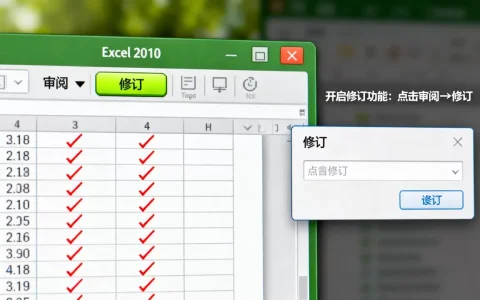
在Excel中实现同时排序,最直接且高效的方法是利用“排序”对话框中的“添加条件”功能,通过设置多层级排序规则,即可让数据按照预设的优先级自动排列,彻底告别手动调整的繁琐。
Excel多列同时排序怎么做
在处理复杂报表时,单一维度的排序往往无法满足数据分析需求,业内专家指出,Excel的“多列同时排序”本质上是基于“主键”与“次键”的逻辑嵌套,通过定义优先级,系统会自动在主键相同的数据行内,按照次键的规则进行二次排列。
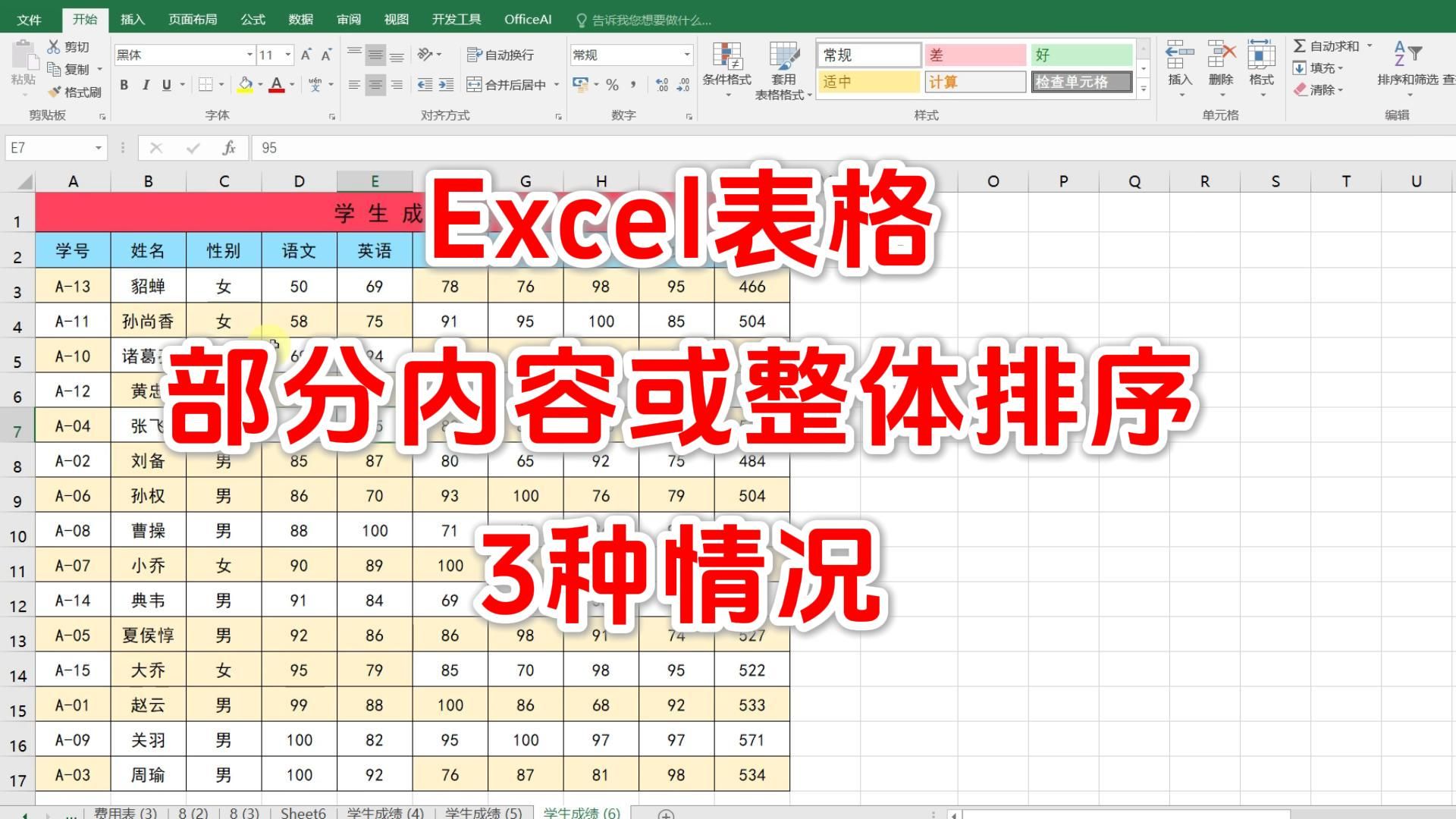

要实现这一操作,核心在于掌握“排序”对话框的层级管理逻辑,具体操作路径如下:
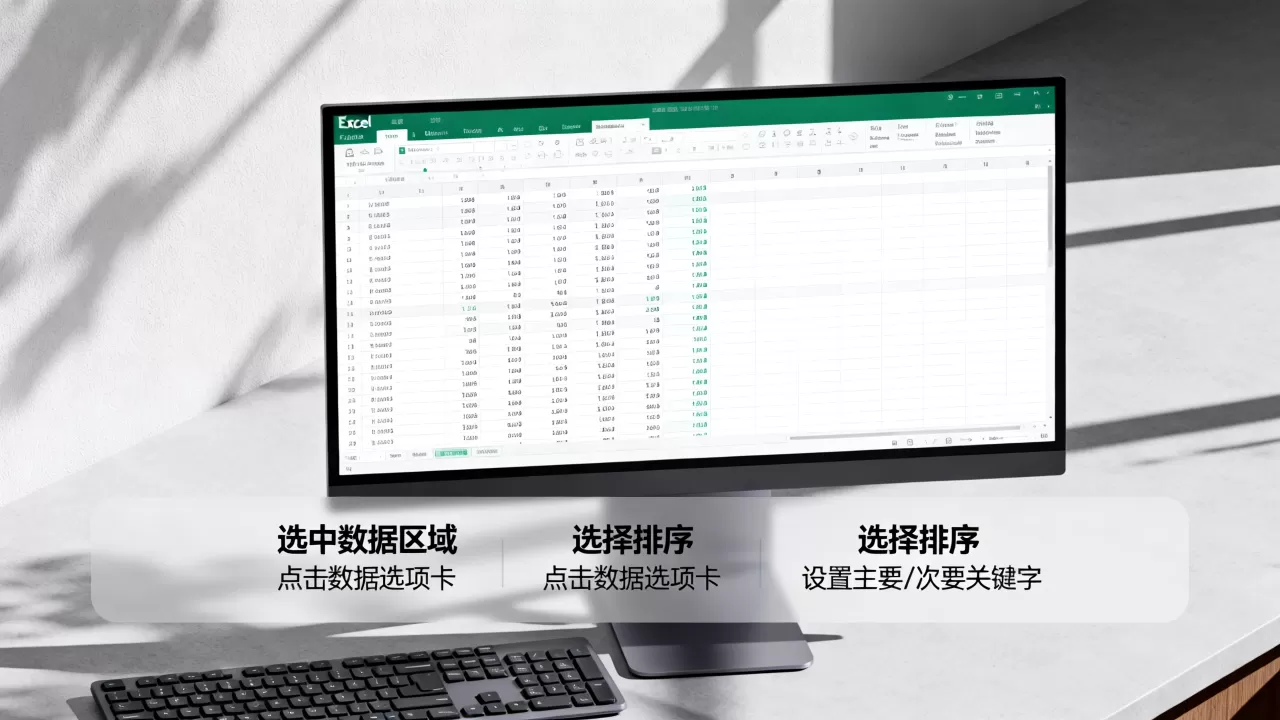
- 选中目标数据区域:确保包含标题行,且数据区域内无空行或空列,否则Excel可能无法自动识别完整数据范围。
- 进入排序界面:点击功能区“数据”选项卡,在“排序和筛选”组中点击“排序”按钮。
- 设置主关键字:在弹出的对话框中,选择第一排序依据的列,并设定排序方式(升序或降序)。
- 添加次级规则:点击对话框左上角的“添加条件”按钮,此时会出现一行新的规则设置,选择第二排序依据的列。
- 确认执行:点击“确定”,Excel将首先根据主关键字排序,当主关键字内容相同时,会立即启动次关键字的排序规则。
这种方法适用于绝大多数标准表格,能够确保数据在多维度下的有序呈现。
Excel如何根据两列数据排序
在实际业务场景中,最常见的问题是“Excel如何根据两列数据排序”,例如在销售明细表中,既要按“地区”分类,又要按“销售额”从高到低排列,这种需求通过简单的点击列标题无法实现,必须使用多级排序功能。
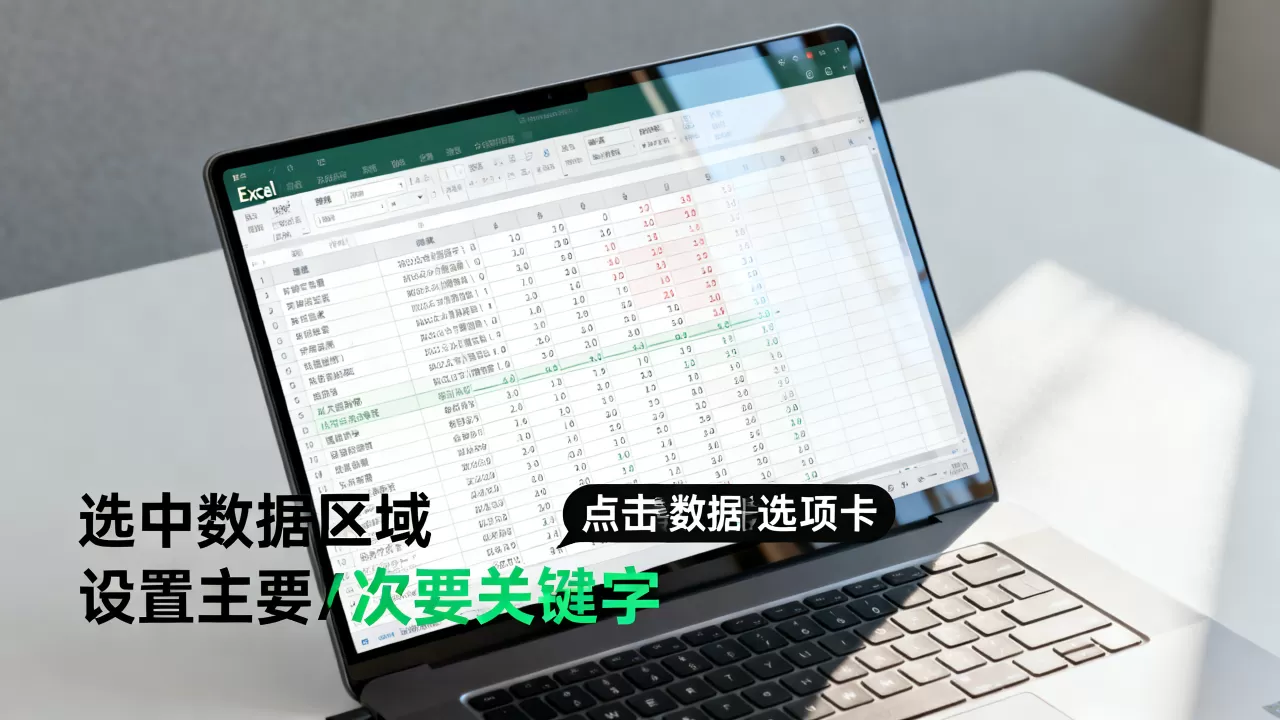
以下是针对两列数据排序的实战逻辑对比:
| 排序层级 | 字段名称 | 排序依据 | 预期效果 |
|---|---|---|---|
| 第一层级 | 地区 | 升序 (A-Z) | 将所有地区归类在一起 |
| 第二层级 | 销售额 | 降序 (最大到最小) | 同一地区内业绩最好的排在最前 |
通过这种设置,数据将呈现出清晰的层级结构,如果数据源经常变动,建议将数据区域转换为“表格”(快捷键Ctrl+T),这样在新增数据后,排序规则依然有效,避免了重新设置的麻烦。
动态排序的进阶方案
对于Excel 365或Excel 2021及以上版本,行业共识认为使用动态数组函数是提升Excel数据处理效率优化的最佳实践,相比传统的手动排序,SORT函数可以实现数据源变动时的自动实时更新。
使用公式进行多列排序的逻辑如下:
- 函数语法:

=SORT(数组, 索引列1, [排序顺序1], [索引列2], [排序顺序2])
- 实操示例:若要对A2:C100区域进行排序,先按第2列升序,再按第3列降序,公式为:
=SORT(A2:C100, 2, 1, 3, -1)。

这种方法无需改变原始数据,生成的排序结果会动态显示在指定区域,极大降低了误操作风险。
常见问题排查与修复
在日常工作中,用户常遇到“Excel排序乱了怎么恢复”的情况,这通常是因为排序时未选中所有关联列,导致数据错位。
排序错误的预防与补救
- 检查数据完整性:在排序前,务必全选数据区域,如果只选中了一列进行排序,Excel会弹出“排序警告”对话框,提示“扩展选定区域”,此时必须选择“扩展选定区域”,否则仅排序选中列,会导致行数据对应关系彻底混乱。
- 恢复操作:若已发生错误,第一时间使用快捷键Ctrl+Z撤销操作,若已保存文件,则需依赖备份文件或版本记录。
- 辅助列法:对于极其复杂的排序需求,建议在数据末尾添加一列“辅助序号”(1, 2, 3…),在排序混乱后,通过对辅助列进行升序排列,即可将数据恢复至原始录入顺序。
数据格式对排序的影响
据统计,约有三成的排序异常源于数据格式不统一,数字被存储为文本格式,会导致“10”排在“2”的前面。
- 文本转数字:选中数据列,点击出现的黄色感叹号图标,选择“转换为数字”。
- 清理空格:数据中的前导空格或尾随空格也会干扰排序逻辑,可使用
TRIM
总结与建议
在Excel中实现同时排序,核心在于理解多级排序的优先级逻辑,并根据数据规模选择手动排序或函数排序,对于静态报表,使用“排序”对话框的“添加条件”功能即可满足需求;对于需要实时更新的动态报表,利用SORT函数能显著提升工作效率,保持数据源的规范化与格式统一,是确保排序准确无误的前提。
Q&A 常见问题解答
Excel多列同时排序时,如何处理包含合并单元格的数据?
合并单元格在排序时会破坏数据结构,导致排序失败,建议先取消所有合并单元格,利用“定位条件”中的“空值”填充功能补全数据,或使用“格式刷”将格式应用到整列,确保每一行都有完整的数据记录后再进行排序。
Excel如何根据两列数据排序且保留原数据顺序?
如果需要保留原始数据顺序作为备份,不要直接在原表排序,建议先复制一份数据到新工作表,或者在原表添加一列“原始顺序”编号,排序后若需恢复,直接按“原始顺序”列进行升序排列即可。
Excel排序乱了怎么恢复?
若未关闭工作簿,直接按Ctrl+Z撤销,若已关闭,且未开启自动保存或备份,则无法通过Excel内置功能恢复,在进行大规模数据排序操作前,养成“先备份、后操作”的习惯是数据处理的行业准则。
首发原创文章,作者:王坚,如若转载,请注明出处:https://idctop.com/article/488232.html