Excel 电话号码显示问题及解决方法
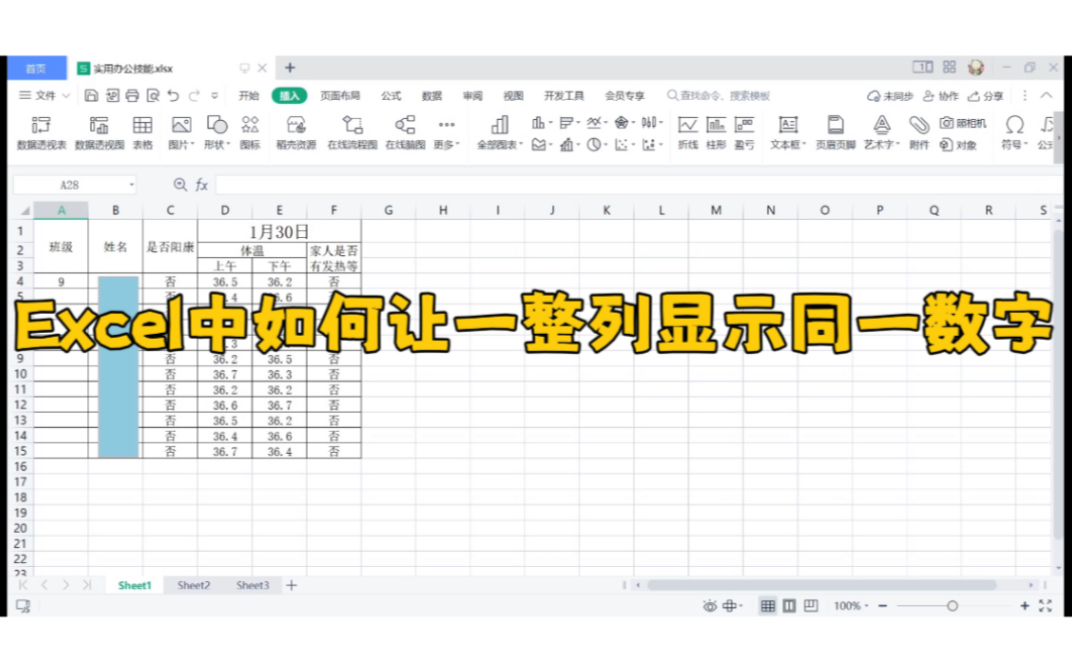
在 Excel 中处理电话号码时,经常会遇到两个核心问题:前导零(0)自动消失以及长数字显示为科学计数法(如 1.38E+10),这是因为 Excel 默认将输入的数字识别为“数值”类型,而数学运算中开头的 0 是没有意义的。
以下是针对不同场景的专业解决方案:

防止前导零(0)消失
如果你输入 ..,Excel 会自动将其变为 ..,可以通过以下三种方式解决:
-
输入前添加单引号(最快速)
- 在输入电话号码之前,先输入一个英文状态下的单引号 。
- 输入
'013812345678。 - 效果:单引号不会显示在单元格中,但它会强制 Excel 将该单元格识别为

文本格式
。
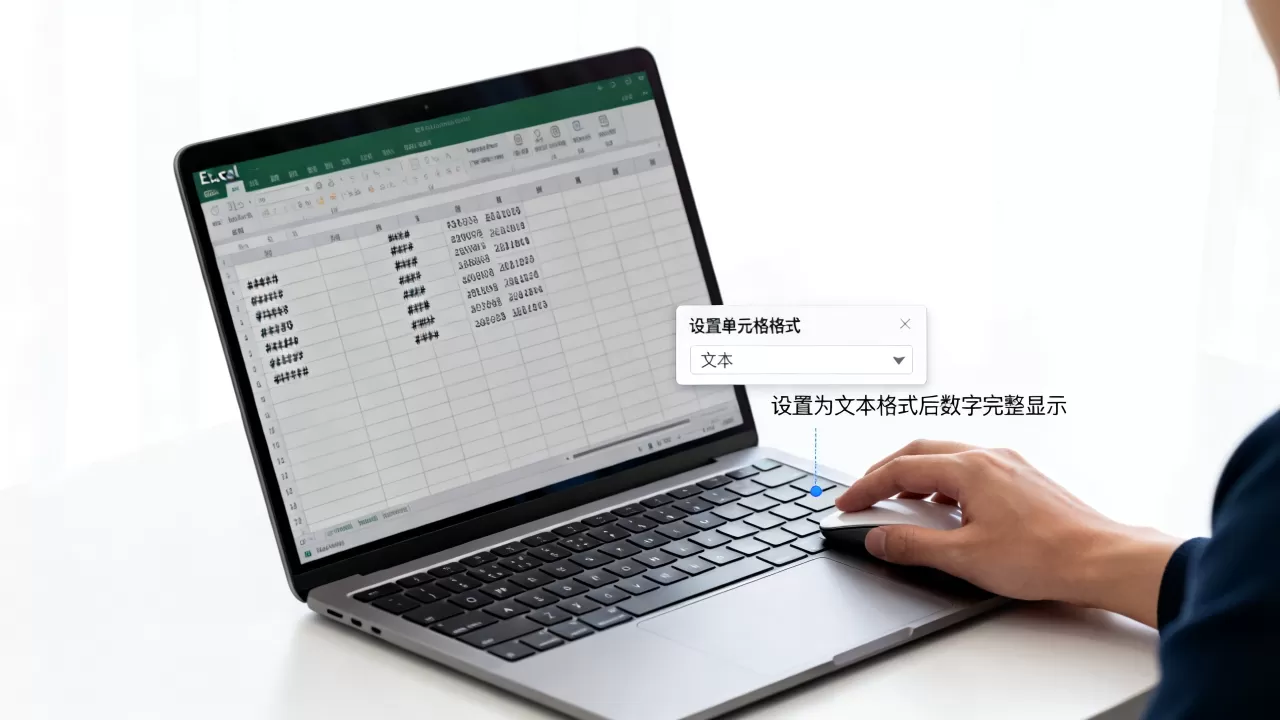
预先设置单元格格式为“文本”(最推荐)
- 在输入数据之前,先选中需要输入电话号码的区域或整列。
- 右键点击选区,选择“设置单元格格式”。
- 在“数字”选项卡中,选择“文本”,点击确定。
- 效果:后续在该区域输入的所有内容都会原样保留,不会发生任何自动转换。
-
使用自定义格式(适合已有数据)
- 如果数据已经输入且 0 已丢失,可以使用此方法补齐。
- 选中单元格,右键选择“设置单元格格式”。
- 选择“自定义”,在右侧“类型”框中输入对应位数的 0。
- 如果电话是 11 位,输入
00000000000
- 效果:Excel 会自动在前面补齐缺失的 0,使号码达到固定位数。

解决科学计数法问题
当电话号码位数较长时,Excel 会将其显示为 38E+10 这种形式。
- 解决方法:更改数字格式
- 选中显示异常的单元格。
- 右键选择“设置单元格格式”。
- 在“数字”选项卡中,选择“数字”。
- 将“小数位数”设置为 0。
- 注意:如果号码超过 15 位,Excel 会将 15 位后的数字全部变为 0,这种情况下,必须使用“文本”格式。
自动添加连字符(如 138-1234-5678)
如果你希望电话号码看起来更易读,可以使用自定义格式自动添加横杠。

- 操作步骤:
- 选中电话号码区域。
- 右键选择“设置单元格格式” $rightarrow$ “自定义”。
- 在“类型”框中输入特定的格式规则。
- 输入
000-0000-0000。 - 效果:即使你只输入数字,Excel 也会自动帮你加上横杠,且不影响数据的本质。
总结建议
- 如果是新录入数据:建议先将整列设置为“文本”格式,这是最稳妥的做法。
- 如果是处理大量已有数据:建议使用“自定义格式”进行批量修正。
- 如果只是临时输入一两个:直接在号码前加单引号 即可。
首发原创文章,作者:王坚,如若转载,请注明出处:https://idctop.com/article/488272.html