Excel 文件拆分全攻略
根据数据的规模和您的技术熟练程度,拆分 Excel 文件通常有四种主流方案,您可以根据实际需求选择最合适的方法。
基础手动法(适用于小规模数据)
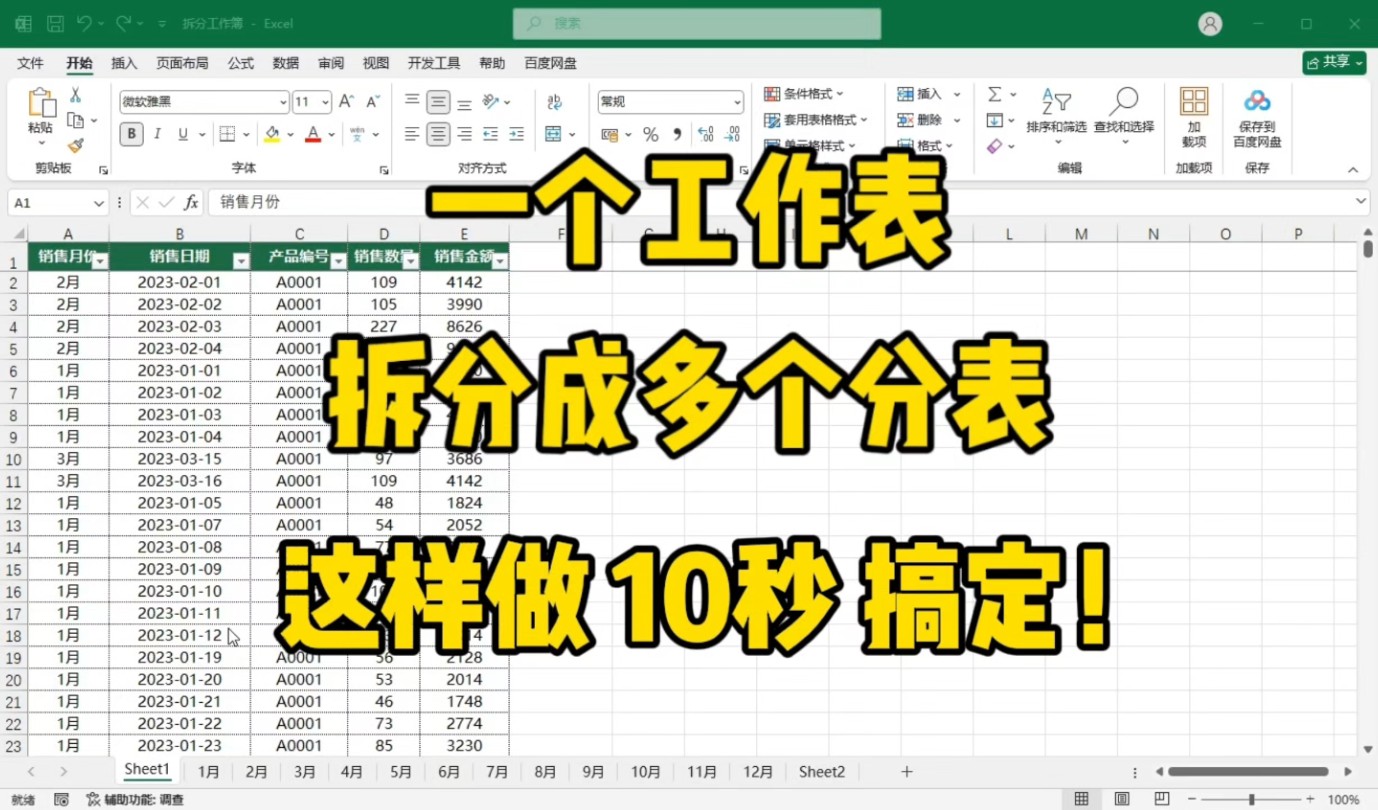
如果数据量较小,且拆分逻辑简单(例如仅拆分 2-3 个文件),最简单的方法是手动复制粘贴。

- 操作步骤:
- 使用 筛选 功能过滤出需要拆分的数据。
- 选中筛选后的结果,按下
Ctrl + C复制。 - 新建一个 Excel 工作簿,按下
Ctrl + V粘贴。 - 保存新文件并重命名。
使用 Power Query(适用于中大规模数据,无需编程)
Power Query 是 Excel 内置的强大数据处理工具,适合需要定期重复拆分且对逻辑有要求的场景。
- 操作步骤:
- 点击菜单栏的 数据 $rightarrow$ 来自表格/区域。
- 在 Power Query 编辑器中,使用 筛选 功能选择某个特定维度(如:地区、月份)。
- 点击 关闭并上载至…

,选择将结果加载到新工作表中。
- 为不同的维度重复上述操作,最后将各工作表另存为独立文件。
使用 VBA 宏脚本(适用于自动化、一键拆分)
如果您需要将一个大表根据某一列的唯一值自动拆分成几十个独立文件,VBA 是最高效的方案。
- 适用场景:例如将“销售总表”按“业务员姓名”自动拆分为每个业务员一个文件。
- 操作步骤:
- 按下
Alt + F11打开 VBA 编辑器。 - 点击 插入 $rightarrow$ 模块。
- 粘贴以下核心逻辑代码(示例):
' 此处为逻辑示意:遍历指定列 -> 筛选唯一值 -> 复制到新簿 -> 保存
- 按
F5运行脚本。
- 按下
- 重点提示:使用 VBA 后,文件必须保存为 .xlsm(启用宏的工作簿)格式。
使用 Python 语言(适用于超大数据集/程序员)
当 Excel 文件达到几十万行,导致软件卡顿甚至崩溃时,使用 Python 的
pandas 库是最佳选择。
-
核心代码实现:
import pandas as pd # 读取文件 df = pd.read_excel('data.xlsx') # 根据指定列(如 '部门')进行分组拆分 for group_name, group_df in df.groupby('部门'): group_df.to_excel(f'{group_name}.xlsx', index=False) -
优势:
- 速度极快:处理百万级数据仅需几秒。
- 完全自动化:可一次性处理成百上千个文件。
- 灵活性高:可以自定义复杂的拆分逻辑。
方案对比与选择建议
| 方案 | 难度 | 处理速度 | 自动化程度 | 适用场景 |
|---|---|---|---|---|
| 手动法 | 极低 | 慢 |
无 | 少量数据、临时操作 |
| Power Query | 中 | 中 | 中 | 定期更新、中等数据量 |
| VBA 宏 | 中高 | 快 | 高 | 办公自动化、按列拆分 |
| Python | 高 | 极快 | 极高 | 海量数据、专业数据分析 |
建议选择路径:
- 数据量 $le$ 1000 行 $rightarrow$ 手动法
- 需要经常更新且不愿写代码 $rightarrow$ Power Query
- 想要一键完成重复性拆分 $rightarrow$ VBA
- 数据量 $ge$ 10 万行或追求极致效率 $rightarrow$ Python
首发原创文章,作者:王坚,如若转载,请注明出处:https://idctop.com/article/488268.html