Excel 子母图(层级结构图)制作全指南
在 Excel 中,“子母图”通常是指能够展示层级关系(Parent-Child Relationship)的图表或数据结构,根据你的具体需求(是需要可视化图形,还是需要可折叠的数据表格),可以通过以下几种不同的方案实现。
使用内置层级图表(旭日图与矩形树图)
如果你需要直观地展示占比关系和隶属层级,Excel 2016 及以后版本提供的层级图表是最佳选择。
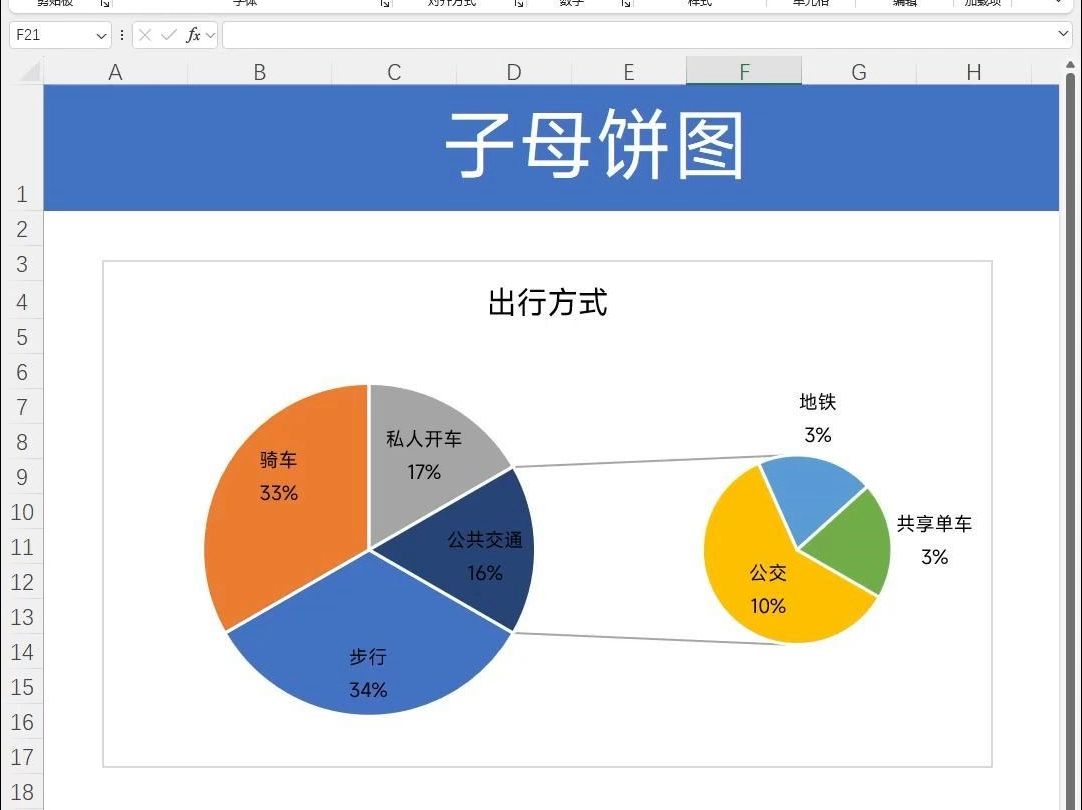

- 适用场景:公司组织架构占比、产品分类销售额、预算分解。
- 操作步骤:
- 准备数据:建立一个多列的表格,第一列为最高层级(母),第二列为次级(子),第三列为数值。
- 选中数据:选中所有包含层级名称和数值的单元格。
- 插入图表:点击
插入$rightarrow$层级图表$rightarrow$ 选择 旭日图 (Sunburst) 或 矩形树图 (Treemap)
。
- 重点提示:数据的排列顺序至关重要,必须从左到右由大类到小类排列,否则图表无法正确识别层级。

使用 SmartArt 组织结构图
如果你需要制作的是逻辑关系图(如公司架构图、家庭关系图),而非数据分析图,SmartArt 是最快捷的工具。
- 适用场景:组织架构图、流程分解图、汇报关系图。
- 操作步骤:
- 点击
插入$rightarrow$SmartArt。 - 在弹出窗口中选择 层次结构 (Hierarchy)。
- 选择一个具体的模板(如“组织结构图”)。
- :在左侧的文本窗格中输入文字。
- 调整层级:使用
Tab键将项目降级(变为子项),使用Shift + Tab键将项目升级(变为母项)。
- 点击
使用数据透视表(可折叠的层级列表)
如果你需要处理大量数据,并希望能够

自由展开/收起子项,数据透视表是最高效的方案。
- 适用场景:财务报表、多级产品清单、详细的销售分析。
- 操作步骤:
- 整理数据:确保数据是标准的表格格式(每列有标题)。
- 创建透视表:点击
插入$rightarrow$数据透视表。 - 构建层级:将“母项”字段和“子项”字段依次拖入“行”区域。
- 开启折叠:此时行标签前会出现 号,点击即可实现子母项的展开与收起。
- 优化技巧:在
设计选项卡 $rightarrow$报表布局$rightarrow$ 选择 大纲形式,可以让层级关系更加清晰。
构建底层数据逻辑(Parent-Child ID 结构)
如果你是在进行高级数据建模(例如为 Power BI 或复杂公式做准备),建议采用 ID 关联法

。
- 数据结构设计:
- ID 列:每个项目唯一的标识符。
- Parent ID 列:记录该项目所属的母项 ID。
- 示例:
- ID: 1 | 名称: 总公司 | Parent ID: (空)
- ID: 2 | 名称: 销售部 | Parent ID: 1
- ID: 3 | 名称: 市场部 | Parent ID: 1
- ID: 4 | 名称: 华东区销售 | Parent ID: 2
- 应用:这种结构可以通过
VLOOKUP或XLOOKUP函数快速检索任何一项的上级或下级。
如何选择方案?
- 追求视觉冲击力/占比分析 $rightarrow$ 使用 旭日图/矩形树图。
- 制作简单的组织关系图 $rightarrow$ 使用 SmartArt。
- 处理大量可分析的层级数据 $rightarrow$ 使用 数据透视表。
- 构建数据库级层级逻辑 $rightarrow$ 使用 ID 关联法。
首发原创文章,作者:王坚,如若转载,请注明出处:https://idctop.com/article/488300.html