在Excel中将日期转换为英文星期,最快捷且专业的方法是使用TEXT函数,配合格式代码”dddd”(全称)或”ddd”(缩写),若需在中文环境下强制显示英文,需在格式代码前加入语言代码”[$-409]”。
excel日期怎么转换成英文星期
将日期转换为英文星期是处理国际化报表、跨境电商数据分析时的常见需求,在Excel中,实现这一目标主要有三种技术路径:函数转换、自定义单元格格式以及逻辑映射。


使用TEXT函数快速转换
TEXT函数是处理日期格式化最核心的工具,其基本语法为=TEXT(value, format_text)。
- 获取英文全称:使用格式代码”dddd”,日期在A2单元格,公式为
=TEXT(A2, "dddd"),结果将显示为 “Monday”、”Tuesday” 等。 - 获取英文缩写:使用格式代码”ddd”,公式为
=TEXT(A2, "ddd"),结果将显示为 “Mon”、”Tue” 等。
解决中文环境下的显示问题
很多用户在使用上述公式时,发现结果依然显示为“星期一”或“周一”,这是因为TEXT函数默认调用操作系统的区域语言设置。
业内专家指出,要强制Excel输出英文,必须在格式代码中嵌入美国英语的区域代码[$-409]。
- 强制英文全称公式:
=TEXT(A2, "[$-409]dddd") - 强制英文缩写公式:
=TEXT(A2, "[$-409]ddd")
通过添加[$-409],无论用户的Excel安装在哪个国家或地区,输出结果都将统一为标准英文。
excel英文星期函数TEXT用法详解
深入理解TEXT函数的底层逻辑,可以帮助用户在复杂的数据清洗场景中提高效率。
格式代码的层级关系
在Excel的日期格式体系中,”d”代表天(Day),其重复次数决定了输出的精度和形式:
- d:显示日期数字(1-31)。
- dd:显示两位数日期(01-31)。
- ddd:显示星期的英文缩写(如 Mon)。
- dddd:显示星期的英文全称(如 Monday)。
实际应用场景对比
根据不同业务需求,选择不同的转换方式,下表对比了三种常用方案的差异:

| 方案 | 操作路径 | 结果类型 | 优点 | 缺点 |
|---|---|---|---|---|
| TEXT函数 | =TEXT(A2, "[$-409]dddd") |
文本字符串 | 灵活,可与其他函数嵌套 | 失去日期属性,无法直接计算 |
| 自定义格式 | 单元格格式 $rightarrow$ 自定义 $rightarrow$ [$-409]dddd |
日期数值 | 保留原始日期,可进行加减运算 | 仅改变视觉显示,实际值仍是日期 |
| CHOOSE+WEEKDAY | =CHOOSE(WEEKDAY(A2), "Sun", "Mon"...) |
自定义文本 | 可完全自定义名称(如 Sun.) | 公式冗长,维护成本高 |
嵌套函数实现高级自动化
在实际工作中,经常需要将英文星期与日期组合,需要显示为 “2026-05-20 (Wednesday)”。
此时可使用连接符&:=TEXT(A2, "yyyy-mm-dd") & " (" & TEXT(A2, "[$-409]dddd") & ")"
这种组合方式在生成周报、排班表时具有极高的实用价值。
excel英文星期缩写和全称怎么设置
除了使用公式,通过“单元格格式”进行设置是最高效的视觉处理方法,因为它不改变单元格的底层数据。
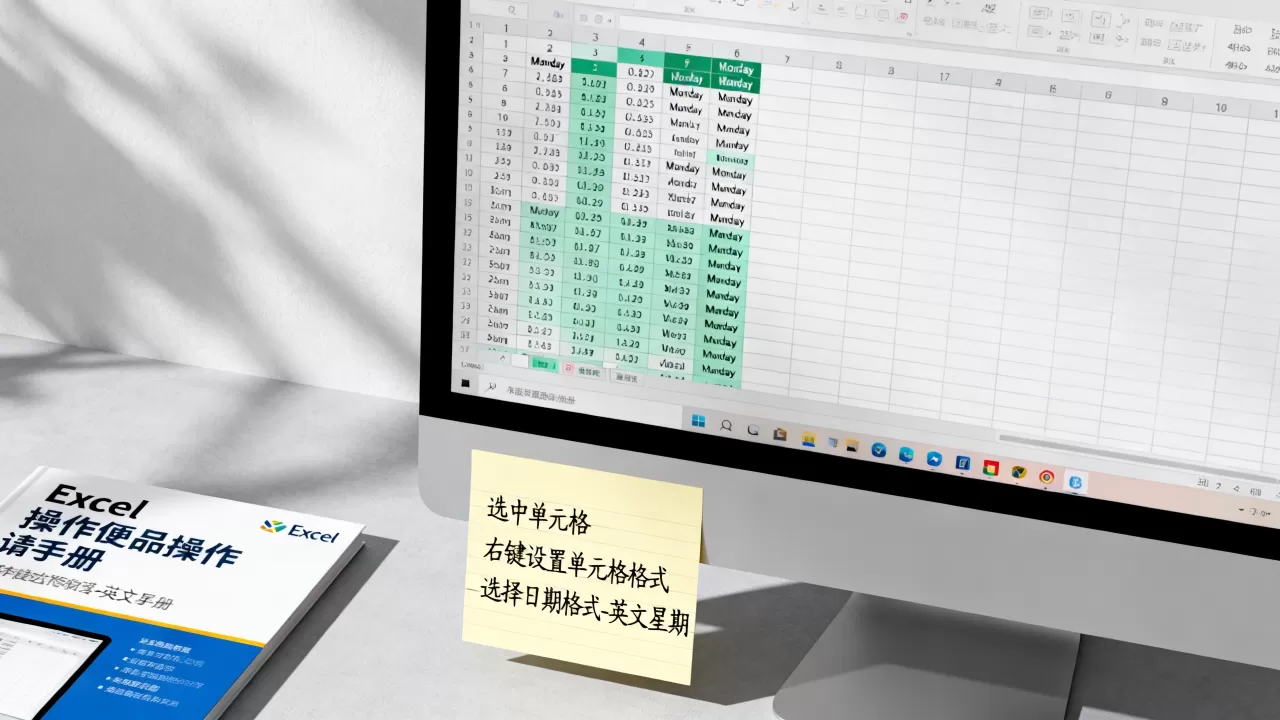
通过自定义格式设置步骤
- 选中需要转换的日期单元格或区域。
- 按快捷键 Ctrl + 1 打开“设置单元格格式”对话框。
- 在左侧列表中选择 自定义 (Custom)。
- 在右侧的“类型”输入框中,删除原有内容,输入

[$-409]dddd
[$-409]ddd(缩写)。 - 点击 确定。

这种方法的底层逻辑
行业共识认为,自定义格式属于“显示层”操作,这意味着,虽然你在屏幕上看到的是 “Monday”,但当你点击该单元格时,编辑栏中显示的依然是 “2026-05-18” 这样的日期序列号。
这种方式的专业优势在于:
- 不破坏数据链:如果你后续需要计算两个日期之间相隔多少天,自定义格式不会干扰计算。
- 批量同步:一旦设置好格式,在该区域输入任何日期,Excel都会自动将其转换为对应的英文星期。
excel英文星期转换公式怎么写
在某些极端场景下,例如需要将星期映射到非标准英文(如特定的行业代码)或在极旧版本的Excel中工作,可以使用WEEKDAY函数配合CHOOSE函数。
构建逻辑映射公式
WEEKDAY函数的作用是返回日期在当前周中的位置,默认情况下,1代表星期日,7代表星期六。
具体操作路径:
- 使用
WEEKDAY(A2)获取数字 1-7。 - 使用
CHOOSE函数将数字 1-7 映射到对应的英文单词。
完整公式:=CHOOSE(WEEKDAY(A2), "Sunday", "Monday", "Tuesday", "Wednesday", "Thursday", "Friday", "Saturday")
为什么选择这种复杂写法?
尽管TEXT函数更简洁,但CHOOSE方案在以下场景中不可替代:
- 自定义缩写:如果你不需要 “Mon”,而需要 “M”,TEXT函数无法实现,但
CHOOSE可以随意定义。 - 多语言映射:如果你需要将日期转换为法语或德语,且不熟悉对应的区域代码,手动映射是最稳妥的。
- 条件触发:可以结合
IF函数,实现“如果是周末则显示 Saturday/Sunday,工作日则显示日期”的复杂逻辑。
提升数据处理效率的专业技巧
在处理大规模数据集(如超过10万行)时,频繁调用TEXT函数可能会导致工作簿计算速度变慢。
静态化处理技巧
对于不需要实时更新的报表,建议在完成英文星期转换后,执行以下操作:
- 选中所有由公式生成的英文星期单元格。
- 按 Ctrl + C 复制。
- 在原位置点击右键,选择 粘贴为数值 (Values)。
这样可以将动态公式转换为静态文本,大幅减轻Excel的计算压力,防止文件卡顿。
结合数据验证创建下拉菜单
在制作排班表时,可以将英文星期作为数据验证的来源。
- 先在空白区域建立一个英文星期列表(Monday-Sunday)。
- 选中目标单元格 $rightarrow$ 数据 $rightarrow$ 数据验证 $rightarrow$ 允许:序列 $rightarrow$ 来源:选中该列表。
- 这样可以确保输入的数据完全统一,避免出现 “Mon” 和 “Monday” 混用的情况,方便后续使用
COUNTIF函数进行统计。
在Excel中处理英文星期,首选方案是使用 TEXT(A2, "[$-409]dddd") 以保证跨语言兼容性;若需保留日期计算属性,则应使用自定义单元格格式 [$-409]dddd;而在需要极致自定义名称时,CHOOSE与WEEKDAY的组合则是最佳选择。
关于excel英文星期的常见问题Q&A
为什么我使用了dddd但显示的还是中文星期?
这是因为Excel调用了本地系统的区域语言设置,在中文Windows环境下,dddd会被解析为“星期x”,解决办法是在格式代码前添加美国英语的区域代码 [$-409],即使用 [$-409]dddd。
TEXT函数转换后的英文星期还能用来排序吗?
不能直接进行日期排序,因为TEXT函数将日期转换成了“文本”格式,排序时会按照字母顺序(F, M, S, T…)而非时间顺序排列,如果需要排序,请保留原始日期列,或使用自定义单元格格式,这样在视觉上是英文星期,在底层依然是可排序的日期数值。
如何快速将英文星期转换为大写?
可以使用UPPER函数嵌套,公式为 =UPPER(TEXT(A2, "[$-409]dddd")),这将把 “Monday” 转换为 “MONDAY”,如果只需要首字母大写,TEXT函数默认输出即为首字母大写。
首发原创文章,作者:王坚,如若转载,请注明出处:https://idctop.com/article/493654.html