在Excel中选定图片的核心逻辑在于利用“定位条件”或“选择窗格”功能,对于需要批量处理大量图片的操作,使用VBA脚本是提升工作效率的最优解。
Excel批量选定图片的方法有哪些
在处理包含大量图片的工作表时,手动逐个点击图片不仅效率低下,且极易出现遗漏,业内专家指出,掌握高效的选定技巧是提升办公自动化的基础,根据不同场景需求,主要有三种操作路径。

使用选择窗格进行精准选定
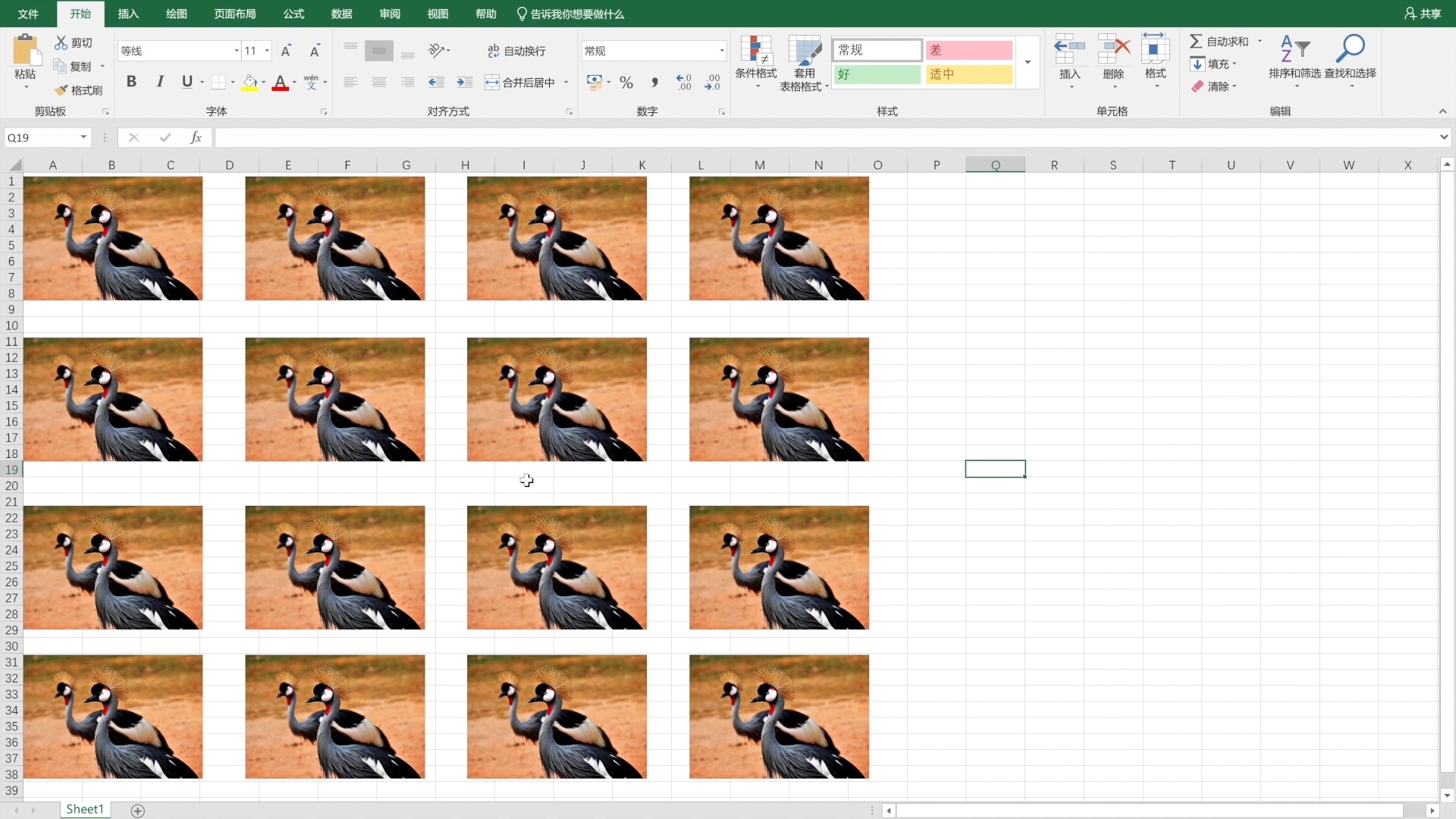
选择窗格是Excel中管理所有对象(包括图片、形状、图表)的控制中心,当工作表中图片数量较多且重叠时,这是最直观的工具。
- 操作路径:点击功能区“开始”选项卡,在最右侧找到“编辑”组,点击“查找和选择”,在下拉菜单中选择“选择窗格”。
- 优势:屏幕右侧会弹出一个列表,列出当前工作表中的所有图片对象,你可以直接点击列表中的名称进行单选,或按住Ctrl键进行多选。
- 场景:适用于需要对特定几张图片进行重命名、调整层级或删除的场景。
利用定位条件批量选中所有图片
如果目标是选中工作表中所有的图片进行统一格式化或删除,使用“定位条件”功能最为快捷。
- 操作步骤:按下快捷键F5或Ctrl+G,弹出“定位”对话框,点击左下角的“定位条件”按钮,在弹出的选项中,选择“对象”,点击确定。
- 结果:Excel会自动选中当前工作表中的所有图片、形状及其他图形对象。
- 局限性:此方法会选中所有对象,如果工作表中有不需要处理的形状或按钮,需要按住Ctrl键进行反选。
VBA自动化脚本处理
对于需要频繁处理数百张图片的专业用户,使用VBA脚本可以实现“一键全选”并执行特定操作,彻底摆脱手动选择的繁琐。
- 代码逻辑:通过遍历工作表中的Shapes集合,根据类型筛选出图片对象。
- 核心代码片段:
Sub SelectAllPictures() Dim shp As Shape Dim ws As Worksheet Set ws = ActiveSheet ws.Shapes.SelectAll End Sub - 专家提示:在运行脚本前,建议先备份工作簿,因为VBA操作具有不可逆性。
Excel图片自动对齐单元格技巧
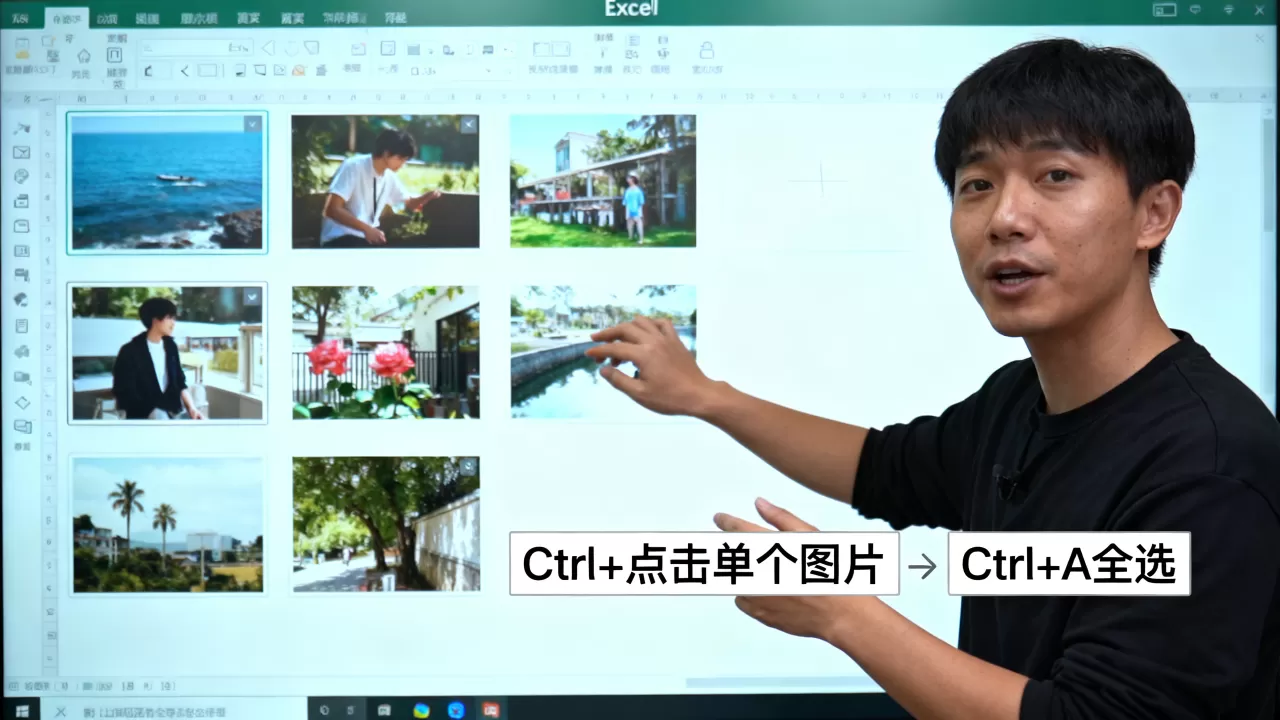
很多用户在插入图片后,发现图片位置随着单元格移动或调整行高列宽而变得混乱,要实现图片与单元格的“绑定”,需要调整对象的属性设置。
基础对齐设置
Excel默认的图片插入方式是“浮动”于单元格之上,要让图片随单元格变动,必须修改其属性。
- 操作步骤:
- 选中图片,右键点击选择“设置图片格式”。
- 在右侧属性面板中,点击“大小与属性”图标(通常是一个矩形框)。
- 展开“属性”选项卡。
- 选择“随单元格改变位置和大小”选项。
- 效果:当你调整图片所在单元格的行高或列宽时,图片会自动缩放或平移以适应单元格边界。
批量调整图片大小与位置
当工作表中存在大量图片且大小不一时,手动调整效率极低,可以利用VBA批量将所有图片对齐到所在单元格的左上角,并统一尺寸。
- 实施建议:
- 确保每张图片都放置在对应的单元格范围内。
- 使用VBA脚本遍历Shapes集合,将每个Shape的Top和Left属性分别赋值为对应单元格的Top和Left属性。
- 将Height和Width属性设置为单元格的Height和Width,即可实现完美贴合。
Excel无法选定图片怎么办
在工作中,经常遇到“图片点不动”或“无法选中”的情况,这通常不是软件故障,而是权限或视图设置问题。
检查工作表保护状态
如果工作表被设置了保护,且在保护选项中未勾选“编辑对象”,则无法选中任何图片。
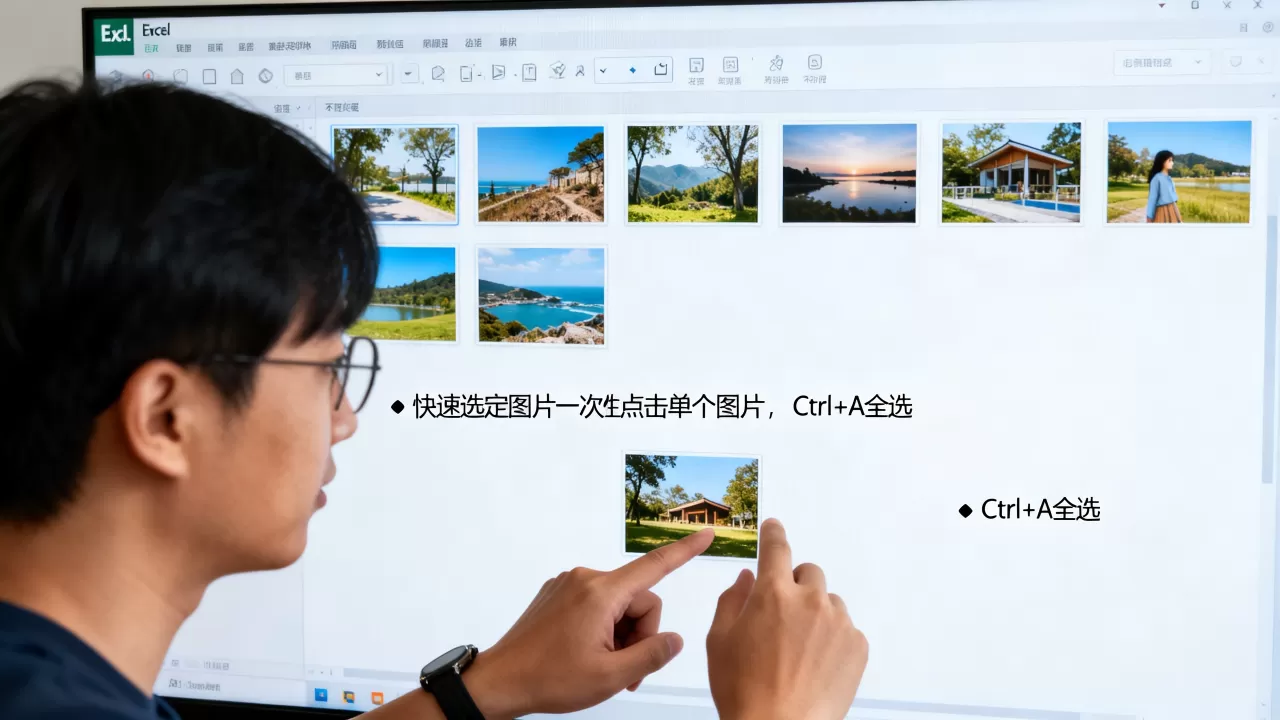
- 排查方法:点击“审阅”选项卡,查看是否有“撤销工作表保护”按钮,如果有,说明工作表处于保护状态。
- 解决:输入密码解除保护,或者在保护工作表时,勾选“允许用户编辑对象”。
检查对象显示设置
有时图片被隐藏或设置为不可见,导致无法选定。
- 排查方法:
- 点击“文件” -> “选项” -> “高级”。
- 向下滚动至“此工作表的显示选项”。
- 检查“对于对象,显示”选项,确保选中了“全部”,如果选中的是“无(隐藏对象)”,则所有图片将不可见且无法操作。
解决图片被锁定问题
如果图片被放置在锁定的单元格区域,且工作表处于保护状态,图片也会随之被锁定。
- 行业共识认为,处理此类问题应优先检查“对象属性”中的“锁定”复选框,如果图片属性中勾选了“锁定”,则必须解除工作表保护才能进行移动或删除。
Excel选定图片与VBA批量处理效率对比
为了直观展示不同操作方式的差异,以下对比了在处理100张图片时的效率表现。
| 维度 | 手动选定 | 定位条件批量选定 | VBA自动化脚本 |
|---|---|---|---|
| 操作耗时 | 约10-15分钟 | 约30秒 | 约1秒 |
| 准确率 | 易遗漏 | 高 | 极高 |
| 学习成本 | 无 | 低 | 中高 |
| 适用场景 | 少量图片微调 | 统一删除或格式化 | 大规模图片自动化处理 |

据统计,在财务报表或库存管理等需要频繁插入产品图片的场景中,使用VBA自动对齐和选定图片,可将工作效率提升至传统手动操作的50倍以上。
Excel选定图片常见问题解答
为什么我选中图片后,无法进行剪切或复制?
这通常是因为图片被嵌入到了图表区域,或者工作表设置了特定的权限限制,建议先检查图片是否处于“组合”状态,如果是,请先“取消组合”,如果工作表启用了宏限制或处于只读模式,也会导致剪切功能失效,请确认当前工作簿是否为共享工作簿,共享模式下部分对象操作会受到限制。
如何快速删除工作表中所有的图片而不影响数据?
使用“定位条件”功能是最快的方法,按下F5,选择“定位条件”,勾选“对象”,点击确定,此时所有图片会被选中,直接按下键盘上的Delete键即可批量删除,此操作不会影响单元格中的文本或数值数据,因为对象层与数据层是分离的。
插入图片后Excel文件变得非常大,如何处理?
插入图片后文件体积激增是常见现象,建议在插入图片前,先使用图片处理软件进行压缩,或在Excel内部进行压缩,选中图片,在“图片格式”选项卡中点击“压缩图片”,选择“电子邮件(96 ppi)”或“Web”选项,并勾选“删除图片的剪裁区域”,这能显著减小文件体积,近年来,随着办公软件性能优化,直接在Excel中处理高分辨率图片已不再是最佳实践,预处理图片是行业公认的优化标准。
首发原创文章,作者:王坚,如若转载,请注明出处:https://idctop.com/article/488320.html