修改服务器DNS地址的核心操作在于定位操作系统对应的配置文件或网络属性设置,通过将默认的运营商DNS替换为高速、稳定的公共DNS服务器,可显著降低解析延迟并提升网络连接成功率。
服务器如何修改dns地址的底层逻辑
DNS(域名系统)是互联网的“通讯录”,将人类可读的域名转换为机器可读的IP地址,服务器在进行软件更新、API调用或访问外部资源时,解析速度直接影响业务响应时间。
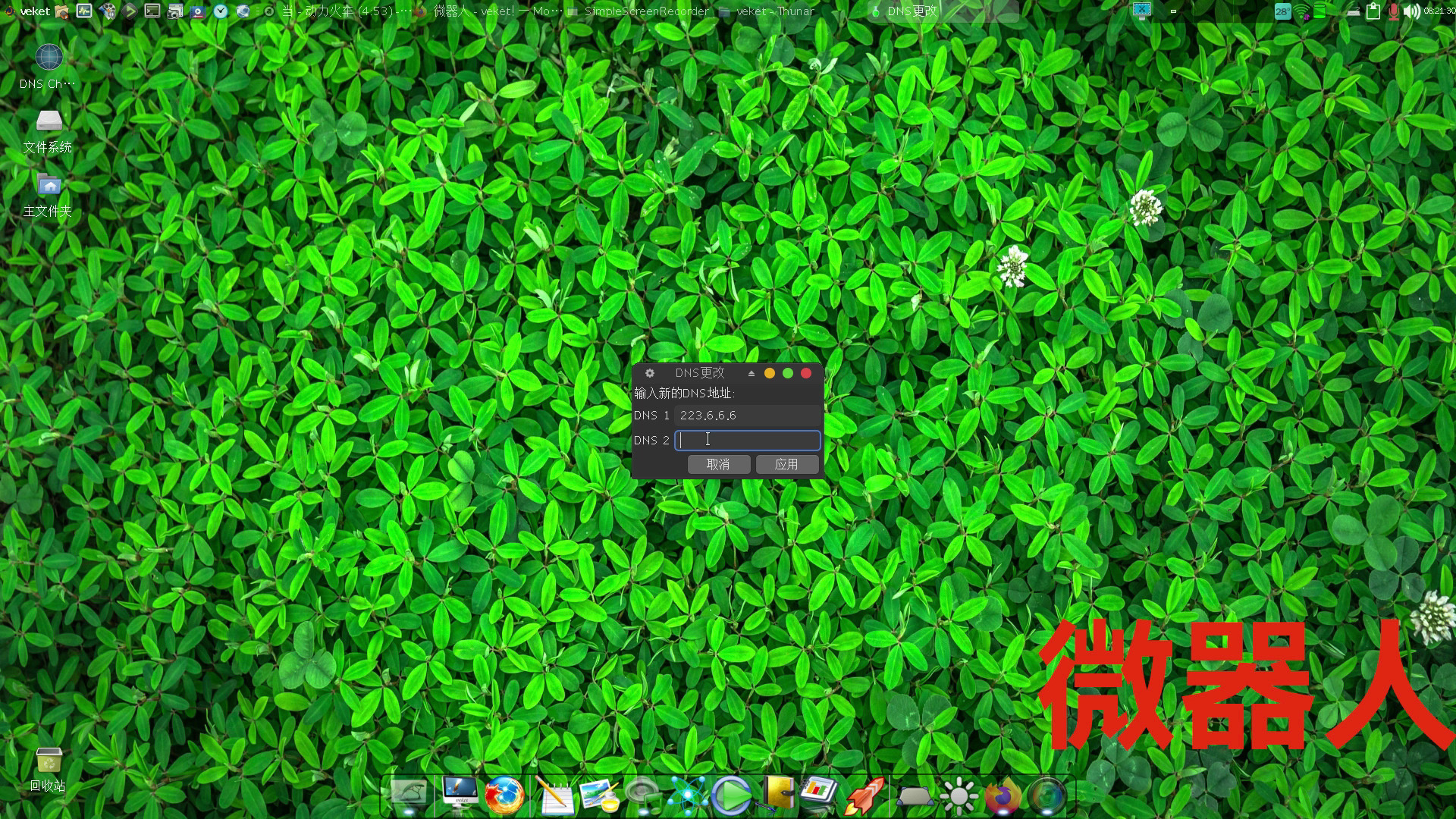

业内专家指出,服务器默认的DNS通常由云服务商或机房自动分配,这些DNS虽然兼容性好,但在跨地域访问或特定网络环境下,解析延迟较高,修改DNS地址本质上是告诉操作系统,优先向指定的递归解析服务器发起查询请求,从而绕过拥堵的链路。
云服务器DNS解析慢怎么办
当业务出现“连接超时”或“域名解析失败”时,首先应排查是否为DNS解析瓶颈,云服务器DNS解析慢怎么办?通常有以下判断标准:
- 解析耗时检测:使用
dig或nslookup命令测试特定域名解析耗时,如果耗时超过 100ms,说明当前DNS节点响应缓慢。 - 解析失败率:若频繁出现“Name or service not known”错误,说明DNS服务器存在丢包或过载。
- 解决方案:手动指定高性能公共DNS(如简米云DNS、酷番云DNS或国际通用的Cloudflare 1.1.1.1),可有效缩短解析路径。
Linux服务器DNS配置修改方法
Linux系统的DNS配置方式因发行版和网络管理工具的不同而存在差异,在修改前,必须确认当前服务器使用的网络管理工具,以免配置被覆盖。
Ubuntu/Debian系统(Netplan配置)
现代Ubuntu版本(18.04及以上)使用Netplan管理网络,直接修改 /etc/resolv.conf 通常无效,因为该文件由Netplan动态生成。
-
定位配置文件:
进入/etc/netplan/目录,查看以
.yaml 结尾的文件(如
01-netcfg.yaml)。 -
编辑配置:
使用vim或nano打开文件,在nameservers字段下添加DNS地址:network: version: 2 ethernets: eth0: nameservers: addresses: [223.5.5.5, 114.114.114.114] -
应用配置:
执行sudo netplan apply使配置立即生效。
CentOS/RHEL系统(NetworkManager配置)
CentOS 7/8/9 及 RHEL 系列通常使用 nmcli 工具进行网络管理。
-
查看当前连接:
执行nmcli connection show获取连接名称。 -
修改DNS:
执行以下命令设置DNS:nmcli con mod "System eth0" ipv4.dns "223.5.5.5 114.114.114.114"
-
重启网络:
执行nmcli con up "System eth0"或systemctl restart NetworkManager。
通用临时修改法
若仅需临时测试,可直接修改 /etc/resolv.conf,但需注意该文件在重启后会被系统重置。
echo "nameserver 8.8.8.8" > /etc/resolv.conf
Windows Server修改DNS地址步骤
Windows Server环境下的DNS修改相对直观,可以通过图形界面或PowerShell完成,在生产环境中,推荐使用PowerShell,以便于批量部署和审计。
图形界面操作流程
-
打开网络连接:
按下Win + R,输入ncpa.cpl打开网络连接面板。 -
属性设置:
右键点击当前使用的网卡(如以太网),选择“属性”。 -
协议配置:
双击“Internet协议版本4 (TCP/IPv4)”。 -
输入地址:
选择“使用下面的DNS服务器地址”,填入首选和备用DNS,点击确定保存。

PowerShell命令行操作
对于需要自动化运维的场景,PowerShell提供了更高效的修改方式:
-
查看网卡索引:
Get-NetAdapter -
设置DNS:
使用Set-DnsClientServerAddress命令:Set-DnsClientServerAddress -InterfaceIndex 12 -ServerAddresses ("223.5.5.5", "114.114.114.114")注:InterfaceIndex 需替换为实际网卡的索引号。
免费公共DNS与运营商DNS对比
在选择DNS服务器时,很多运维人员会在“运营商DNS”和“公共DNS”之间纠结,行业共识认为,选择DNS应遵循“就近原则”与“稳定性原则”。
以下是两者在实际场景中的对比:
| 维度 | 运营商DNS (ISP) | 免费公共DNS |
|---|---|---|
| 解析速度 | 区域内极快,跨网慢 | 全球均衡,响应稳定 |
| 劫持风险 | 较高,常用于广告推送 | 极低,安全性更高 |
| 适用场景 | 家庭宽带、本地业务 | 云服务器、跨国业务 |
| 稳定性 | 易受运营商网络波动影响 | 具备Anycast技术,冗余度高 |
选择建议:如果服务器主要服务于国内用户,且运营商网络质量稳定,可优先使用当地运营商DNS,若服务器涉及海外访问或对解析安全性有高要求(防止DNS劫持),建议使用主流公共DNS。

DNS配置后的验证与排查
修改DNS地址后,必须进行验证以确保配置生效,避免因配置错误导致服务器断网。
-
验证生效状态:
在Linux下使用systemd-resolve --status或cat /etc/resolv.conf查看当前生效的DNS地址。
在Windows下使用ipconfig /all查看网卡详情。 -
测试解析路径:
使用nslookup命令指定域名进行解析测试:nslookup example.com 223.5.5.5
如果返回正确的IP地址,说明DNS服务器配置无误且连通性正常。 -
清理缓存:
如果修改后发现域名仍解析到旧IP,可能是本地缓存未更新。
Linux下可重启nscd服务或相关网络服务。
Windows下执行ipconfig /flushdns清除DNS缓存。
常见问题解答
服务器修改DNS后无法上网怎么办?
首先检查DNS地址是否书写错误,尤其是IP地址中的小数点和数字,确认服务器防火墙(如iptables或Windows防火墙)是否拦截了UDP 53端口的流量,如果依然无法上网,请尝试将DNS恢复为默认值,并检查服务器的网关和子网掩码配置是否被意外修改。
为什么修改了DNS配置却没生效?
在Linux系统中,常见的未生效原因包括:NetworkManager与 /etc/resolv.conf 存在冲突,或者使用了过时的配置文件,建议检查是否存在多个网络管理服务同时运行,在Windows中,确保已勾选“使用下面的DNS服务器地址”,且未在高级TCP/IP设置中配置了额外的DNS覆盖项。
修改DNS地址会影响服务器安全性吗?
合理选择知名的公共DNS可以降低DNS劫持和钓鱼攻击的风险,但如果配置了来源不明的恶意DNS服务器,攻击者可能通过DNS欺骗将流量重定向至钓鱼网站,仅建议使用经过行业验证的公共DNS服务商,避免使用不可信的第三方解析服务。
首发原创文章,作者:王坚,如若转载,请注明出处:https://idctop.com/article/488513.html