IDEA配置远程服务器,本质是让本地IDE通过SSH与SFTP协议直接操作服务器文件,实现代码同步、自动部署与远程调试,核心操作路径是:配置部署连接、设置文件映射、一键上传或自动同步。
很多开发者用IDEA写代码,但部署时还在用FileZilla或命令行scp,来回切换工具效率低,IDEA内置的服务器部署功能完全能替代这些第三方工具,把编辑、上传、查看日志、执行命令整合在同一个界面里,下面直接按实操步骤拆解。

IDEA配置远程服务器前需要准备什么
配置之前,先确认手里的资源是否齐全,缺少任意一项,后续步骤都会卡住。
- 一台远程服务器:云服务器或物理机均可,系统建议Linux(CentOS、Ubuntu、Debian都行),Windows服务器也能连,但路径写法和命令有差异,踩坑概率大。
- SSH访问账号:需要服务器IP地址、端口(默认22)、用户名和密码,或密钥对,如果你用的是云厂商的服务器,在控制台重置密码即可获得初始凭据。
- 服务器已安装运行环境:Java项目需要JDK,前端项目需要Nginx或Node.js,IDEA只是传文件,不负责装环境,这一步提前准备好。
- IDEA版本:Community版(社区版)同样支持远程部署功能,不需要破解旗舰版,版本号建议2020.1以上,旧版本界面可能有差异。
服务器端环境确认
登录服务器,执行以下命令确认基础环境:
java -version
nginx -v
mkdir -p /opt/project
如果idea配置服务器的目标是Spring Boot项目,还需确认服务器端口未被占用,检查命令:
netstat -tlnp | grep 8080
本地IDEA项目结构检查
本地项目需要是完整的Maven或Gradle结构,确保pom.xml或build.gradle文件在根目录,IDEA的部署功能基于目录映射,项目结构混乱会导致上传后文件散落各处。
IDEA连接服务器部署项目的完整步骤
这是整个操作的核心,按顺序执行一遍,基本就能跑通。
创建SFTP连接
打开IDEA,依次进入:
File(文件)→ Settings(设置)→ Build, Execution, Deployment(构建、执行、部署)→ Deployment(部署)
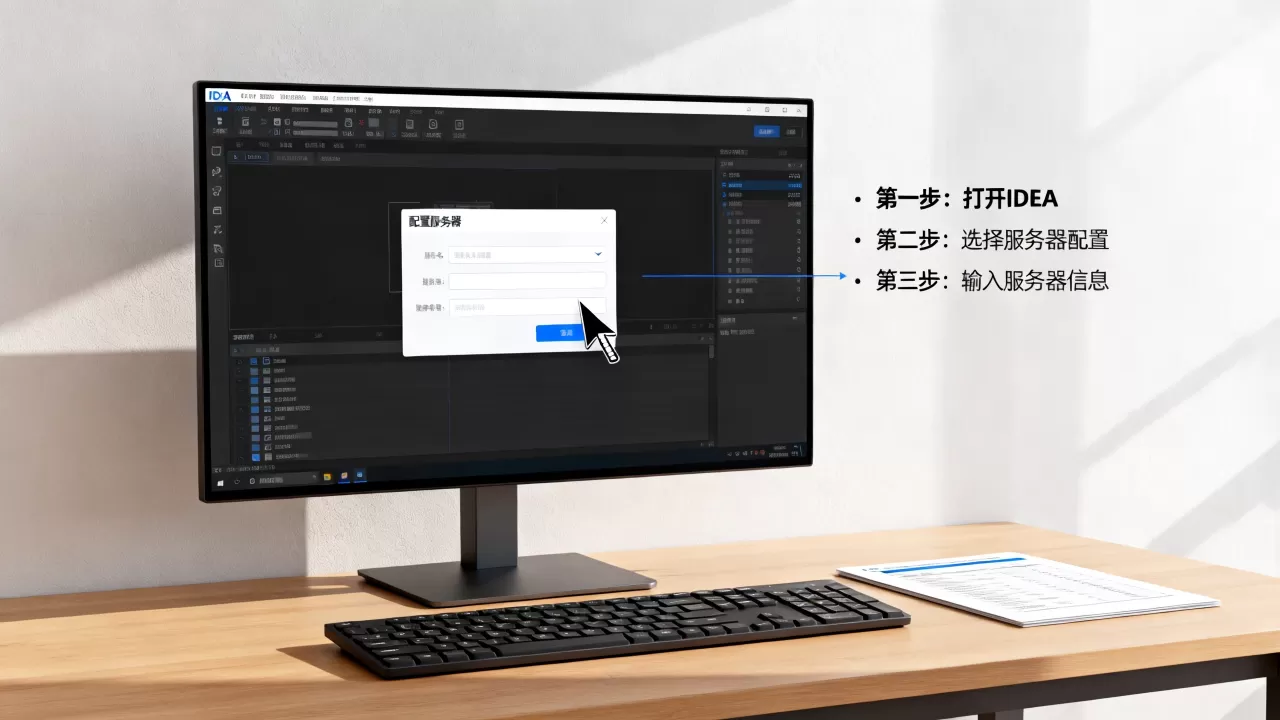
点击右上角 号,选择 SFTP 类型,给连接起一个易识别的名字,比如prod-server。
填写连接参数:
- Host(主机):服务器公网IP地址
- Port(端口):22(如果不是默认端口,改成实际值)
- User name(用户名):root或其他具有写权限的用户
- Password(密码):对应密码
- Root path(根路径):服务器上的部署根目录,如
/opt/project
填写完成后,点击 Test Connection(测试连接),看到Successfully connected即代表连接成功。
配置部署映射
这是IDEA配置服务器里最关键的一步,点击 Mappings(映射) 标签页,设置本地目录与服务器目录的对应关系。
- Local path(本地路径):自动填充当前项目路径,无需修改
- Deployment path(部署路径):相对于上面Root path的子目录,如果Root path已经是
/opt/project,这里留空或填即可 - Web path(Web路径):一般留空
指定上传文件范围
切换到 Excluded Paths(排除路径) 标签页,添加不需要上传的目录:
.idea(IDEA配置文件).git(版本控制信息)target(Maven编译输出)node_modules(前端依赖)
排除这些目录能显著减少上传时间,避免无用文件覆盖服务器上的配置。
手动上传与自动同步
配置完成后,右键点击项目根目录,选择 Deployment → Upload to...,选择你创建的连接名称,IDEA就会开始上传文件。
如需自动同步,打开 Tools(工具)→ Deployment(部署)→ Automatic Upload(自动上传),勾选后,每次按下Ctrl+S保存文件,IDEA会自动将变更文件上传到服务器,这个功能在开发阶段非常实用,但生产环境慎用,容易因为误操作覆盖线上文件。
IDEA配置服务器怎么用:本地开发与远程部署的分工

连接配好后,还需要理清工作流,否则容易把服务器搞乱。
推荐的工作模式
| 场景 | 推荐方式 | 原因 |
|---|---|---|
| 日常开发联调 | 自动上传 | 改完代码立刻生效,无需手动操作 |
| 测试环境部署 | 手动上传并运行脚本 | 有意识地控制发布时间点 |
| 生产环境发布 | 手动上传+备份 | 避免误操作,安全第一 |
远程运行的常用操作
文件上传不是终点,服务器上还需要重启服务,IDEA自带的终端可以直接操作:
点击IDEA底部 Terminal,选择 Upload from local... 右侧的下拉箭头,可以发现IDEA支持在终端中直接执行SSH命令,更常用的方式是:
- 通过
Tools → Deployment → Browse Remote Host打开远程文件浏览窗口 - 右键远程文件,选择
Edit直接在IDEA中修改服务器文件 - 修改后IDEA会提示上传,确认即可
远程调试配置(可选)
如果项目需要断点调试,需要额外配置远程JVM参数,在IDEA的 Run → Edit Configurations 中添加 Remote JVM Debug,将生成的参数追加到服务器启动命令中,这个功能对排查线上问题非常有效,但仅建议在测试环境使用。
IDEA配置服务器的常见坑与避坑方案
实际操作中,以下问题出现频率较高,提前了解能节省大量排查时间。
中文路径和文件名乱码
服务器Linux系统默认UTF-8编码,但某些Windows本地项目用了GBK编码,上传后中文文件名显示乱码。
处理方法:统一所有文件编码为UTF-8,在IDEA设置中,Editor → File Encodings,将Global Encoding和Project Encoding都改为UTF-8,并勾选Transparent native-to-ascii conversion。
上传文件权限不足
SFTP默认使用登录用户的权限,如果登录用户不是root,且目标目录属于root,上传会报Permission denied。
处理方法:在服务器上执行chown -R 用户名:用户名 /opt/project,将目录所有权交给当前登录用户,或者直接使用root账号连接,但注意安全风险。

连接超时
服务器防火墙或云安全组未放行22端口,会导致连接超时,检查云控制台的安全组规则,确保入方向允许TCP 22端口访问。
同步后代码不生效
很多情况下,文件上传成功但服务没重启,IDEA的部署功能只负责传文件,进程重启需要手动执行,在远程终端执行:
cd /opt/project
sh restart.sh
如果项目用Docker部署,还需执行docker-compose restart等命令。
IDEA远程开发模式与配置选型建议
除了传统的SFTP部署,新版本IDEA还提供了远程开发模式(Gateway),适合本地机器性能不足或需要统一开发环境的场景。
- 远程开发模式:IDEA安装在服务器上,本地通过客户端连接,界面和本地开发一致,适合大型项目或需要统一依赖环境的团队。
- 传统SFTP部署:本地开发,远端运行,适合中小项目和个人开发者。
选型建议:如果项目编译需要大量CPU资源,且本地机器跑不动,优先考虑远程开发模式,如果只是需要一个简单的部署通道,SFTP方案更轻量,学习成本也更低,行业共识认为,这两种方式在2026年仍会并行存在,选择取决于团队规模和基础设施条件。
相关问题解答
以下问题是开发者配置时咨询较多的,直接给出结论。
IDEA社区版能配置服务器吗?
能,社区版完全支持SFTP部署功能,不需要升级到旗舰版,打开设置查看是否有Deployment选项即可确认。
配置服务器后,修改代码多久能生效?
取决于是否开启自动上传,开启后,按下Ctrl+S保存文件的1-2秒内,文件就会传输到服务器,配合热部署插件(如Spring Boot DevTools),刷新页面即可看到效果,注意,静态文件(HTML、JS、CSS)无需重启服务,Java类修改需要触发自动编译和重启。
多台服务器如何管理?
IDEA支持配置多个Deployment连接,在Deployment设置中创建多个配置,上传时选择目标服务器即可,建议用生产、测试等方式命名,避免混淆。
首发原创文章,作者:王坚,如若转载,请注明出处:https://idctop.com/article/567658.html