Windows FTP 服务器搭建实践报告
实践目的
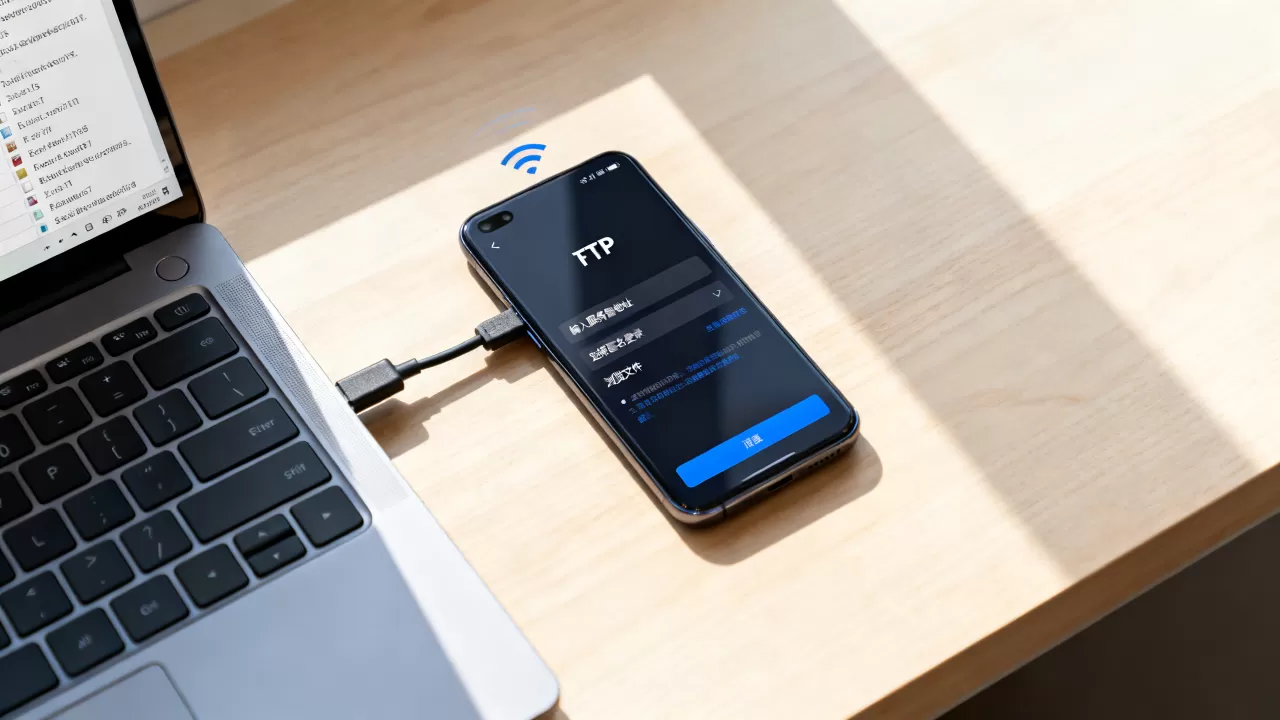
本实践旨在通过在 Windows 操作系统上部署 FTP(文件传输协议)服务器,掌握文件传输服务的基本原理,学习如何配置用户权限、防火墙规则以及测试文件上传与下载功能,从而实现局域网内高效的文件共享与传输。
实验环境
- 操作系统:Windows 10 / Windows 11 (专业版/企业版)
- 服务端软件:IIS (Internet Information Services) 及其 FTP 服务组件
- 客户端工具:浏览器、Windows 资源管理器、FileZilla 客户端
- 网络环境:局域网(LAN)
实践步骤
开启 FTP 服务组件
Windows 默认不启用 FTP 服务,需手动开启:


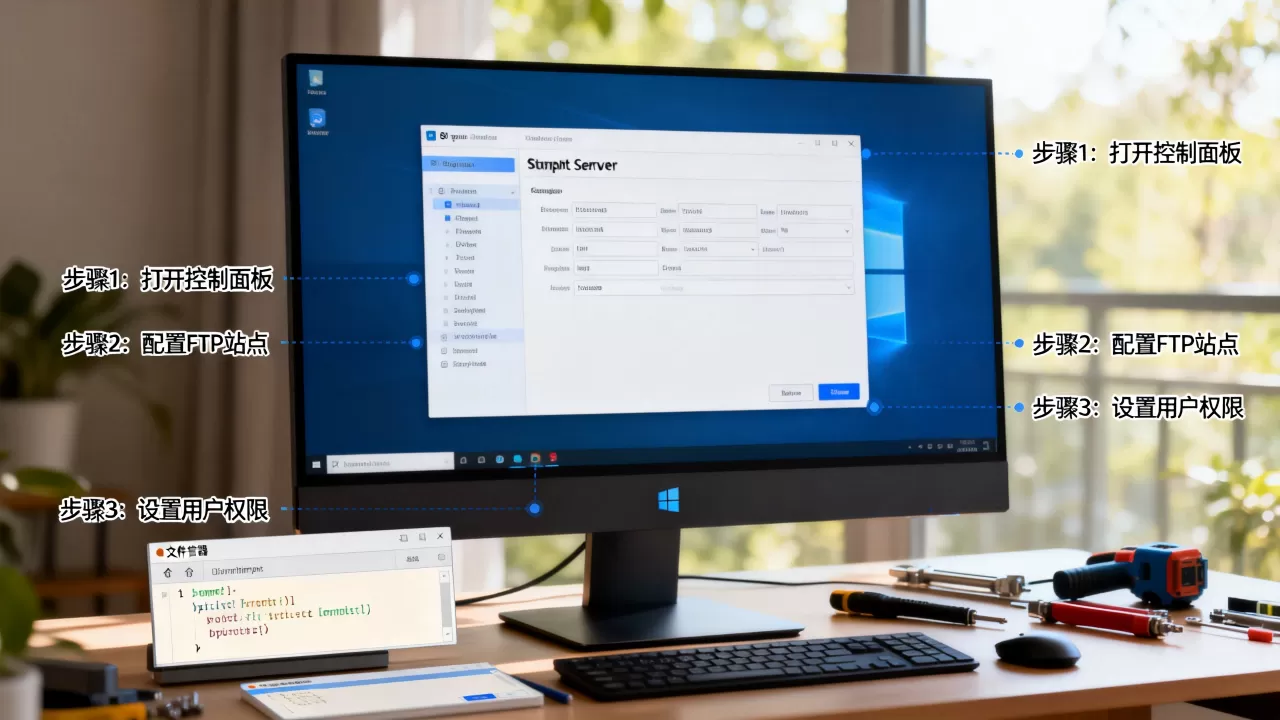
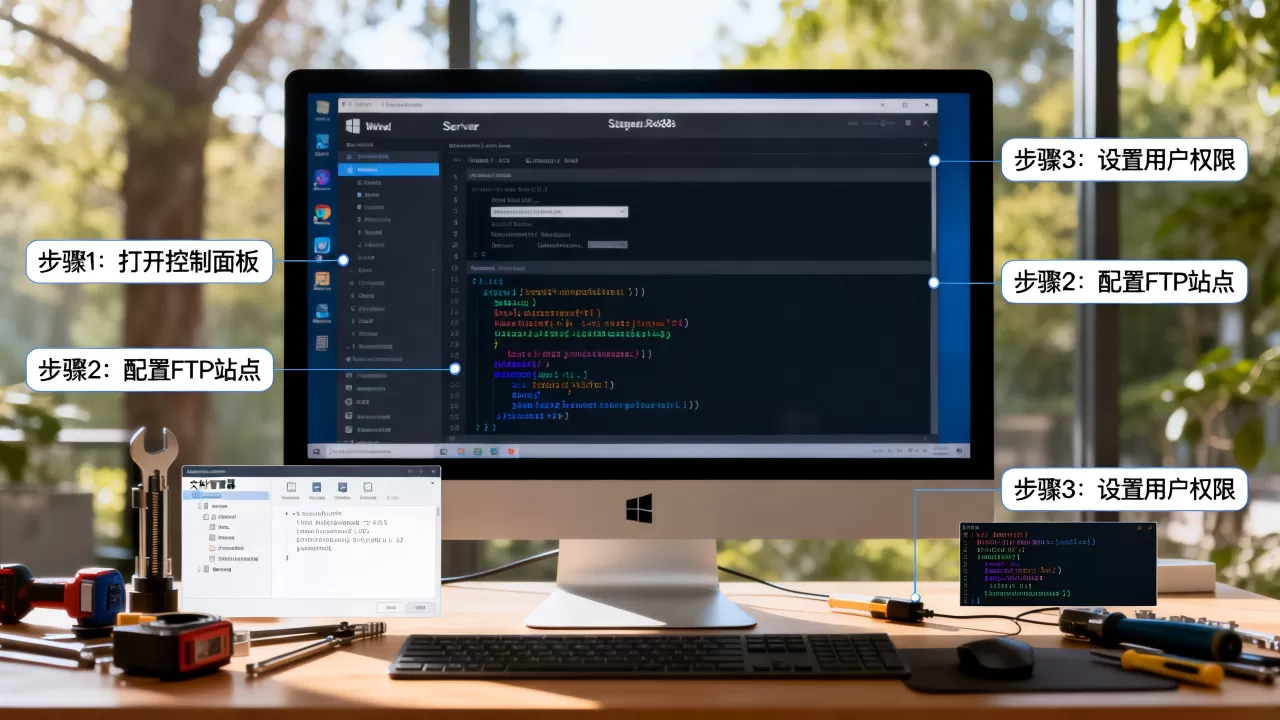
- 打开 控制面板 $rightarrow$ 程序 $rightarrow$ 启用或关闭 Windows 功能。
- 勾选 Internet Information Services (IIS)。
- 展开 IIS 选项,勾选 FTP 服务器(包括 FTP 服务 和 FTP 扩展性)。
- 点击确定,等待系统安装相关组件并重启。
创建 FTP 站点
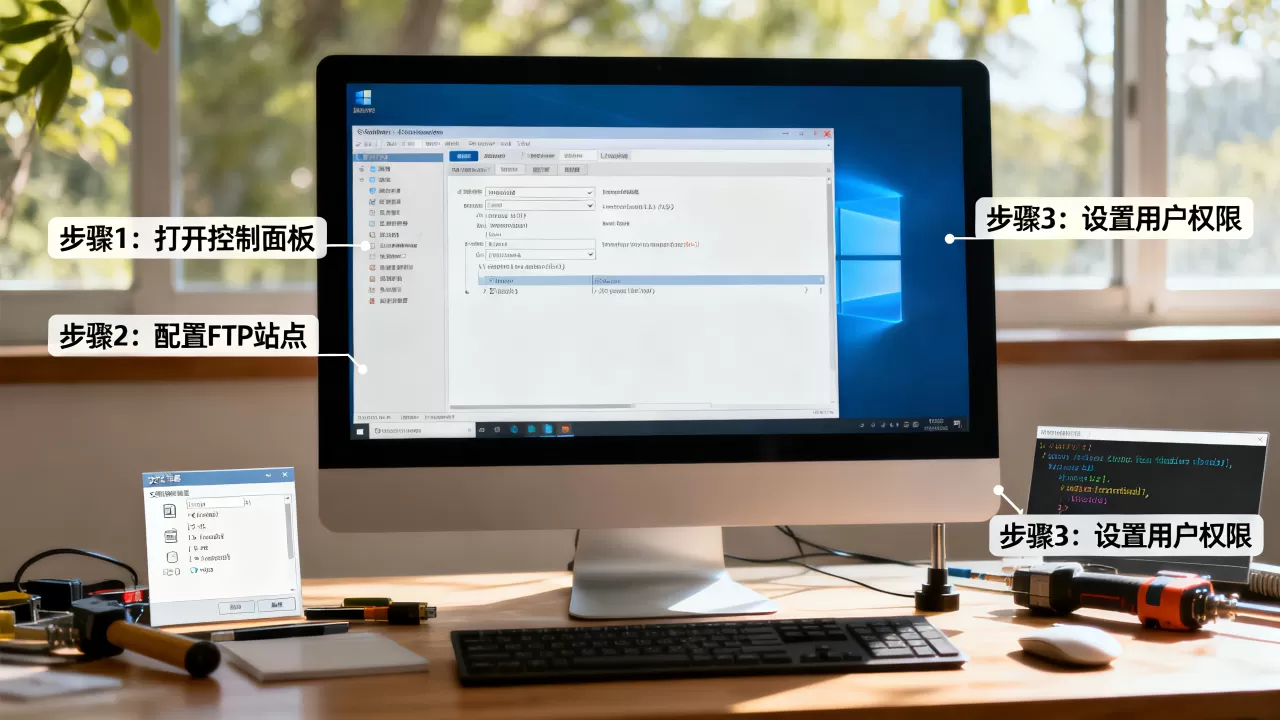
- 打开 IIS 管理器(在搜索栏输入
inetmgr)。 - 在左侧连接面板中,右键点击

网站
$rightarrow$ 添加 FTP 站点。 - 站点信息配置:
- FTP 站点名称:自定义(
MyFTPServer)。 - 物理路径:选择用于存储文件的文件夹(如
D:FTP_Root)。
- FTP 站点名称:自定义(
- 绑定和 SSL 设置:
- IP 地址:选择本机局域网 IP 或选择“全部未分配”。
- 端口:默认
21。 - SSL:选择 无 SSL(实验环境下为简化配置,实际生产环境建议开启)。
- 身份验证和授权信息:
- 身份验证:勾选 基本。
- 允许访问:选择 指定用户(输入 Windows 用户名)或 所有用户。
- 权限:勾选 读取 和 写入。
配置文件夹权限
为了确保 FTP 用户能够读写文件,需要配置 NTFS 权限:
- 右键点击 FTP 物理路径文件夹 $rightarrow$ 属性 $rightarrow$ 安全 选项卡。
- 点击 编辑 $rightarrow$ 添加 $rightarrow$ 输入对应的用户名。
- 为该用户赋予 修改、读取和执行、列出文件夹内容、读取、写入 权限。
配置防火墙规则
防止 Windows 防火墙拦截 FTP 流量:
- 打开 控制面板 $rightarrow$ 系统和安全 $rightarrow$ Windows Defender 防火墙。
- 点击 允许应用或功能通过 Windows Defender 防火墙。
- 在列表中找到 FTP 服务器,勾选 专用 和 公用 两个复选框。
- 点击确定保存。
测试与验证
本地测试
- 在浏览器地址栏输入
ftp://127.0.0.1。 - 输入配置的用户名和密码,验证是否能看到文件夹内容。
局域网测试
- 在另一台连接同一网络的电脑上,打开资源管理器。
- 在路径栏输入
ftp://[服务器IP地址](ftp://192.168.1.10)。 - 输入凭据,尝试 上传文件 和 下载文件。
专业客户端测试
- 使用 FileZilla 输入主机 IP、用户名、密码和端口
21。 - 验证在 被动模式 (Passive Mode) 下是否能正常列出目录。
常见问题及解决方案
- 问题 1:无法连接服务器(超时)
- 原因:防火墙未开启或 IP 地址输入错误。
- 解决:检查防火墙 FTP 规则,使用
ipconfig确认服务器 IP。
- 问题 2:可以登录但无法列出目录(550 错误)
- 原因:未配置被动模式端口或 NTFS 文件夹权限不足。
- 解决:在 IIS 中配置 FTP 被动模式端口范围,并在防火墙中开放相应端口;检查文件夹安全权限。
- 问题 3:权限不足,无法上传文件
- 原因:FTP 授权中仅勾选了“读取”。
- 解决:在 IIS 站点设置中将权限改为 读取/写入。
实践总结
通过本次实践,成功在 Windows 环境下搭建了基于 IIS 的 FTP 服务器,在过程中深刻体会到 服务组件开启 $rightarrow$ 站点配置 $rightarrow$ 权限设置 $rightarrow$ 防火墙放行 这一完整的部署逻辑,同时认识到,FTP 服务器的安全性较低(明文传输),在实际应用中应考虑使用 FTPS 或 SFTP 以增强数据传输的安全性。
首发原创文章,作者:王坚,如若转载,请注明出处:https://idctop.com/article/488612.html