手机连接FTP服务器详细指南
要将手机连接到FTP服务器,最简单且最有效的方法是使用第三方文件管理应用程序,由于手机自带的浏览器对FTP协议的支持度较低(大多仅支持只读),使用专业的APP可以实现文件的上传、下载、删除和重命名。
连接前需要准备的信息
在开始连接之前,请确保你已经拥有以下服务器凭据:


- 服务器地址 (Host):
ftp.example.com或 IP 地址168.1.100。 - 端口号 (Port):默认通常是
21。 - 用户名 (Username):登录服务器所需的账号。
- 密码 (Password):该账号对应的密码。
- 传输模式:通常选择 被动模式 (Passive Mode) 以提高连接成功率。
不同平台的连接方法
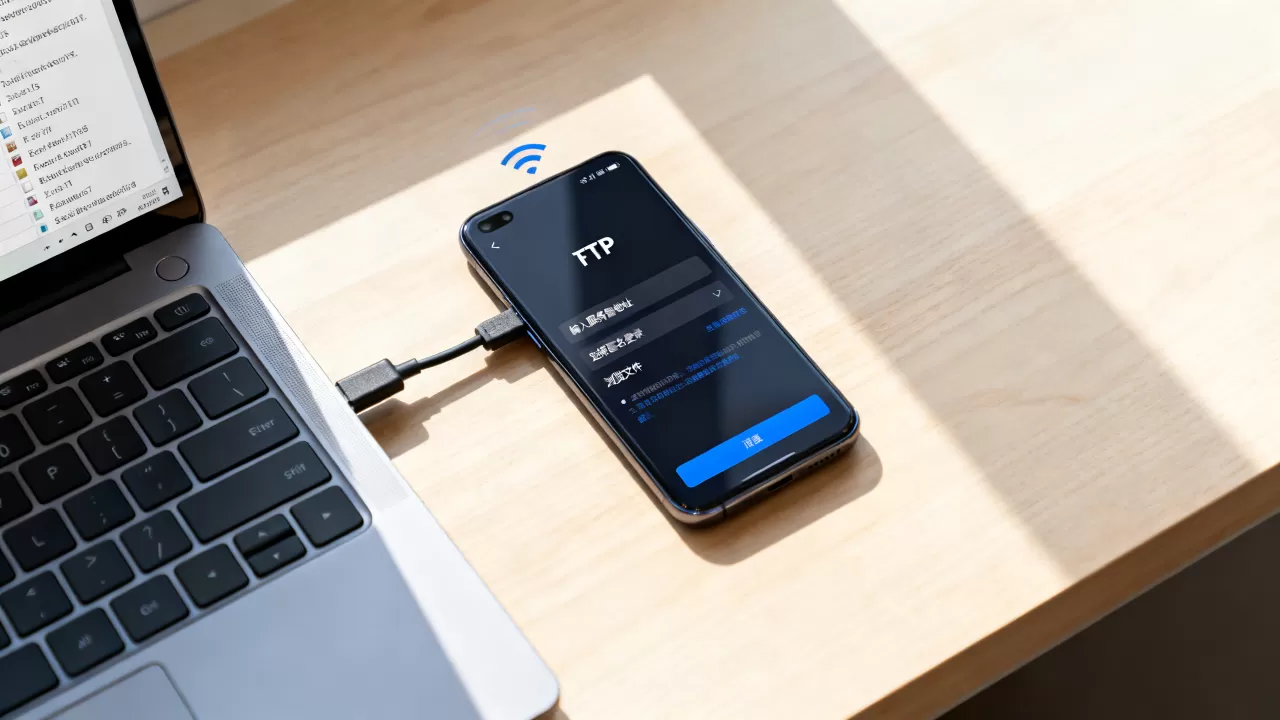
Android (安卓) 手机
安卓平台拥有非常强大的文件管理器,推荐使用以下应用:Solid Explorer、ES文件浏览器 或 CX文件管理器。
操作步骤(以通用文件管理器为例):
- 打开应用,点击“添加新连接”或“网络/远程”选项。
- 在协议列表中选择 FTP。
- 输入上述准备好的 服务器地址、端口、用户名和密码。
- 点击“测试”或“连接”。
- 连接成功后,FTP服务器将像本地文件夹一样显示在你的手机中。
iOS (iPhone/iPad) 手机
iOS用户可以使用系统自带的“文件”应用,或者功能更强的第三方应用如 Documents by Readdle。
使用系统自带“文件”App:
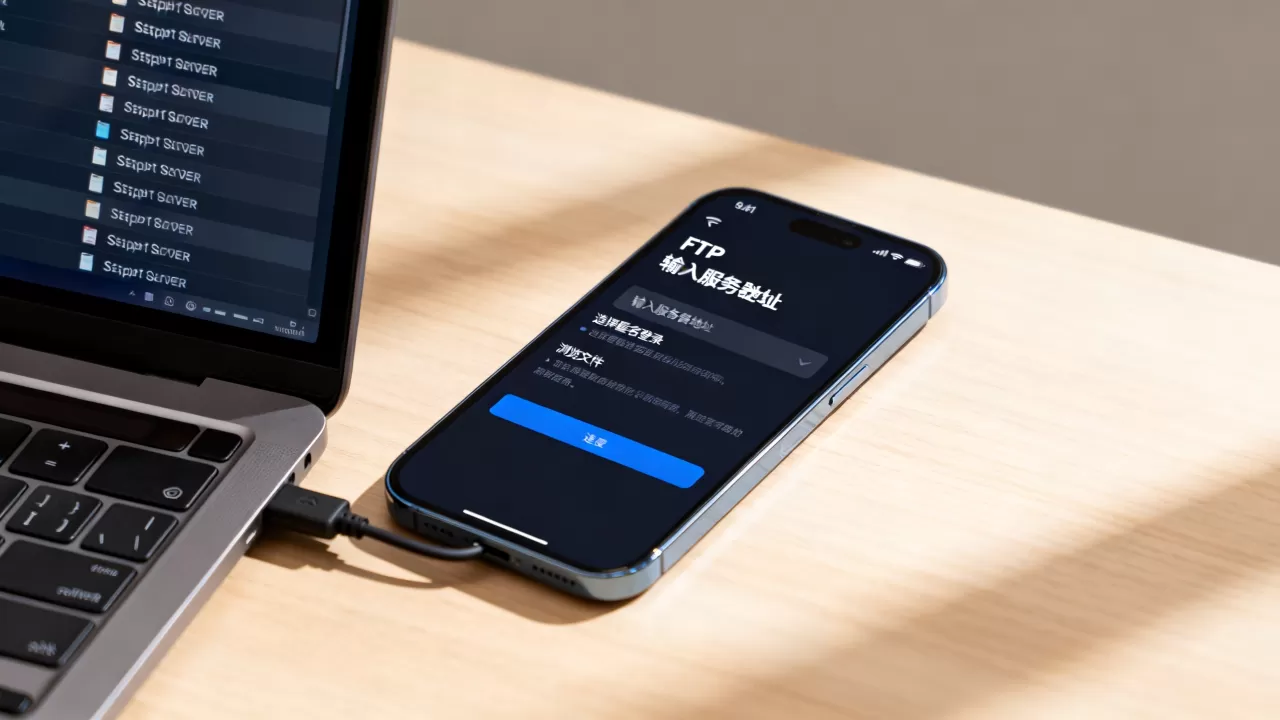
- 打开 文件 (Files) 应用。
- 点击右上角的 三个点 (更多) 按钮。
- 选择 连接服务器 (Connect to Server)。
- 输入服务器地址(
ftp://192.168.1.100)。 - 选择 注册用户 (Registered User),输入用户名和密码。
- 点击 连接。
使用 Documents App:
- 打开应用,点击左侧菜单栏的 连接 (Connections)。
- 点击 添加连接 (Add Connection) $rightarrow$ FTP。
- 输入服务器详细信息并保存即可。
常见问题与故障排除
如果你无法连接到服务器,请检查以下几点:
- 网络环境:
- 如果服务器在局域网内(如家用NAS),手机必须连接到同一个 Wi-Fi

。
- 如果服务器在公网,请确保手机已联网且服务器开启了外网访问。
- 如果服务器在局域网内(如家用NAS),手机必须连接到同一个 Wi-Fi
- 防火墙设置:
- 检查服务器端的防火墙是否放行了 21端口。
- 被动模式 (Passive Mode):
- 如果能连接但无法列出文件夹内容,请在APP设置中将传输模式切换为 被动模式 (PASV)。
- 权限问题:
- 确认你的FTP账号拥有读取或写入权限,否则可能无法上传文件。
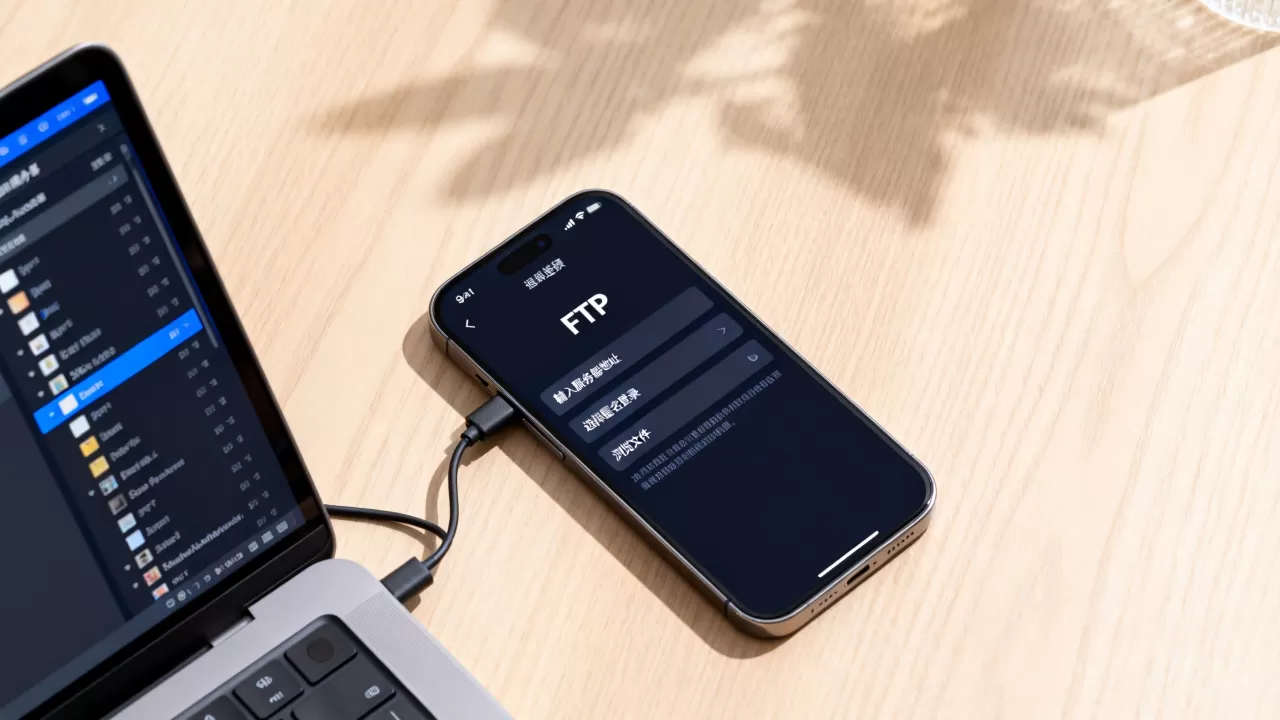
- 快速连接 $rightarrow$ 安装文件管理器 $rightarrow$ 选择 FTP $rightarrow$ 输入凭据 $rightarrow$ 完成。
- 推荐工具:Android 推荐 CX文件管理器;iOS 推荐 Documents 或自带 文件 App。
首发原创文章,作者:王坚,如若转载,请注明出处:https://idctop.com/article/488609.html