JBoss (WildFly) 端口详解与配置指南
在 Linux 环境下管理 JBoss (现更名为 WildFly) 时,了解其默认端口、如何查看端口占用以及如何修改端口是运维的核心技能。
默认端口列表
JBoss 在默认安装状态下,通常会占用以下端口:


- HTTP 端口:
8080(用于客户端通过浏览器访问 Web 应用) - HTTPS 端口:
8443(用于加密的 Web 访问) - 管理控制台 (HTTP):
9990(用于访问 Web 管理界面进行配置) - 管理控制台 (HTTPS):
9993(用于加密的管理界面访问) - AJP 端口:
8009(用于 Apache 等 Web 服务器通过 AJP 协议进行连接) - JMX 端口: 视具体配置而定,通常用于远程监控。
如何在 Linux 中查看 JBoss 端口占用
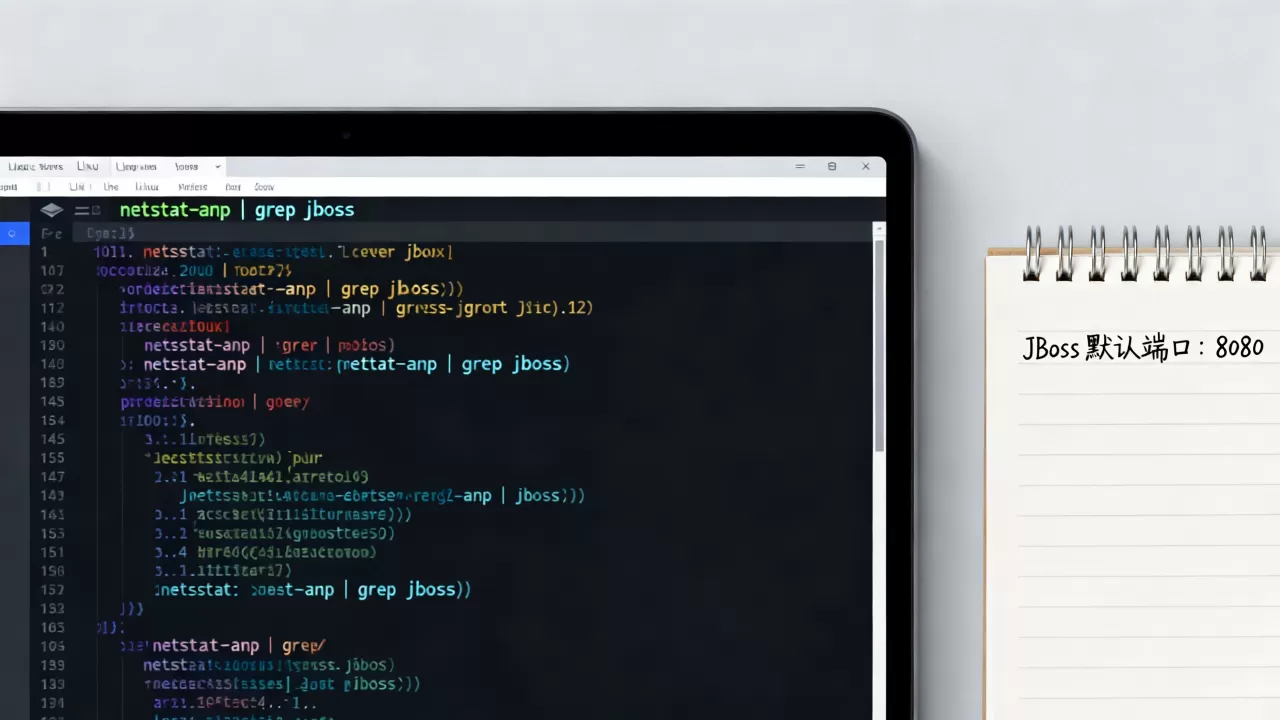
如果你无法访问服务,首先需要确认 JBoss 是否已成功监听了预期的端口,可以使用以下命令:
- 使用 ss 命令 (推荐):
ss -tunlp | grep java - 使用 netstat 命令:
netstat -tunlp | grep java - 使用 lsof 命令 (查看特定端口):
lsof -i :8080
提示: 如果命令没有输出,说明 JBoss 可能未启动,或者它正在使用的端口不是你预期的端口。
如何修改 JBoss 端口
修改端口主要有两种方式:通过配置文件永久修改,或通过启动参数临时修改。
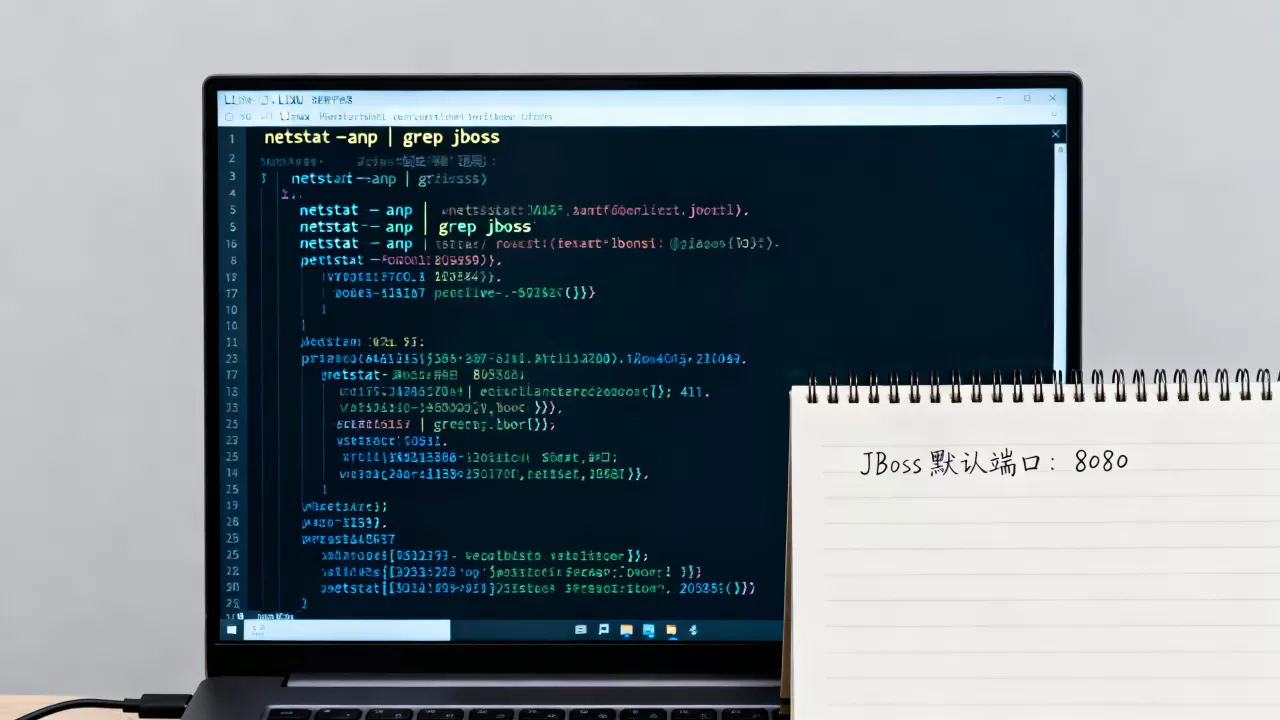
1 通过配置文件永久修改 (Standalone 模式)
这是最常用的方法,适用于生产环境。
- 找到配置文件:
$JBOSS_HOME/standalone/configuration/standalone.xml - 使用编辑器(如

vim
- 搜索
<socket-binding-group>- 在该标签内部找到对应的
socket-binding配置进行修改。- 修改 HTTP 端口: 找到
name="http"的行,修改port的值。 - 修改管理端口: 找到
name="management-http"的行,修改port的值。
- 保存文件并重启 JBoss 服务。
- 在该标签内部找到对应的
2 通过启动参数临时修改
如果你只想在某次启动时使用不同端口,可以在启动脚本后添加参数:
- 命令示例:
./standalone.sh -Djboss.http.port=8081 -Djboss.management.http.port=9991
Linux 防火墙配置
修改端口后,如果外部仍无法访问,通常是因为 Linux 防火墙拦截了请求。
1 使用 firewalld (CentOS/RHEL 常用)
-
开放指定端口
:
firewall-cmd --zone=public --add-port=8080/tcp --permanent - 重载防火墙使配置生效:
firewall-cmd --reload
2 使用 iptables
- 开放指定端口:
iptables -A INPUT -p tcp --dport 8080 -j ACCEPT - 保存规则:
service iptables save
常见问题排查清单
- 端口冲突: 如果启动失败,请检查
8080是否已被其他程序(如 Tomcat)占用。 - 监听地址问题: 检查配置文件中端口是否绑定在
0.0.1,如果是,则外部无法访问,需改为0.0.0或具体的内网 IP。 - 权限问题: 在 Linux 中使用
1024以下的端口(如80端口)需要 root 权限。
首发原创文章,作者:王坚,如若转载,请注明出处:https://idctop.com/article/488858.html