Excel 表格备份全攻略:从手动到自动化的多维方案
在处理重要财务数据、客户信息或项目进度时,数据丢失(由于文件损坏、误操作、病毒攻击或硬件故障)是极具风险的,建立一套完善的备份机制是数据管理的重中之重。
手动备份方案:最基础的防御
对于非高频更新的文件,手动备份是最直接且成本最低的方式。

- 另存为 (Save As) 命名法:不要只覆盖原文件,建议在文件名后添加日期后缀,
2026年度预算表_20261027.xlsx,这样可以确保你始终拥有不同时间点的历史版本。 - 版本分层管理:建立“原始版”、“过程版”和“最终版”的文件夹结构,防止在修改过程中破坏原始数据。
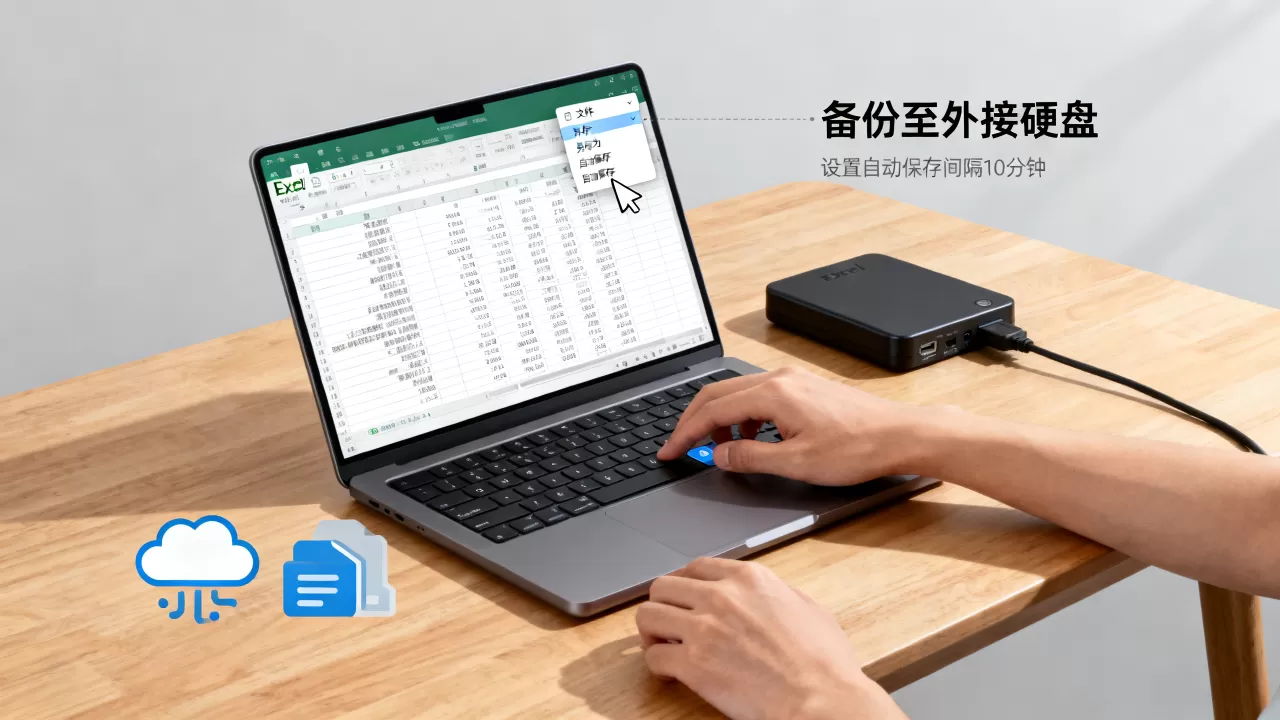
- 物理介质备份:定期将重要文件拷贝到 U 盘或移动硬盘中,并将其存放在物理隔离的地方。
利用 Excel 内置功能:预防突发崩溃
Excel 自带了一些机制,可以有效应对程序崩溃或断电等意外情况。
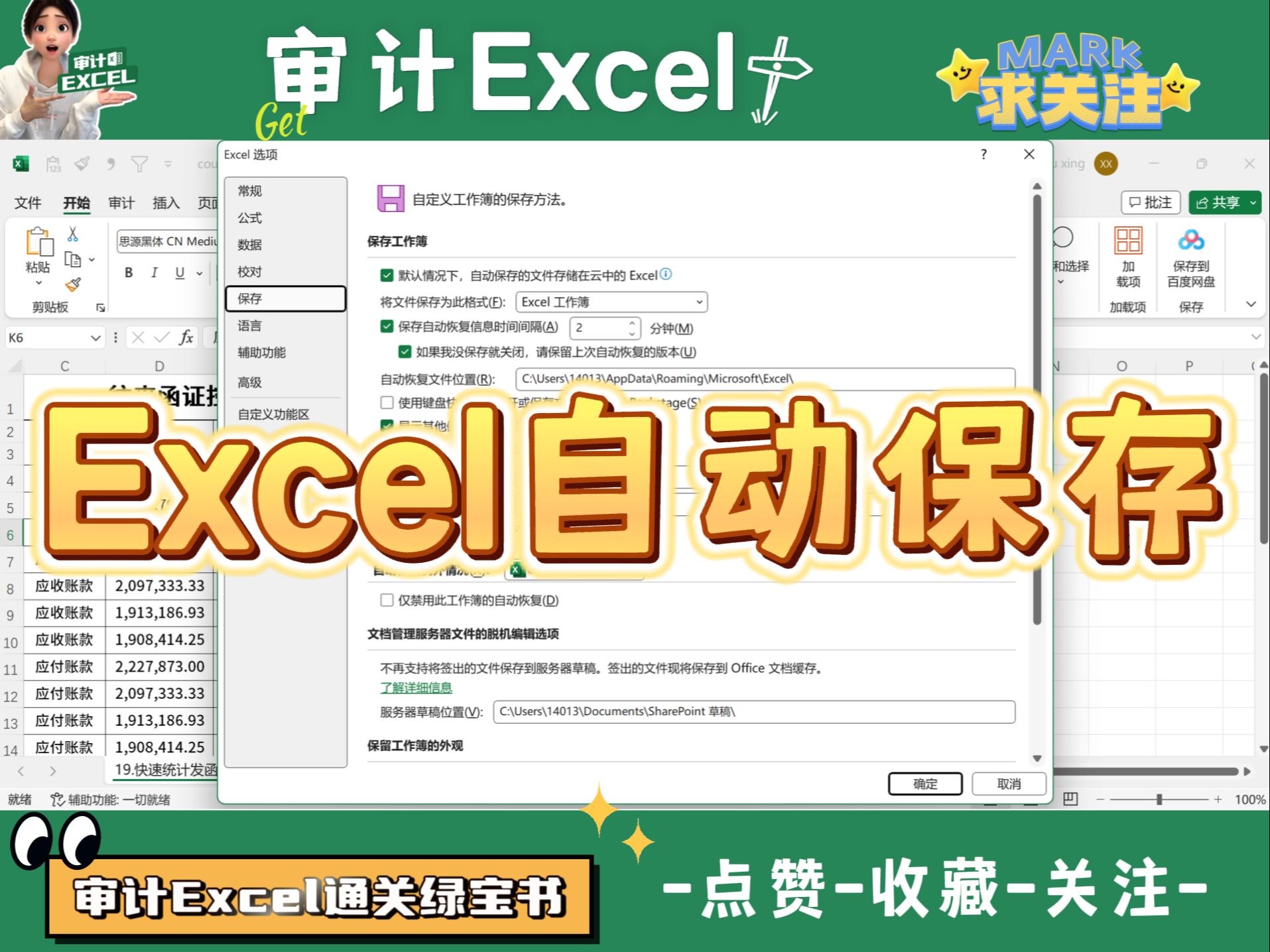
- 自动恢复 (AutoRecover):
- 进入“文件” > “选项” > “保存”。
- 将“保存自动恢复信息间隔”设置为 5-10 分钟(默认通常为 10 分钟)。
- 勾选“保留最后一个自动恢复的版本”。
- 自动保存 (AutoSave):
- 如果你使用的是 Microsoft 365 订阅,请务必将文件保存在 OneDrive 或 SharePoint 中。
- 开启左上角的“自动保存”开关,文件将实现实时同步,几乎不存在数据丢失的风险。
云端与系统级备份:实现异地容灾
云端备份不仅解决了空间问题,更提供了强大的版本回溯
能力。
- 云存储服务 (OneDrive/Dropbox/百度网盘):
- 将工作文件夹设为云盘同步目录。
- 版本历史记录:大多数云服务商都支持查看文件的历史版本,如果文件被误删或改错,可以一键恢复到之前的状态。
- Windows 文件历史记录:
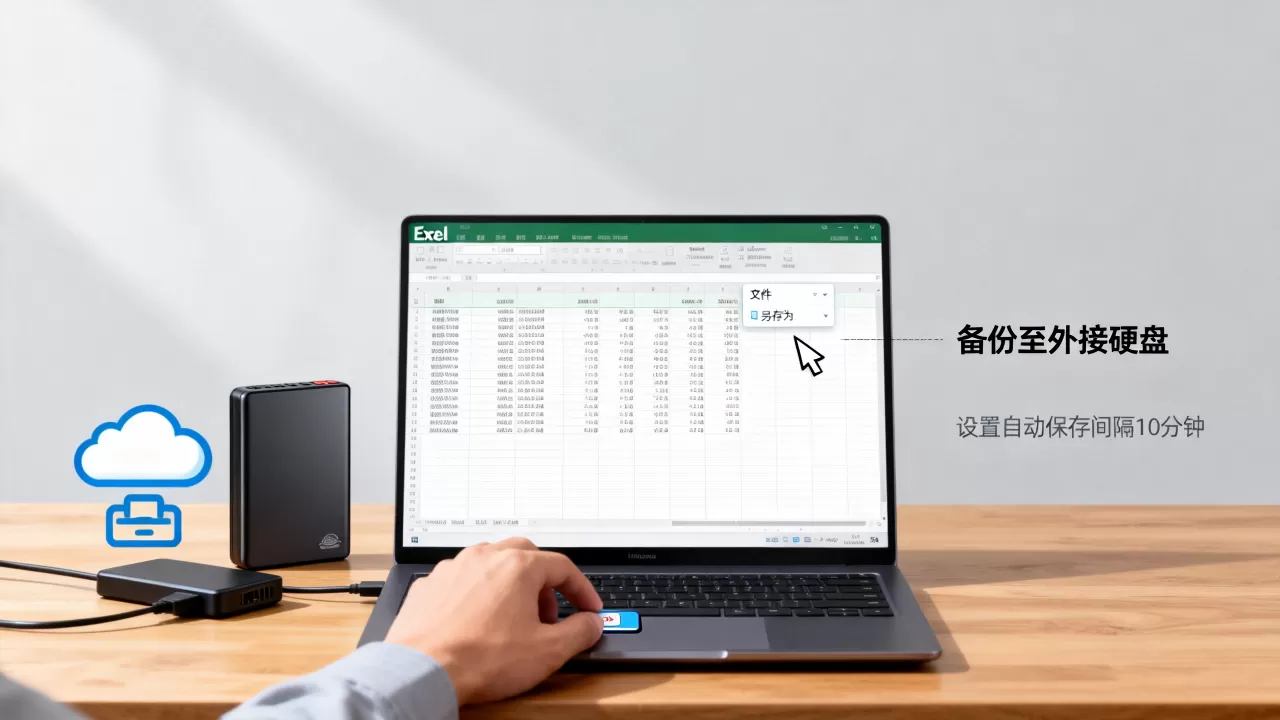
在 Windows 设置中开启“文件历史记录”功能,将备份目标指向外部驱动器,系统会自动定期备份选定文件夹中的文件版本。
高级自动化方案:针对专业用户
如果你需要处理大量文件或追求极致的自动化,可以考虑以下手段。
- VBA 宏脚本:
可以编写一段简单的 VBA 代码,实现“每次点击保存时,自动将当前文件复制一份到指定的备份文件夹,并自动重命名为当前日期”。
- Python 自动化脚本:
- 使用 Python 的

shutil
datetime库编写定时任务(Task Scheduler)。 - 脚本可以实现:定时扫描指定目录 -> 压缩文件 -> 上传至云端或远程服务器。
- 使用 Python 的
备份最佳实践建议:3-2-1 原则
为了确保万无一失,建议遵循国际通用的 3-2-1 备份原则:
- 3 份副本:至少保留 3 份数据的副本(1 份原件 + 2 份备份)。
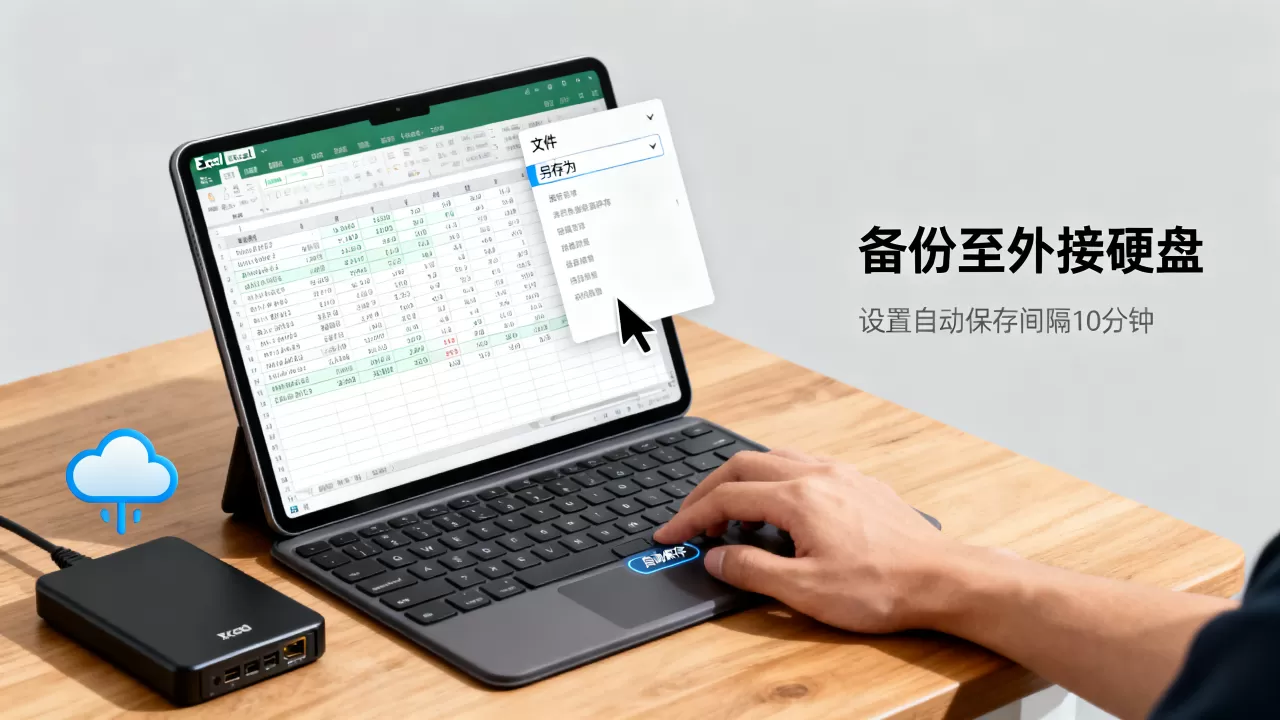
- 2 种介质:将备份存储在 2 种不同的存储介质上(本地硬盘 + 云端)。
- 1 份异地:至少有 1 份备份存放在异地(防止火灾、盗窃等物理灾难导致所有备份同时丢失)。
核心提醒:备份的有效性在于可恢复性,请务必定期进行“备份演练”,检查备份的文件是否能够正常打开且数据完整。
首发原创文章,作者:王坚,如若转载,请注明出处:https://idctop.com/article/489302.html