在 Linux 环境下使用 Android ADB 是实现系统级调试、自动化测试及底层文件管理的最优方案,其核心优势在于原生 USB 协议支持和极高的 Shell 执行效率。
Linux 环境下安装 ADB 的核心路径
在 Linux 系统中部署 ADB(Android Debug Bridge)无需像 Windows 那样安装复杂的驱动程序,因为 Linux 内核自带了大部分 USB 通信协议支持。


快速安装方案
根据发行版的不同,安装方式分为包管理器安装和手动二进制安装。
- 基于 Debian/Ubuntu 的系统:
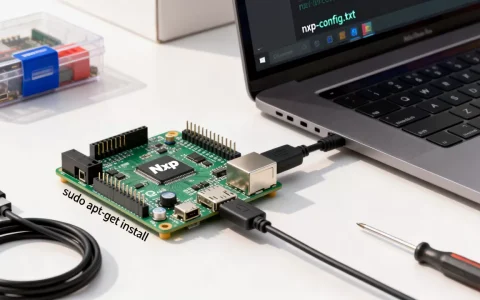
使用sudo apt update && sudo apt install android-tools-adb android-tools-fastboot即可完成安装,这种方式由系统仓库维护,更新便捷。 - 基于 Fedora/CentOS 的系统:
使用sudo dnf install android-tools。 - 手动安装(通用版):
从 Android 开发者官网下载 SDK Platform-Tools 压缩包,解压后将路径添加到.bashrc或.zshrc的 PATH 环境变量中。
环境验证与路径配置
安装完成后,需确保终端能全局调用 adb 命令。
- 验证命令:输入
adb version,若显示版本号则安装成功。 - 环境变量配置:
编辑配置文件nano ~/.bashrc,在末尾添加export PATH=$PATH:/your/path/to/platform-tools,随后执行source ~/.bashrc使其生效。
Linux环境下安装ADB怎么解决权限问题
很多用户在执行 adb devices 时会遇到 no permissions 或 的错误提示,这是因为 Linux 的 udev 机制默认限制了非 root 用户对 USB 设备的直接访问。
配置 udev 规则实现免 root 访问
业内专家指出,通过创建自定义 udev 规则是解决 ADB 权限问题的标准做法,而非简单地使用 sudo adb。
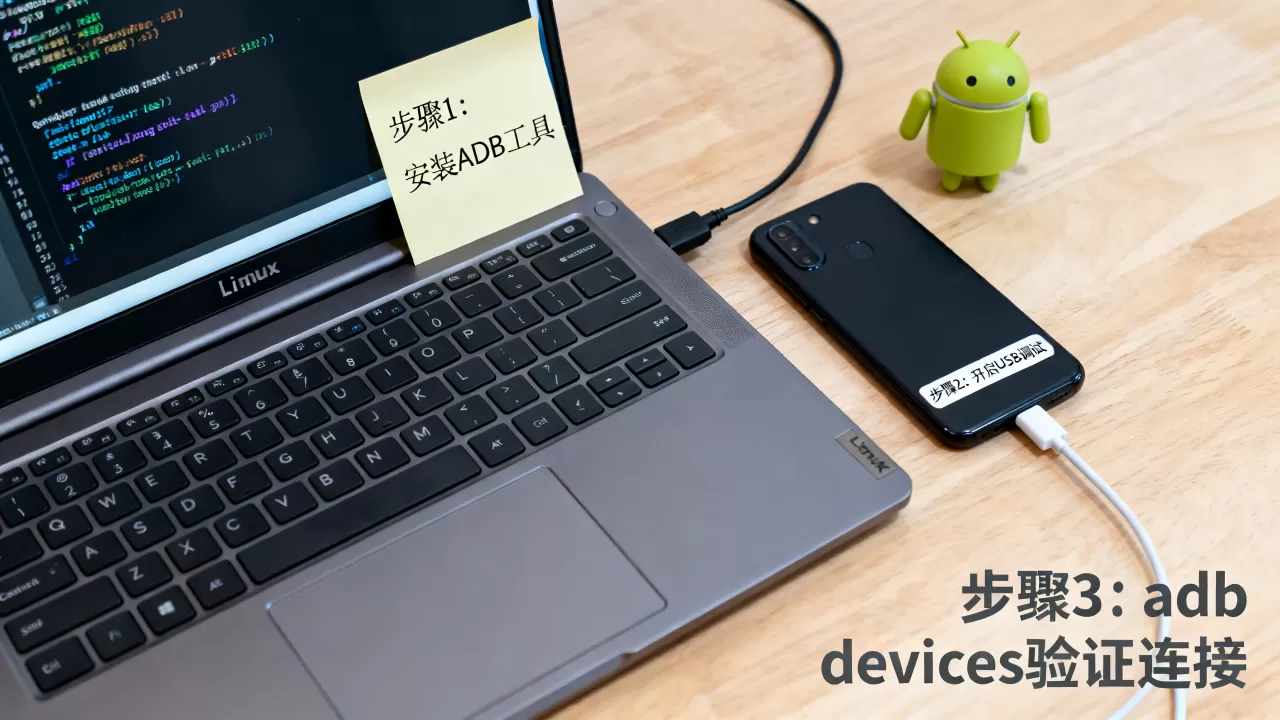
- 步骤 1:获取设备 Vendor ID
将手机连接至电脑,执行lsusb,在输出列表中找到 Android 设备的行,Bus 001 Device 005: ID 18d1:4ee7 Google Inc.,18d1即为 Vendor ID。 - 步骤 2:创建规则文件
执行sudo nano /etc/udev/rules.d/51-android.rules,在文件中写入以下内容:
SUBSYSTEM=="usb", ATTR{idVendor}=="18d1", MODE="0666", GROUP="plugdev"
(注:将
18d1替换为你实际获取的 ID)。 - 步骤 3:刷新规则
执行sudo udevadm control --reload-rules和sudo udevadm trigger。
权限失效的排查路径
如果配置后依然无法识别,请检查以下环节:
- USB 调试开关:确保手机端“开发者选项”中的“USB 调试”已开启。
- 连接模式:尝试将 USB 连接模式从“仅充电”切换为“传输文件 (MTP)”。
- 用户组权限:确保当前用户在
plugdev组中,执行sudo usermod -aG plugdev $USER后重启系统。
Android ADB Linux 驱动安装教程
在 Linux 中,所谓的“驱动安装”实际上是指内核对 USB 设备的识别与协议握手,与 Windows 不同,Linux 不需要下载 .inf 或 .exe 驱动安装包。
内核级设备识别机制
Linux 通过 usbcore 模块自动识别 Android 设备的接口,当手机连接时,内核会根据 Vendor ID 和 Product ID 匹配相应的驱动模块。
- 识别流程:
USB 物理连接 $rightarrow$ 内核检测 $rightarrow$ 匹配 udev 规则 $rightarrow$ 分配设备节点(如/dev/bus/usb/001/005) $rightarrow$ ADB 客户端通信。
验证连接状态的实操步骤
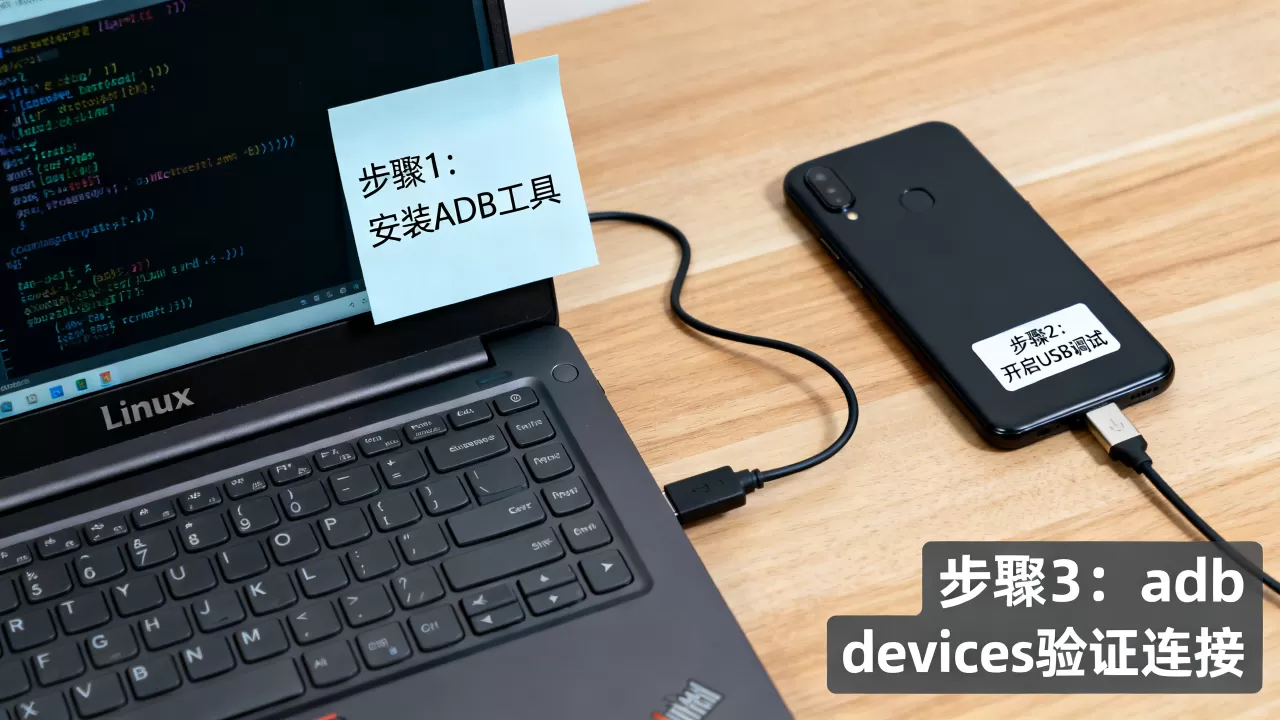
- 基础检测:执行
adb devices。 - 状态分析:
device:连接正常,可进行操作。unauthorized:手机端未弹出授权对话框或未点击“始终允许”。offline:设备连接不稳定或 ADB 版本不匹配。
- 强制重启服务端:
若连接卡死,使用adb kill-server终止进程,再执行adb start-server重新初始化。
Linux ADB 与 Windows ADB 性能对比
在实际的开发与自动化场景中,Linux 环境的 ADB 表现出明显的性能优势。
核心指标对比表
| 维度 | Linux ADB | Windows ADB | 影响因素 |
|---|---|---|---|
| 文件传输速度
|
极高 | 中等 | Linux 对文件系统 I/O 的处理更高效 |
| Shell 响应延迟 | 低 (ms 级) | 中等 | 终端模拟器与内核通信路径更短 |
| 稳定性 | 极强 | 一般 | Windows 驱动层易出现随机掉线 |
| 自动化集成 | 原生支持 (Bash/Python) | 需依赖 PowerShell/CMD | Linux 强大的管道符与脚本能力 |
| 资源占用 | 极低 | 较高 | ADB Server 在 Linux 下内存开销更小 |
场景化性能分析
行业共识认为,在进行大规模 Logcat 日志抓取或数万个小文件推送(Push)时,Linux 的吞吐量通常比 Windows 高出 20% 到 30%,这主要得益于 Linux 对 USB 异步传输的优化以及更高效的内存管理机制。
高阶 ADB 命令与 Linux 自动化集成
将 ADB 与 Linux 的 Shell 脚本结合,可以实现极强的设备管理能力。
自动化脚本实操
利用 Linux 的 for 循环和 xargs,可以同时控制多台 Android 设备。
- 批量安装 APK:
for dev in $(adb devices | grep -v "List" | awk '{print $1}'); do adb -s $dev install app.apk; done - 实时日志过滤与保存:
adb logcat | grep "FATAL" > error_log.txt
该命令利用 Linux 管道符,将设备实时日志中的严重错误直接写入本地文件。
深度系统操作路径
- 文件系统权限修改:
通过adb shell进入设备后,执行su获取 root 权限,随后使用chmod或chown修改/system分区文件。 - 屏幕镜像与控制
:
在 Linux 上安装scrcpy,通过 ADB 协议将手机屏幕低延迟投射至桌面,实现鼠标键盘控制。
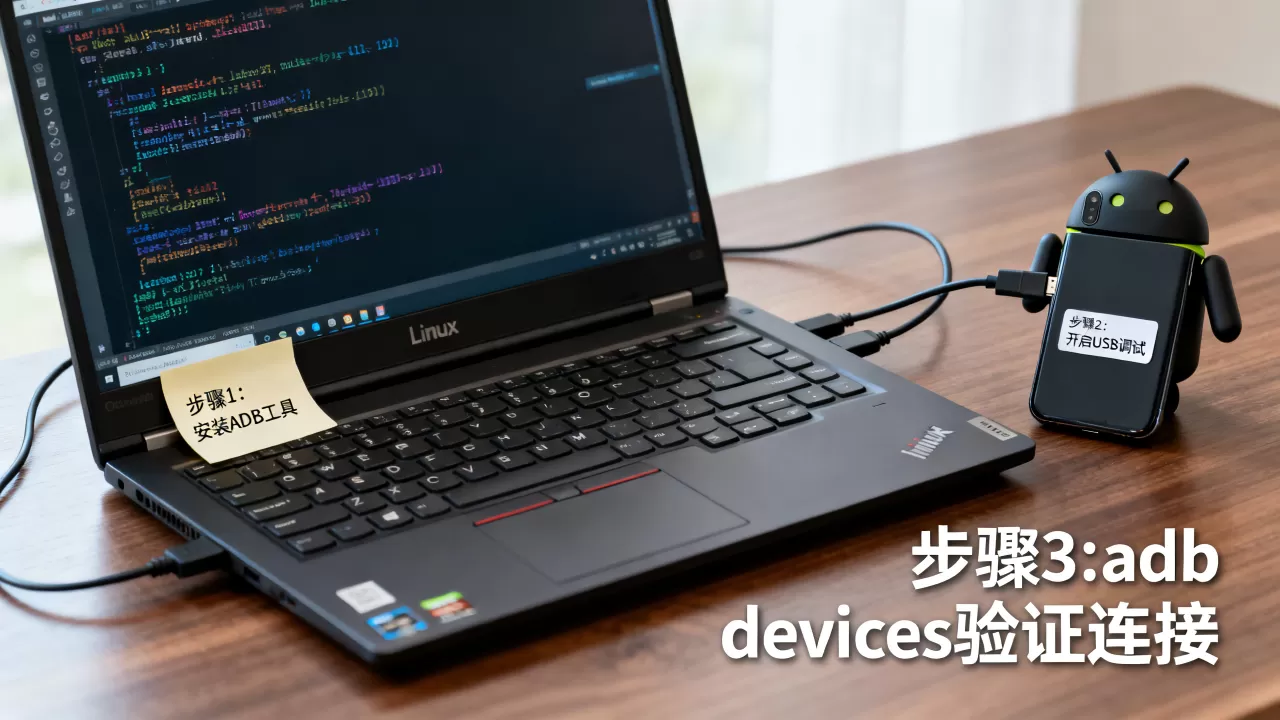
Ubuntu 系统连接 Android 手机 ADB 失败怎么办
在 Ubuntu 等主流发行版中,连接失败通常集中在物理链路、软件版本或安全策略三个维度。
物理链路与硬件排查
- 线材质量:部分充电线缺乏数据传输线芯,建议使用原装数据线。
- 端口兼容性:USB 3.0 端口在某些旧款 Android 设备上可能存在兼容性问题,尝试更换为 USB 2.0 接口。
软件冲突与版本对齐
- 版本不一致:若电脑端 ADB 版本过低(如 1.0.32),而手机系统较高(Android 13+),可能导致无法识别,建议更新至最新的 Platform-Tools。
- 进程占用:检查是否有其他模拟器(如 Genymotion)占用了 5037 端口,使用
netstat -tunlp | grep 5037查看占用进程。
权限策略深度清理
udev 规则配置后依然无效,可以尝试清理缓存:
- 执行
sudo rm /var/run/adb/。 - 重新插拔 USB 线,再次运行
adb devices。
Android ADB 在 Linux 下的部署重点在于 udev 权限的正确配置,其在文件传输效率和自动化脚本集成方面远超 Windows 平台。
Android ADB Linux 常见问题 Q&A
Linux 下 ADB 无法识别设备且显示 no permissions 如何快速解决?
最快的方法是创建 /etc/udev/rules.d/51-android.rules 文件,将设备的 Vendor ID 写入并设置 MODE="0666",随后重启 udev 服务,这能从系统底层赋予非 root 用户访问 USB 设备的权限。
Linux ADB 与 Windows ADB 在驱动安装上有何本质区别?
Windows 依赖于厂商提供的 .inf 驱动程序来建立硬件与操作系统的通信桥梁;而 Linux 采用通用 USB 驱动架构,通过内核模块自动识别硬件,用户仅需通过 udev 规则管理访问权限,无需安装第三方驱动包。
在 Linux 环境下如何实现多台 Android 设备并行执行命令?
可以通过 adb devices 获取所有设备的序列号,结合 Bash 脚本的 for 循环或使用 GNU Parallel 工具,通过 adb -s [序列号] [命令] 形式实现并发操作。
首发原创文章,作者:王坚,如若转载,请注明出处:https://idctop.com/article/489510.html