FTP 服务器登录与操作视图模式详解
在讨论 FTP(文件传输协议)时,“视图模式”通常可以从两个维度来理解:一是用户交互的界面视图,二是网络传输的连接模式,以下是详细的分类说明。
用户交互界面视图 (Interface View Modes)
这是指用户在登录 FTP 服务器后,看到的管理界面形式。

-
命令行模式 (CLI – Command Line Interface)
- 特点:通过输入特定的文本命令(如
ls,cd,get,put)来操作服务器。 - 适用场景:远程 Linux 服务器管理、编写自动化运维脚本、通过 SSH 隧道进行文件传输。
- 优点:占用资源极低,响应速度快,适合专业技术人员。
- 特点:通过输入特定的文本命令(如
-
图形用户界面模式 (GUI – Graphical User Interface)

- 特点:通过可视化窗口、文件夹图标和鼠标点击进行操作,常见的客户端软件包括 FileZilla、WinSCP 和 Cyberduck。
- 适用场景:日常文件上传下载、批量管理文件、非技术人员使用。
- 优点:操作直观,支持拖拽上传,能够清晰地看到目录结构。
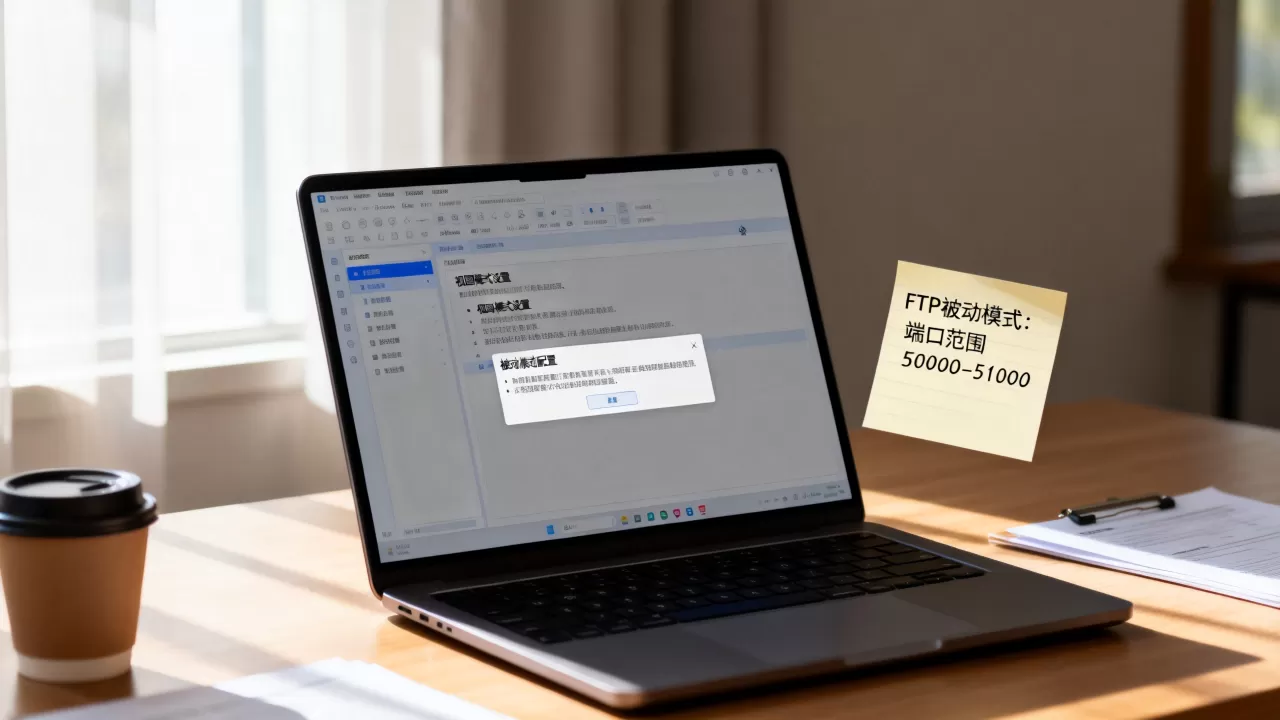
网络传输连接模式 (Connection/Data Modes)
在实际登录和传输数据时,如果遇到“无法列出目录”或“连接超时”的问题,通常是指以下两种传输模式的配置问题。
-
主动模式 (Active Mode)
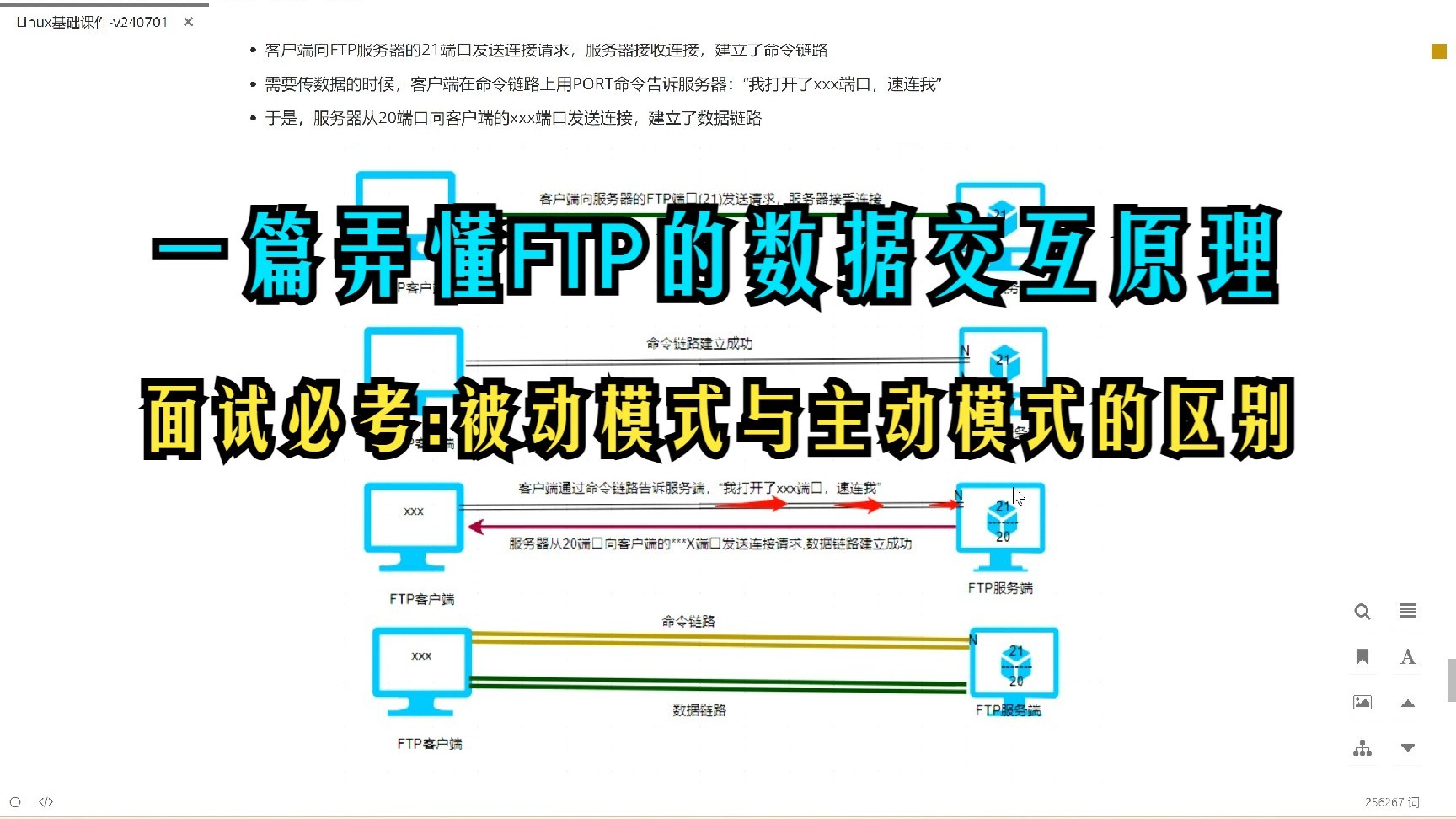
- 工作原理:客户端告知服务器自己的 IP 和端口,由服务器主动发起连接请求来传输数据。
- 缺点:由于现代计算机大多位于防火墙或 NAT(路由器)之后,服务器主动发起的连接往往会被客户端的防火墙拦截,导致无法建立数据连接。
-
被动模式 (Passive Mode)
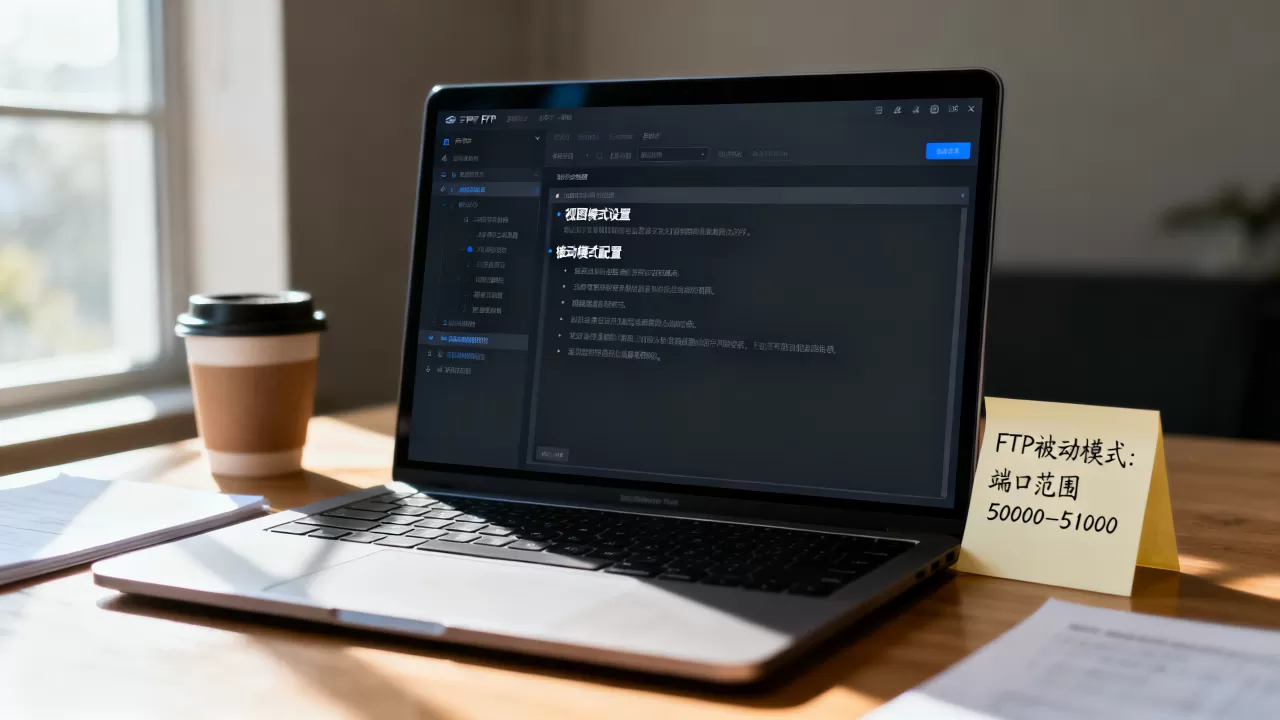
- 工作原理:客户端向服务器请求一个随机端口,由客户端主动发起连接请求去连接服务器。
- 优点:这是目前最主流、兼容性最好的模式,它能有效穿透客户端的防火墙和 NAT 环境,解决大部分“登录成功但无法查看文件列表”的问题。
总结与建议
根据您的使用需求,可以参考下表进行选择:
| 需求场景 | 推荐界面视图 |
推荐传输模式 |
|---|---|---|
| 日常文件管理 | GUI (图形界面) | 被动模式 (Passive) |
| 自动化脚本/程序 | CLI (命令行) | 根据网络环境配置 |
| 遇到连接报错/无法显示文件 | N/A | 切换为被动模式 |
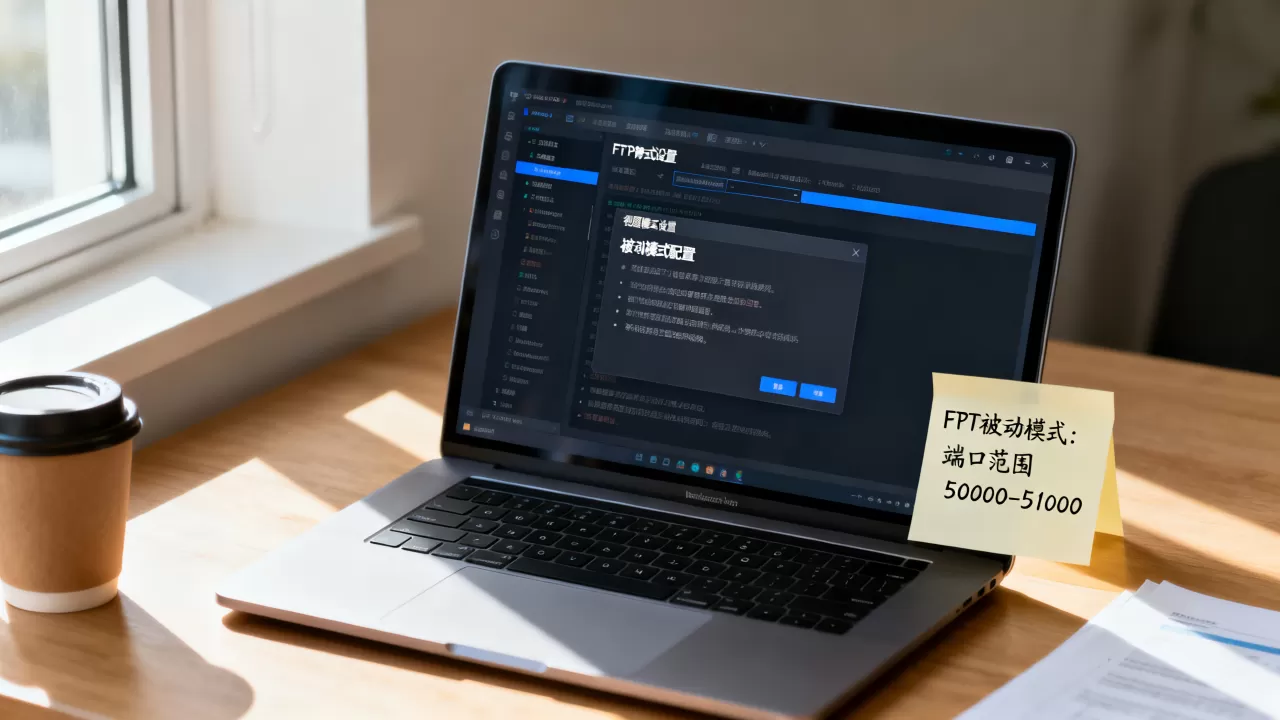
核心提示:如果您在使用 FTP 客户端时发现可以登录,但无法看到文件列表,请务必在客户端设置中将传输模式从“主动 (Active)”更改为“被动 (Passive)”。
首发原创文章,作者:王坚,如若转载,请注明出处:https://idctop.com/article/489572.html