戴尔服务器用U盘启动安装Win7,核心是先做Legacy模式的启动U盘,开机按F11选U盘引导,并在安装过程中手动加载PERC RAID驱动。 这三步没准备好,后面大概率卡在找不到硬盘或蓝屏。
戴尔服务器u盘启动设置方法:启动项在F11,不在BIOS里死磕
很多装惯了普通台式机的人,一上来就按Delete或F2去BIOS里翻启动顺序,结果越找越乱,戴尔服务器的启动逻辑不一样:多数PowerEdge机型按F11是临时选择本次启动设备,按F2才是进System Setup改长期设置。
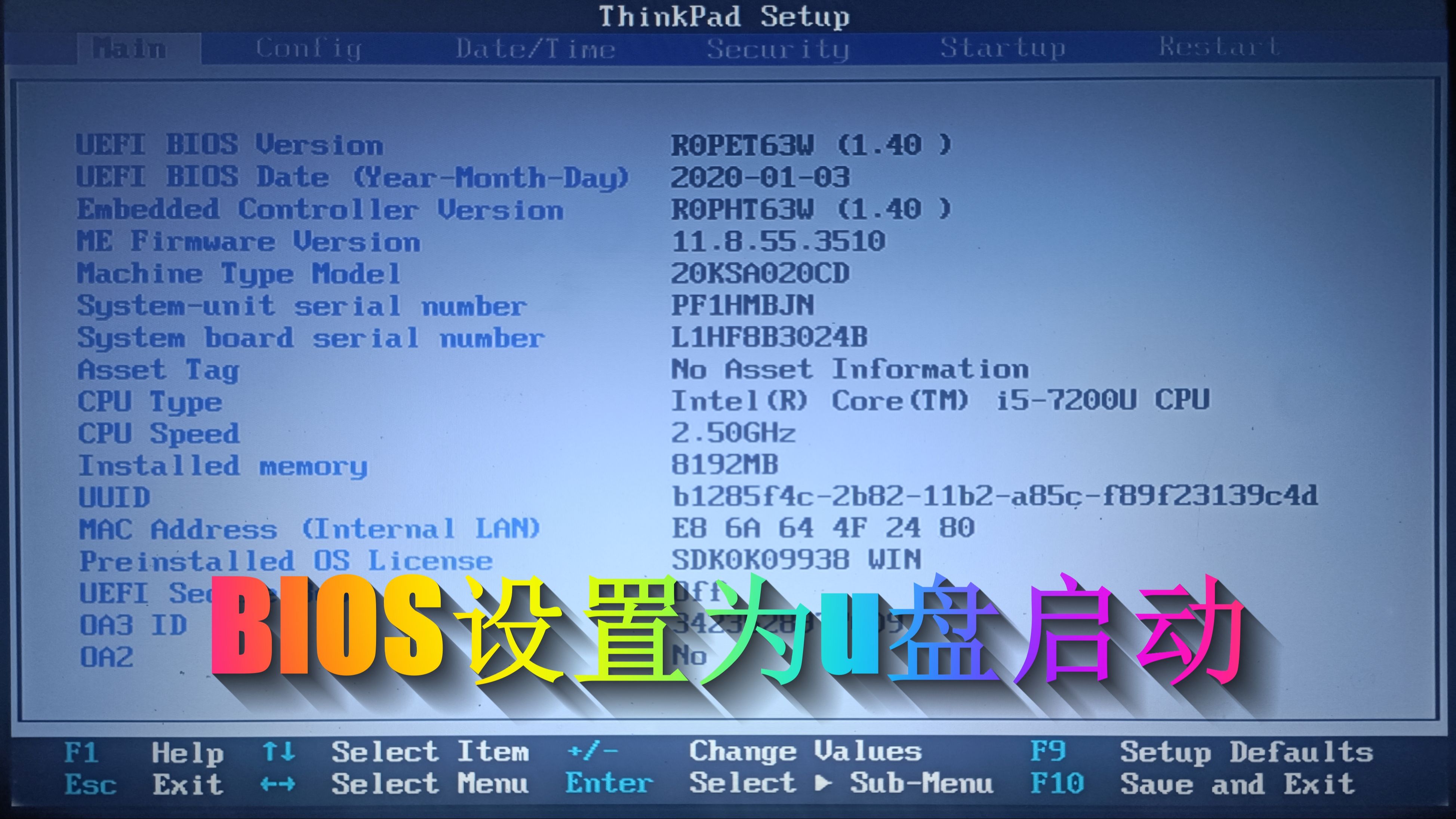

具体操作路径如下:
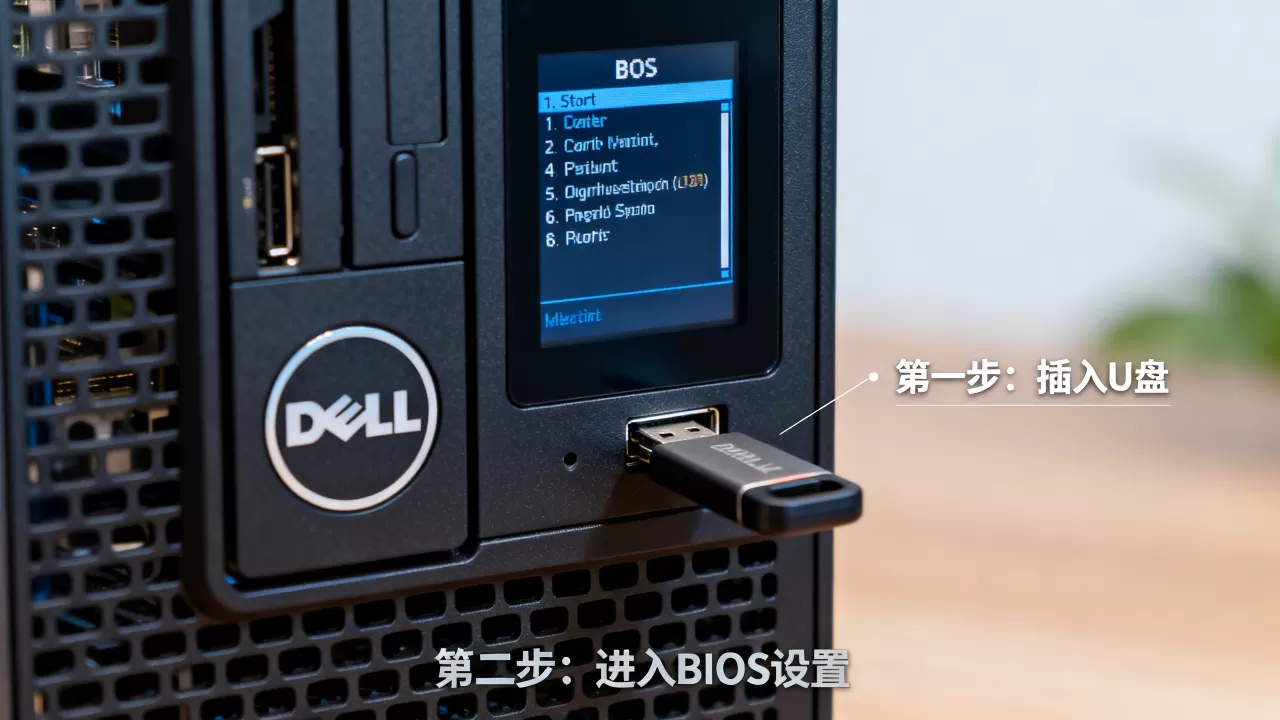
- 插好U盘后开机,盯住屏幕出现Dell Logo,连续点按F11,直到进入Boot Manager。
- 在启动列表里,同一个U盘可能出现两项:
UEFI: USB DISK和Legacy: USB DISK,装Win7建议选择不带UEFI前缀的Legacy项。 - 如果没看到U盘,先确认U盘插在服务器尾部黑色舌片的USB2.0接口,前面板蓝色USB3.0口在Win7安装环境下经常不识别。
- 想永久改启动顺序,按F2进入System BIOS,路径是:
Boot Settings -> BIOS Boot Settings -> Boot Sequence,把U盘调到最前面,这才是很多人搜戴尔服务器bios设置u盘启动win7时真正要改的地方。
这个步骤里最容易踩的坑,是很多人把U盘做成了UEFI引导盘,又在Boot Manager里选了UEFI前缀项,结果卡在“Windows无法安装到这个磁盘”,后文会具体说怎么绕开。
戴尔R720用U盘装Win7:Legacy和UEFI怎么选不绕路
这个问题的本质是启动模式与分区表的匹配问题,R720、R730这类老平台虽然默认UEFI,但Win7原版对UEFI支持并不完整,尤其用U盘安装时,UEFI+GPT组合很容易卡住,行业共识认为,服务器装Win7优先选Legacy BIOS加MBR分区,返工率更低。
实操路径:
- 开机按F2,进入
Boot Settings。 - 找到
Boot Mode,把UEFI改成BIOS,保存并重启。 - 重新按F11选Legacy模式的U盘启动。
- 硬盘分区表如果之前是GPT,改成Legacy后安装界面会报错,需要先删除所有分区再新建,或者在PE里用DiskGenius把磁盘转换成MBR。
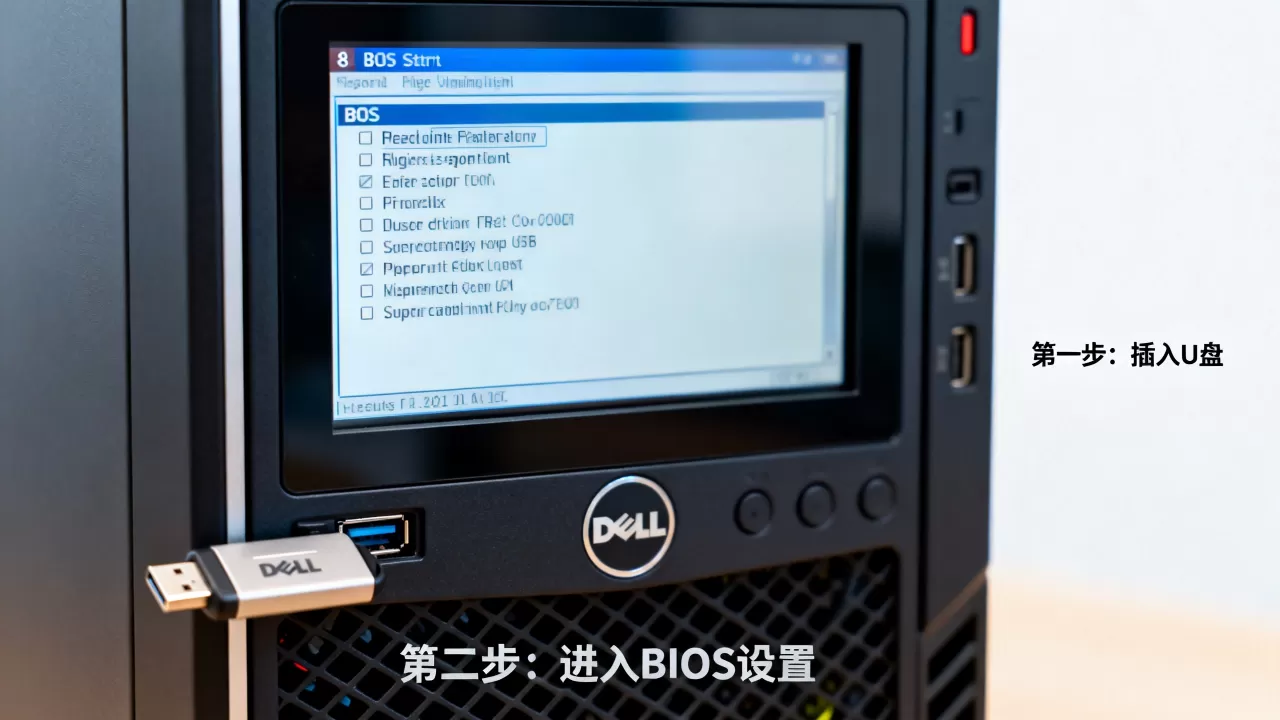
反过来,如果坚持用UEFI装Win7,需要Win7 ISO本身带UEFI启动文件,硬盘是GPT,并且关闭Secure Boot,但不少戴尔老服务器的UEFI对Win7安装器兼容性一般,所以能Legacy就不要UEFI。
戴尔服务器安装win7系统步骤:两处驱动最容易卡住
整个安装过程,真正把运维卡住的往往不是复制文件,而是磁盘驱动和USB驱动。
第一步:制作启动U盘
- 准备一个8GB以上U盘,提前备份数据。
- 推荐用Rufus写入Win7 ISO,分区类型选
MBR,目标系统选BIOS或UEFI-CSM,文件系统选NTFS。 - 用UltraISO也行,写入方式选
USB-HDD+,但要注意Win7企业版等ISO文件里的install.wim可能超过4GB,FAT32放不下,必须用NTFS。
第二步:提前准备PERC RAID驱动
戴尔服务器几乎都配了PERC H310、H710、H730这类阵列卡,Win7原版镜像不带这些驱动,如果跳过这步,安装到磁盘选择界面时,列表里一片空白。
- 到戴尔官网输入服务器型号或服务编号。
- 操作系统选
Windows 7 64位,在“存储控制器”或“SAS RAID”分类里下载对应PERC卡驱动。 - 下载后解压,把整个文件夹复制到启动U盘根目录,不要只复制单个.inf文件。
第三步:进入安装并加载驱动
- F11选U盘启动,等待“Windows is loading files”进度条走完。
- 进入安装界面后,到“您想将Windows安装在哪里”那一步,如果看不到磁盘,点左下方
加载驱动程序。 - 浏览到U盘里提前放好的PERC驱动文件夹,选择对应
.inf文件。 - 加载完成后,做好的RAID逻辑卷就会显示出来。
第四步:安装过程中键鼠失灵
Win7原生不带USB3.0驱动,如果U盘或键鼠插在USB3.0口,装到一半会突然不能动,解决办法很简单:关机重来,全部换到USB2.0接口,如果服务器只有USB3.0口,就需要提前把USB3.0驱动注入到Win7安装镜像。
服务器装win7找不到硬盘?先别重做U盘,看这一步
“服务器装win7找不到硬盘”是搜索量很高的长尾问题,多数情况下不是U盘坏了,也不是ISO镜像损坏,而是阵列卡驱动没加载。
安装界面点“加载驱动程序”后,路径要选对,比如你下载的是H710驱动,解压出来可能是Win7_x64/H710,进去后能看到.inf文件,选中它,系统会列出识别到的阵列卡型号,确定后磁盘就会出现。
如果加载完驱动还是看不到盘,去PERC阵列卡配置界面看看有没有创建虚拟磁盘。没有先做RAID,加载驱动也白搭,开机时按Ctrl+R可以进入PERC BIOS,创建VD后再回安装程序。
还有一种情况容易被忽略:服务器SATA模式必须和驱动匹配,如果BIOS里Embedded SATA设成了RAID Mode,装系统就要用RAID驱动;设成AHCI Mode,理论上Win7原生支持,可以不加载驱动,但会失去阵列卡冗余功能,路径是:F2 -> System BIOS -> SATA Settings -> Embedded SATA。
老服务器安装Win7蓝屏:A5和7B两个代码对应不同问题
安装过程中蓝屏,是戴尔老服务器装Win7的高频故障,两个常见代码要分清:
- 0x0000007B:磁盘驱动缺失或磁盘模式不对,解决思路就是回上一节,加载PERC RAID驱动,或者检查SATA模式是RAID还是AHCI。
- 0x000000A5:ACPI或BIOS不兼容,多见于BIOS版本太旧却强装Win7的机器,到戴尔官网升级固件,能解决相当一部分A5蓝屏,更新BIOS后,重新按F2加载默认设置,再用Legacy模式引导。
蓝屏时不要急着换镜像,先记下完整代码,再定位问题,盲目重装只会反复掉进同一个坑。
制作U盘启动盘三种工具对比:选对工具少返工
| 工具 | 写入模式 | 适合场景 | 缺点 |
|---|---|---|---|
| Rufus | MBR+BIOS/UEFI-CSM | 快速制作Legacy启动盘 | 默认不带戴尔驱动 |
| UltraISO | USB-HDD+ | 老ISO兼容好 | 大ISO需用NTFS写入 |
| 戴尔Lifecycle Controller | 平台部署 | 多台批量部署 | 操作路径比U盘直接装繁琐 |
日常单台装机,用Rufus最快,多台同型号服务器批量装Win7,才考虑F10进入Lifecycle Controller做部署,那个流程更偏向机房资产批量上线,不太适合临时救急。
装完后USB3.0驱动怎么补?别等键鼠全失灵才处理
Win7原版不带USB3.0驱动,装完系统进入桌面后,所有USB接口可能一下失去响应,新一些的服务器尤其明显,因为板载USB2.0口被砍掉。
如果遇到这种情况,有两条路:
- 找一套PS/2圆口键盘鼠标应急,进系统后安装戴尔官网下载的USB3.0驱动。
- 如果连PS/2口都没有,就只能在正常Win10电脑上用DISM把USB3.0驱动注入
install.wim,命令如下:
dism /mount-wim /wimfile:D:sourcesinstall.wim /index:1 /mountdir:D:mount
dism /image:D:mount /add-driver /driver:D:usb3 /recurse
dism /unmount-wim /mountdir:D:mount /commit
命令里的盘符和目录按实际位置改,注入完成后重新写入U盘再安装,基本能解决USB全失灵的问题。
戴尔服务器U盘装Win7并不神秘,提前准备好Legacy启动U盘、PERC RAID驱动、USB2.0接口,这三件事做到位,大部分失败都能避免,按这个流程走,一台R720从插U盘到进桌面,正常情况半小时以内能完成。
Q&A
戴尔服务器u盘启动安装win7怎么进启动菜单?
开机看到Dell Logo时连续点按F11,进入Boot Manager后选择Legacy模式的U盘启动项,不要选带有UEFI前缀的那一项,装Win7容易卡磁盘。
戴尔服务器安装win7系统时U盘识别不到怎么办?
先确认U盘插在USB2.0接口,然后用Rufus重新制作启动盘,分区类型选MBR,目标系统选BIOS或UEFI-CSM,文件系统选NTFS,不要在纯UEFI模式下写入。
戴尔服务器U盘启动装win7选择传统模式还是UEFI模式?
传统Legacy加MBR分区兼容性最好,尤其适合R720、R730这类老平台,UEFI+GPT虽然也能装,但对Win7安装器和驱动要求更高,步骤更复杂,不适合快速部署。
首发原创文章,作者:王坚,如若转载,请注明出处:https://idctop.com/article/675159.html