Excel 函数拼接全攻略
在 Excel 处理数据时,将多个单元格的内容、文本或数字组合在一起是非常常见的需求,根据使用场景的不同,主要有以下四种高效的方法。
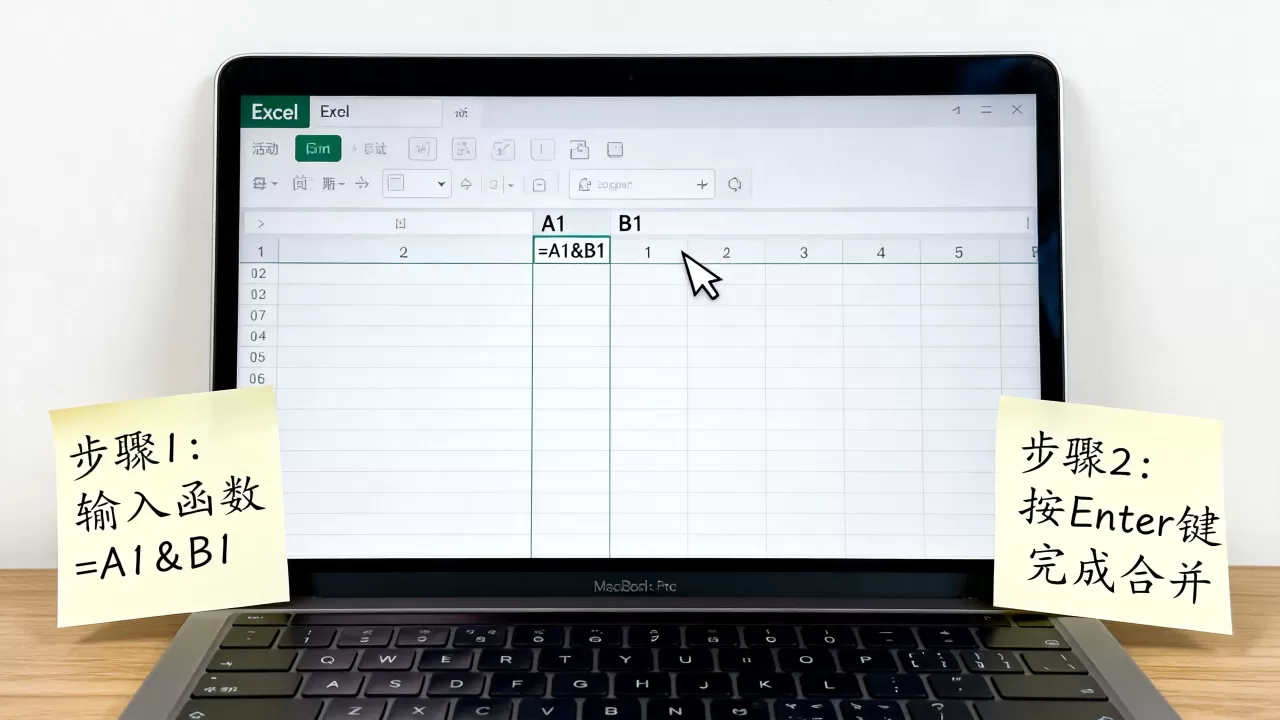
使用 & 运算符 (最简单快捷)
这是最直观、使用频率最高的方法,适用于少量单元格或简单的文本组合。
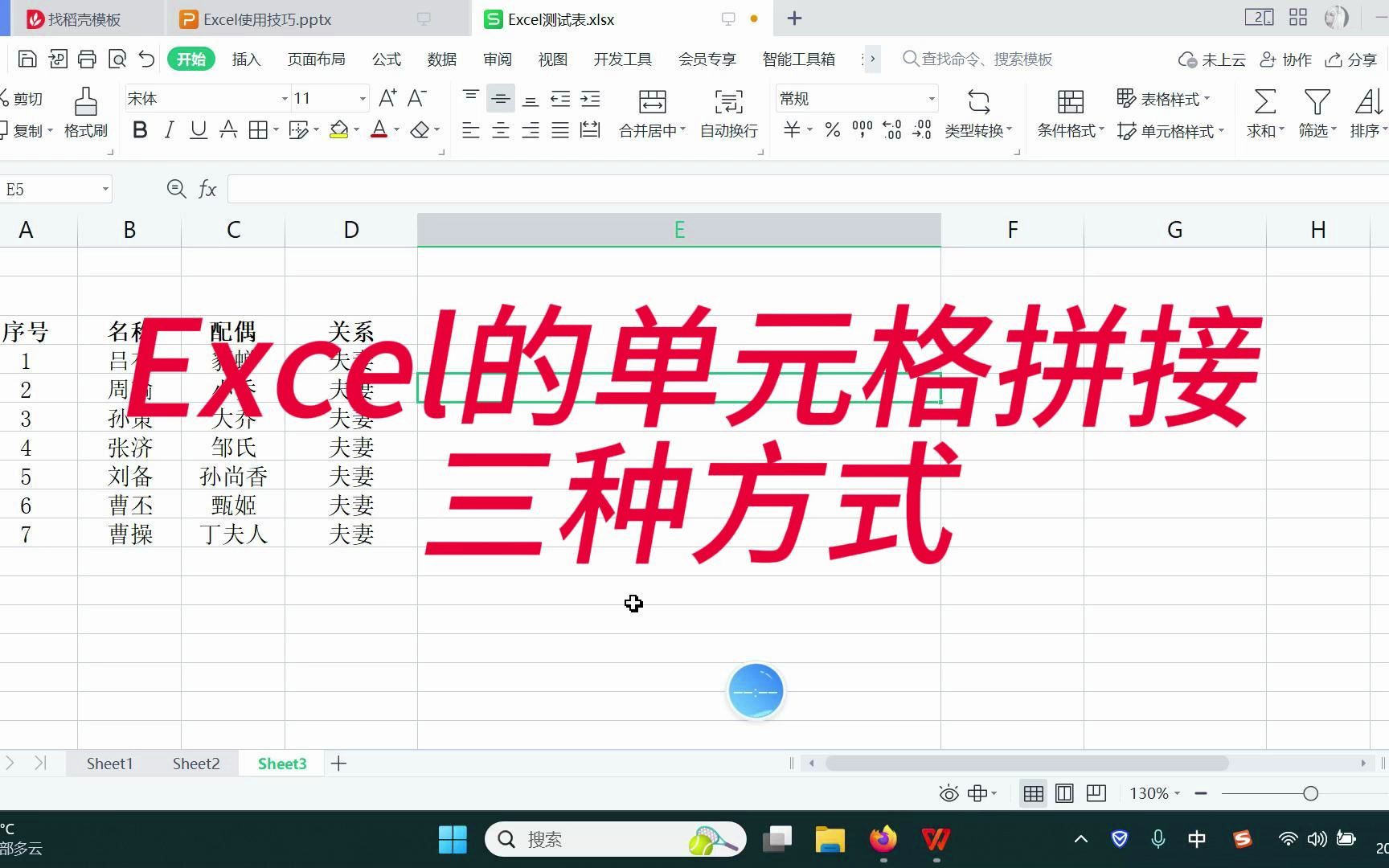

- 用法示例:
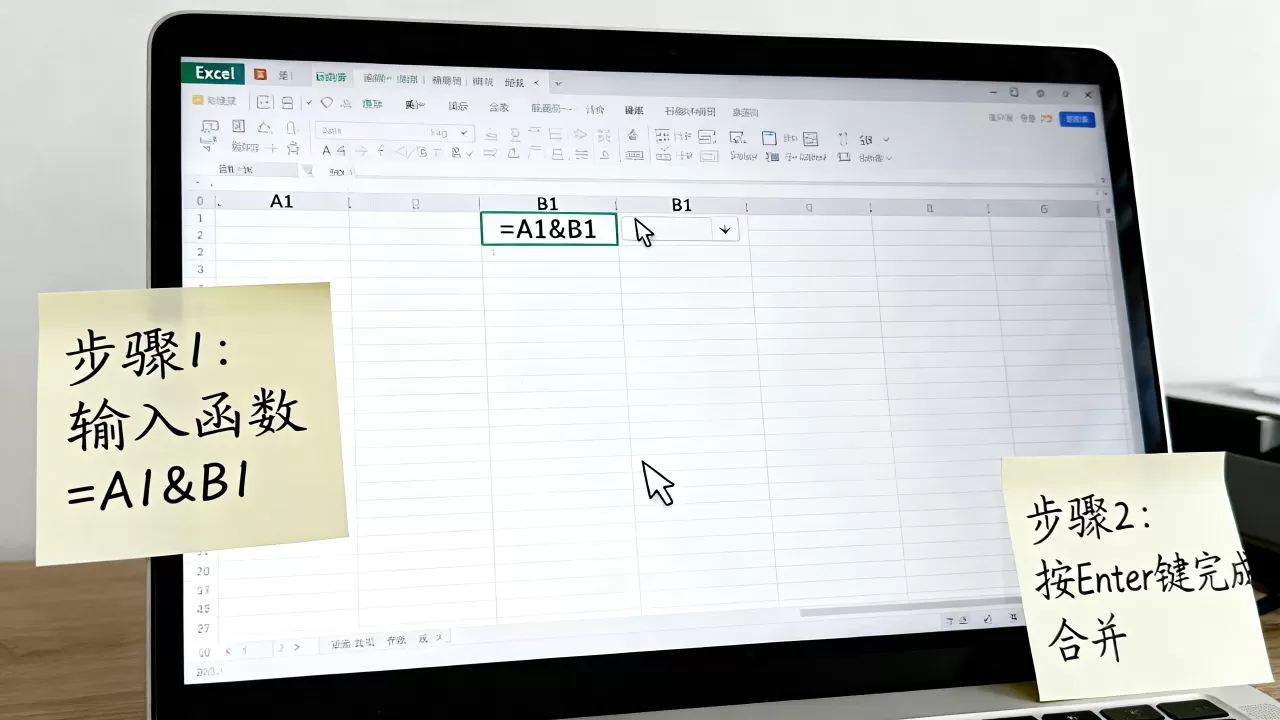
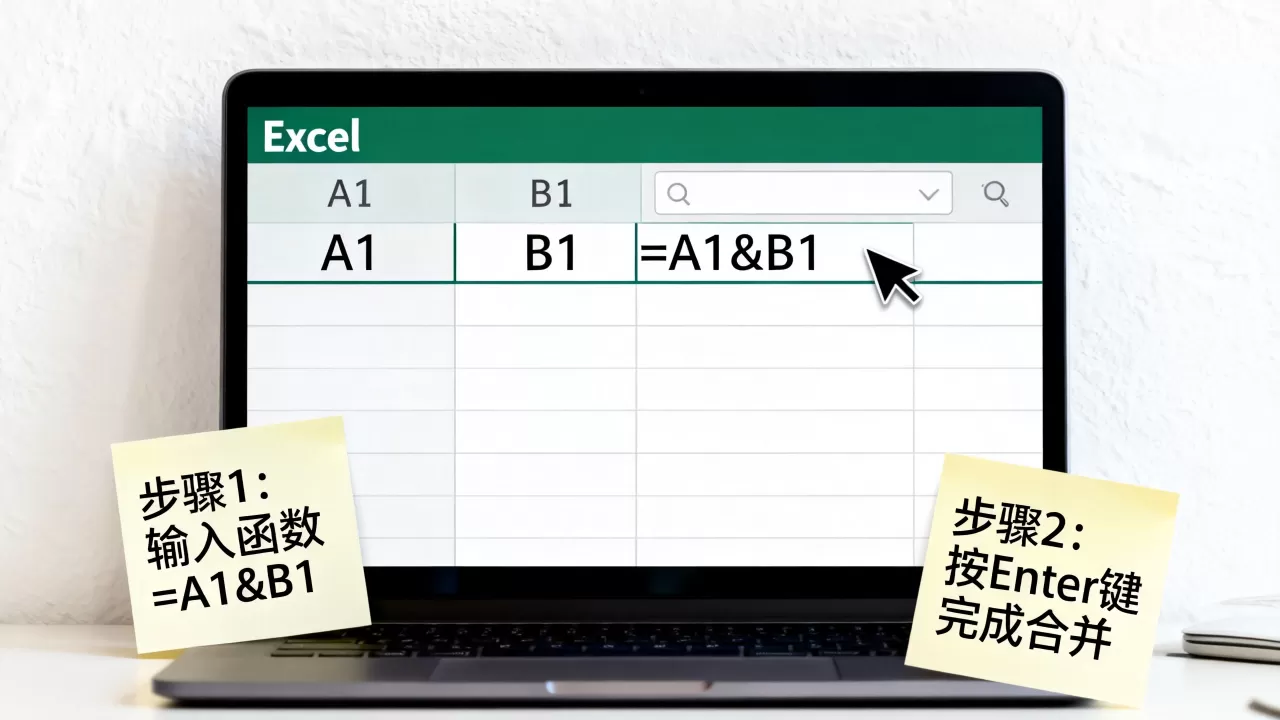
- 拼接两个单元格:
=A1 & B1 - 拼接并添加空格:
=A1 & " " & B1 - 拼接文本与单元格:
="姓名:" & A1
- 拼接两个单元格:
- 优点:无需记忆函数名称,输入极其迅速。
- 缺点:如果需要拼接的单元格非常多(例如几十个),公式会变得非常冗长且难以维护。
使用 CONCATENATE 函数 (传统方法)
这是 Excel 早期版本中标准的拼接函数。
- 用法示例:
=CONCATENATE(A1, B1, C1)
- 注意:该函数的功能与
&运算符基本一致,在较新版本的 Excel 中,它已被CONCAT函数取代,但在处理旧版文档时依然有效。
使用 CONCAT 函数 (现代进阶版)
CONCAT 是 CONCATENATE 的升级版,它最大的优势在于支持区域引用。
- 用法示例:
- 拼接一个连续区域:
=CONCAT(A1:C1)
- 拼接一个连续区域:
- 优点:
- 支持范围选择:你可以直接选中一个区域(如
A1:A10),而不需要像
CONCATENATE
- 效率极高:非常适合快速合并大量连续的数据。
- 支持范围选择:你可以直接选中一个区域(如
使用 TEXTJOIN 函数 (最强神器)
如果你需要拼接的内容之间有分隔符(如逗号、空格、斜杠),或者需要自动忽略空单元格,TEXTJOIN 是唯一的最佳选择。
- 语法结构:
=TEXTJOIN(分隔符, 是否忽略空值, 文本1, [文本2], ...) - 用法示例:
- 使用逗号分隔并忽略空值:
=TEXTJOIN(",", TRUE, A1:A10) - 使用空格拼接姓名:
=TEXTJOIN(" ", TRUE, A1, B1, C1)
- 使用逗号分隔并忽略空值:
- 参数详解:
- 分隔符:你希望在每个元素之间插入的字符,必须用双引号括起来(如 或 )。
- 是否忽略空值:输入
TRUE表示如果单元格是空的,则直接跳过;输入FALSE则会留下多余的分隔符。
- 优点:功能最强大,能够完美解决拼接过程中产生的“多余逗号”或“连续空格”问题。
总结与建议
根据你的实际需求选择最合适的工具:
- 少量、简单的拼接 $rightarrow$ 直接用
&。 - 大范围、连续区域的快速合并 $rightarrow$ 使用
CONCAT。 - 需要分隔符(如逗号、分号)且要处理空单元格 $rightarrow$ 务必使用
TEXTJOIN。
首发原创文章,作者:王坚,如若转载,请注明出处:https://idctop.com/article/489632.html