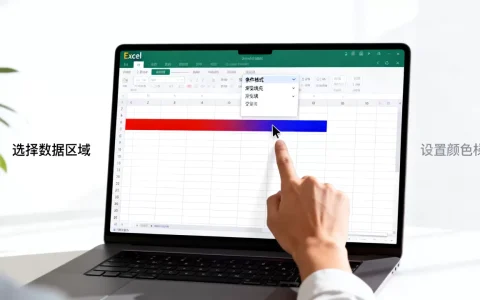
Excel VAB,通常被称为VBA,是Excel用户绝不能忽视的自动化工具,掌握它,你就能从繁琐的重复劳动中解放出来,一键完成数据整理、报表生成等复杂任务。
Excel VAB是什么?先搞懂基础概念
很多新手第一次听到“Excel VAB”时,会误以为这是一个独立的软件或插件,它指的是Excel内置的编程语言Visual Basic for Applications,行业里通常简称为VBA,你看到的“vab”拼写,很大概率是输入法或记忆偏差导致的常见变体,本质和VBA是同一个东西。
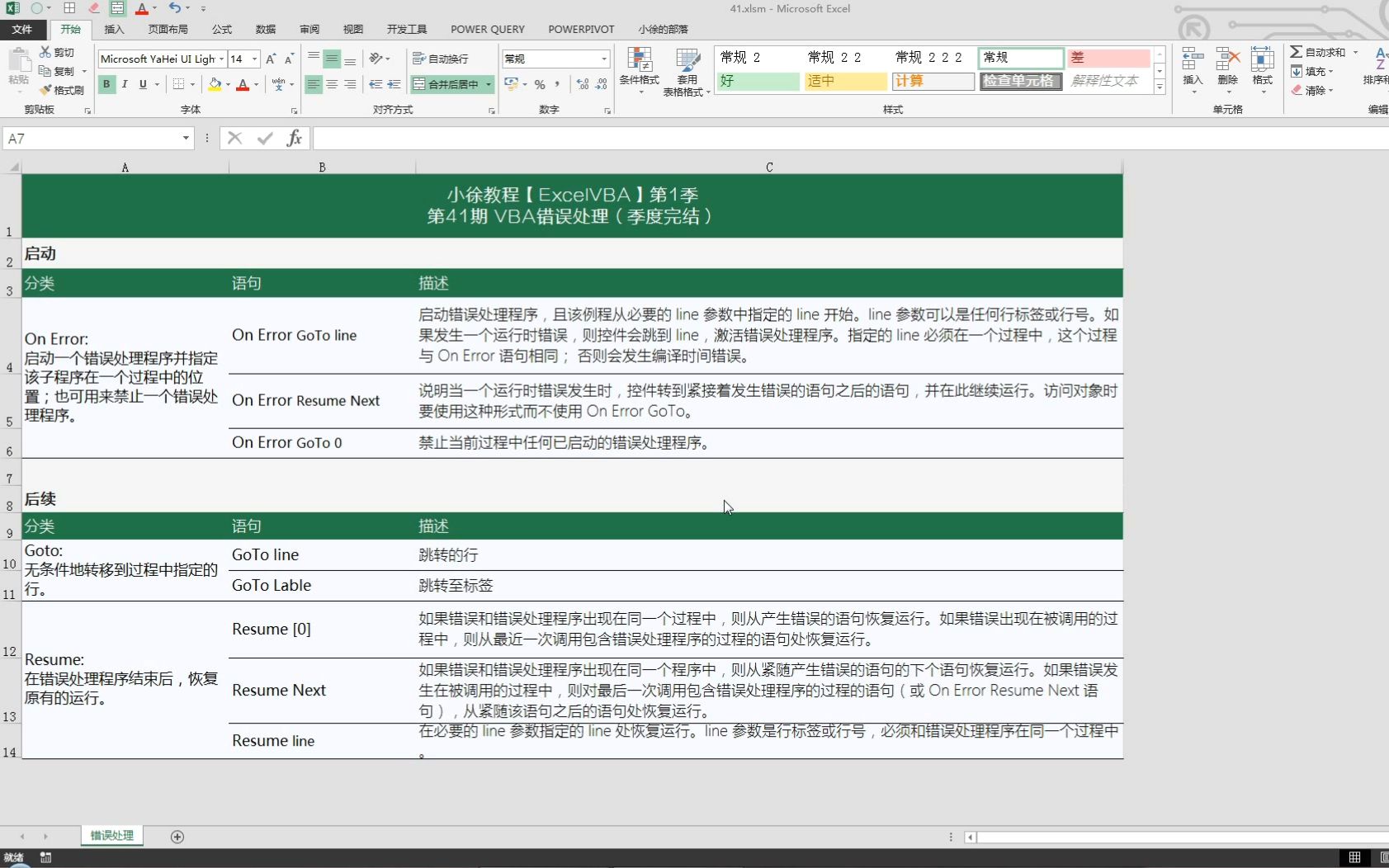

VAB的核心作用:自动化
– 宏的载体:Excel中的“宏”就是一段VAB代码,可以记录你的操作步骤,再一键回放,比如每天固定格式的数据清洗,录一次宏就能自动完成。
– 扩展Excel功能:当内置函数无法满足需求时,写一段VAB脚本就能自定义函数、处理复杂逻辑。
– 批量操作:同时处理上百个文件、合并多张工作表、自动发送邮件,这些靠手工需要数小时的工作,VAB几分钟就能跑完。
快速进入VAB编辑器
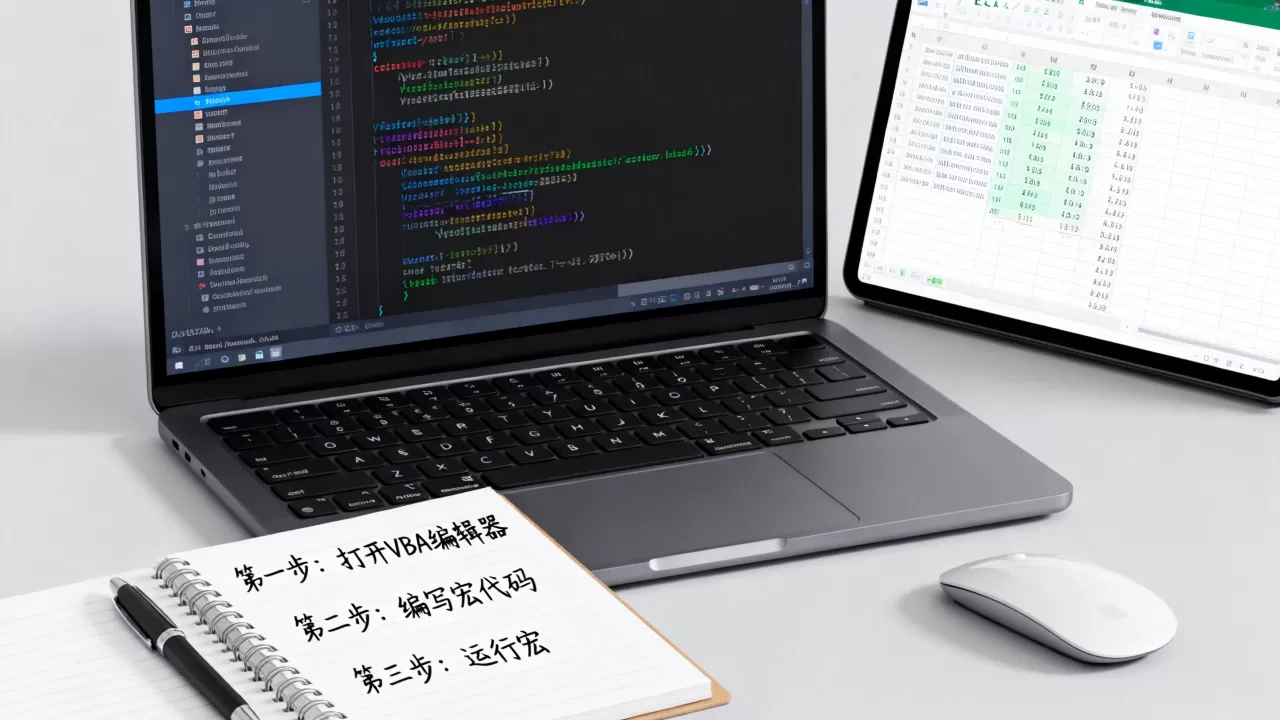
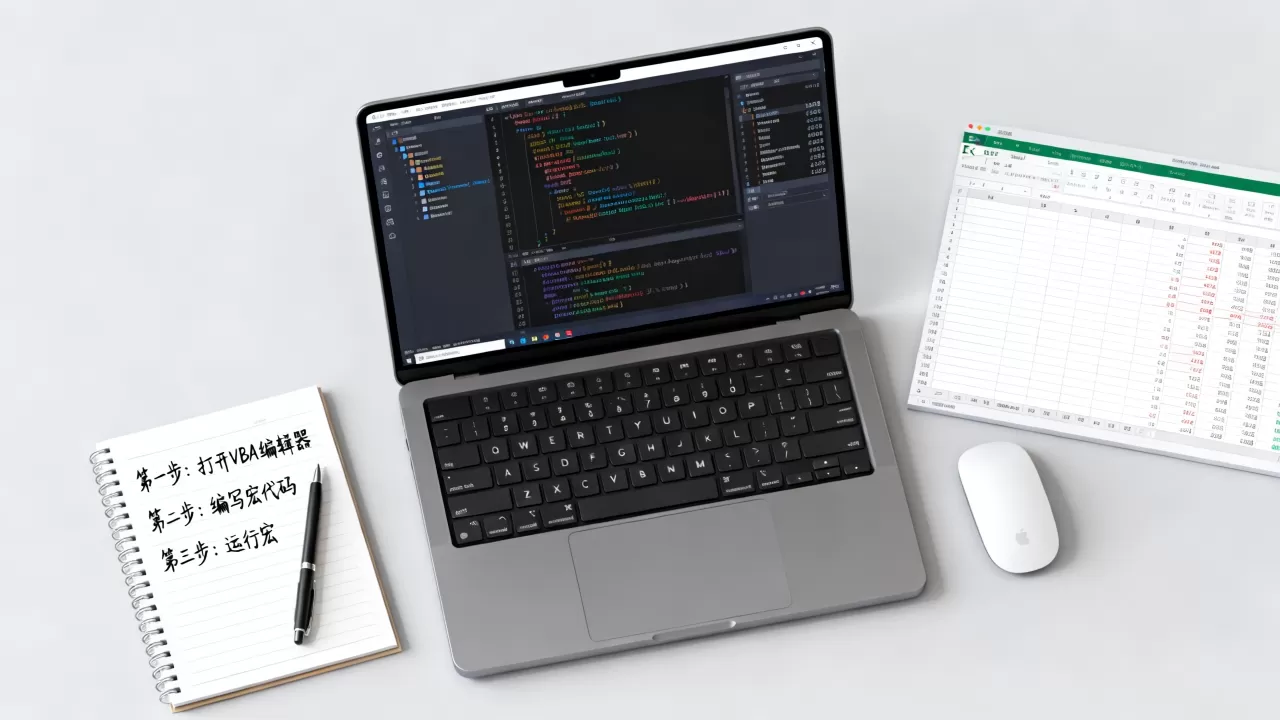
– 打开Excel,按快捷键 Alt+F11,就能看到VBA编辑器界面。
– 如果找不到“开发工具”选项卡,可以在Excel选项里勾选“在功能区显示开发工具选项卡”。
– 编辑器左侧是工程资源管理器,显示所有打开的工作簿和模块;中间是代码窗,右边是属性窗口,初学者先记住这些位置就够了。
Excel VAB和VBA有区别吗?别再纠结拼写
在搜索引擎里输入“excel vab”和“excel vba”出来的结果几乎一样,业内专家指出,这两个词指向的是同一类内容,只是由于VBA这组字母在键盘上连打时容易错位成“vab”,导致大量用户用这个拼写去搜索,你可以放心把“excel vab”当作VBA的同义词来理解和使用。
为什么会有两种写法
– VBA是官方缩写,全称Visual Basic for Applications,自Excel 5.0起就内置在Office中。
– “vab”是用户输入时的常见笔误,尤其在手机端或拼音输入法下更容易出现。
– 对于学习本身,没有任何影响,你看到的教程、代码示例,只要标注“VBA”,就完全适用于“excel vab”的语境。
Excel VAB怎么上手?从录制宏到写代码
对于零基础用户,最直观的入门方式是先录制宏,再查看生成的代码,逐步理解语法的逻辑。
第一步:录制一个简单的宏
– 点击“开发工具”选项卡,选择“录制宏”,给宏起个名字,格式调整”。
– 执行你想自动化的操作,比如设置单元格字体、颜色、边框。
– 操作完成后点击“停止录制”,你的每一步操作都已经被翻译成VAB代码。
第二步:查看并编辑代码
– 按Alt+F11进入编辑器,在模块中找到刚刚录制的“格式调整”宏。
– 你会看到类似这样的代码:
“`
Sub 格式调整()
With Selection.Font
.Name = “微软雅黑”
.Size = 10
End With
End Sub
“`
– 试着修改参数,比如把字体大小改成12,再运行看效果,运行方式是光标放在代码内,按F5键。
第三步:学会基础语法
– 变量:用`Dim`声明,如`Dim i As Integer`。
– 循环:`For i = 1 To 10` 配合`Next i`,适合批量处理行或列。
– 条件判断:`If … Then … Else … End If`,用于按不同条件执行不同操作。
– 对象操作:`Workbooks(“文件名.xlsx”).Sheets(“Sheet1”).Range(“A1”)`,这种层级结构要熟悉。
实用小案例:批量删除空行
选中数据区域,运行以下代码,可以自动移除所有完全空白的行:
“`
Sub DeleteEmptyRows()
Dim rng As Range, cell As Range
For Each cell In Selection
If cell.Value = “” And cell.EntireRow.Hidden = False Then
cell.EntireRow.Delete
End If
Next cell
End Sub
“`
– 代码逐行检查选区内的单元格,如果遇到空单元格且所在行未被隐藏,则删除整行,注意:操作前最好备份数据。
Excel VAB实战:为公司自动化报表
假设你每月需要从销售部、财务部、客服部提供的三个Excel文件中汇总数据,并生成一张总表,如果靠手工复制粘贴,至少需要半小时,还容易出错,用VAB可以一气呵成。
具体操作步骤
– 准备工作:把三个部门的文件放在同一个文件夹里,D:月度报表”。
– 编写主程序:
– 使用`Workbooks.Open`打开每个文件。
– 用`Range`复制每个文件中的关键数据区域。
– 将这些数据粘贴到主工作簿的相应位置。
– 关闭所有源文件,不保存更改。
– 自动生成汇总:粘贴完成后,可以调用Excel的图表功能,自动插入柱状图或折线图,并设置好标题和格式。
– 一键执行:把上述代码绑定到一个按钮上,以后每月只需点击一下按钮,就能完成所有操作。
代码片段示例(框架)
“`
Sub 合并报表()
Dim 路径 As String, 文件名 As String
路径 = “D:月度报表”
文件名 = Dir(路径 & “.xlsx”)
Do While 文件名 <> “”
Workbooks.Open 路径 & 文件名
‘复制数据逻辑
Workbooks(文件名).Sheets(1).Range(“A1:D20”).Copy
ThisWorkbook.Sheets(“汇总”).Range(“A” & Rows.Count).End(xlUp).Offset(1, 0).PasteSpecial
Workbooks(文件名).Close False
文件名 = Dir()
Loop
MsgBox “报表合并完成!”
End Sub
“`
– 这段代码遍历文件夹内所有Excel文件,将每个文件的第一张工作表A1:D20区域复制到“汇总”表,并自动按顺序追加。
Excel VAB学习资源与成本
学习Excel VAB的途径很多,费用从零到几百元不等,完全可以根据你的目标选择。
免费资源(零成本)
– 微软官方文档:搜索“VBA 参考”即可找到最权威的语法说明,虽然偏技术,但查函数很靠谱。
– B站和YouTube:关键词“Excel VBA 入门”能搜到大量视频教程,有些UP主会把整套基础课程免费发布。
– 论坛与社区:ExcelHome、CSDN、知乎上都有很多网友分享的案例和问题解答,遇到具体问题可以直接搜索。
付费课程(几十到几百元)
– 国内主流平台如网易云课堂、腾讯课堂上的系统课程,价格通常在50元到300元之间,课程时长一般10-20小时,覆盖从录制宏到开发插件的内容。
– 一对一定制培训价格较高,能从几百到上千元,适合企业团队提升或特定项目需求。
– 行业共识认为,自学完全能掌握VAB,付费课程的最大价值在于节省筛选资料的时间和获得系统化知识结构。
需要投入的时间
– 基础操作(录制宏、理解简单代码):3-5天,每天1小时。
– 常用功能(循环、条件判断、操作工作表):2-3周,能解决大部分日常重复性工作。
– 高级应用(用户窗体、类模块、API调用):1-3个月,具备开发小型工具的能力。
Excel VAB常见问题解答
问:Excel VAB只能在Windows上使用吗?
答:Mac版Excel也支持VBA,但部分功能存在差异,比如ActiveX控件和某些API调用在Mac上无法运行,绝大多数数据类型和逻辑代码是通用的,如果你主要在Mac环境工作,建议先测试兼容性。
问:VAB代码会不会损坏我的数据?
答:代码本身不会主动破坏数据,但错误的逻辑可能导致数据丢失或覆盖,循环删除行时未正确设置结束条件,可能会删除过多内容,建议在编写和测试阶段使用备份文件,或者先在一个副本上执行。
问:不学编程,能直接使用VAB吗?
答:录制宏功能不需要写代码,可以满足基础自动化需求,但如果你需要更灵活的定制,比如根据条件判断执行不同操作,还是需要学习基础的语法结构,VAB的语法在编程语言中属于最易上手的级别,每天花20分钟,一周就能写出简单的实用脚本。
首发原创文章,作者:王坚,如若转载,请注明出处:https://idctop.com/article/507846.html