Excel内容消失通常由未保存、误操作(如筛选、隐藏、覆盖)、文件损坏或宏病毒引起,可通过自动恢复、版本历史、系统还原或检查显示设置等手段找回。
excel表格内容突然变空白怎么办
在实际办公场景中,很多用户发现Excel打开后一片空白,但这并不一定意味着数据真的丢失了,很多时候,这仅仅是显示层面的逻辑问题。

检查筛选器与隐藏状态
很多时候,数据并没有消失,而是被筛选功能过滤掉了,如果你的表格上方有漏斗图标,或者行号变成了蓝色,说明当前处于筛选状态。
- 操作路径:点击上方菜单栏的数据选项卡,找到并点击清除(位于“排序和筛选”组中)。
- 检查隐藏行与列:如果行号或列号是不连续的(例如从第5行直接跳到第10行),说明中间的部分被隐藏了。
- 解决办法:选中整个工作表(点击左上角行号与列号交汇处的三角区域),右键点击行号,选择取消隐藏;对列号执行同样的操作。
检查字体颜色与格式设置
一种极易被忽视的情况是,单元格的字体颜色被设置成了白色,或者单元格格式被设置成了“自定义”并隐藏了内容。
- 场景描述:你可能在进行复杂的格式调整时,误将字体颜色改为了背景色。
- 验证方法:选中疑似空白的区域,查看上方工具栏的字体颜色设置,将其改为“自动”或“黑色”。
- 格式排查:如果单元格显示为 或者完全不显示任何字符,请检查单元格格式,按下
Ctrl + 1打开设置窗口,确保“数字”分类下选择的是“常规”,而不是某些特殊的自定义格式。
检查工作表是否被隐藏
有时用户会不小心隐藏了整个工作表(Sheet),导致看起来只有当前这一个空白表。
- 操作路径:在底部的标签栏(Sheet1, Sheet2等)上点击右键。
- 操作步骤:取消隐藏”选项是可选状态,点击它,在弹出的对话框中选择你丢失的数据表,点击确定。

excel文件内容消失如何找回
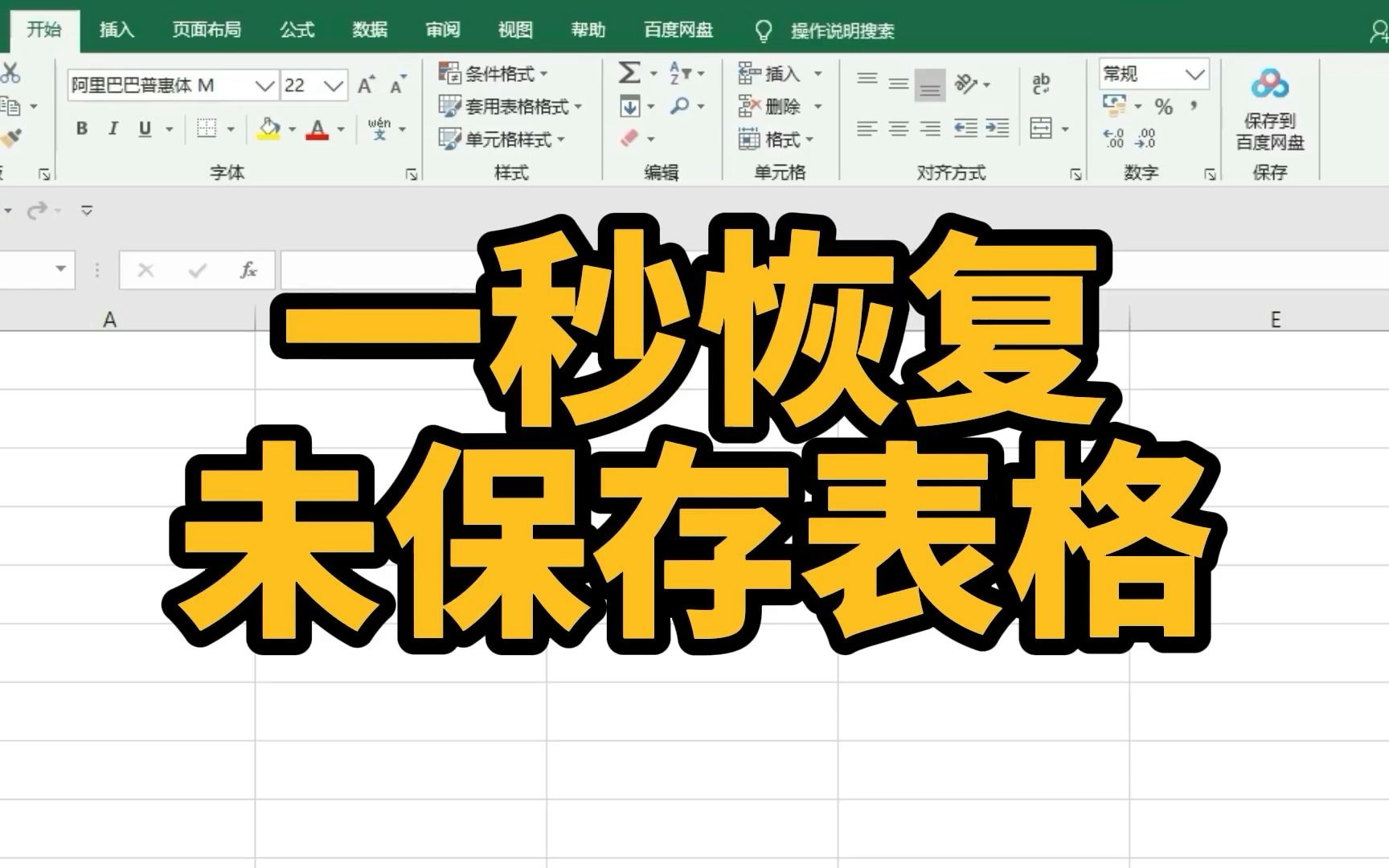
如果确认数据不是因为显示问题,而是文件本身变空了或未保存,则需要进入数据恢复阶段。
利用Excel自带的自动恢复功能
Excel内置了自动保存机制,即使程序崩溃或意外断电,也有机会找回。
- 操作路径:点击左上角的文件 -> 信息 -> 管理工作簿 -> 恢复未保存的工作簿。
- 文件位置:系统通常会将临时文件保存在
C:Users[用户名]AppDataRoamingMicrosoftExcel路径下。 - 业内专家指出,定期开启自动保存功能是降低数据丢失风险的最有效手段。 建议在“文件”->“选项”->“保存”中,将“保存自动恢复信息的时间间隔”缩短至5分钟以内。
通过OneDrive版本历史记录找回
如果你使用了Office 365或开启了OneDrive同步,找回数据的成功率会大幅提升。
- 操作步骤:
- 打开该Excel文件。
- 点击顶部的文件名,或者点击文件 -> 信息。
- 选择版本历史记录。
- 在右侧弹出的列表中,根据时间点选择一个数据完整的版本,点击打开版本进行预览,确认无误后点击还原。
寻找Windows系统临时文件
如果Excel本身没有记录,Windows系统的文件保护机制可能留有痕迹。
- 操作路径:在文件资源管理器地址栏输入
%temp%并回车。 - 查找技巧:在临时文件夹中搜索以
.tmp结尾的文件,或者根据文件修改时间寻找与你丢失数据时间点接近的文件。 - 恢复方法:将找到的
.tmp文件复制到桌面,并将后缀名手动更改为.xlsx,尝试用Excel打开。
不同恢复手段的成功率对比
| 恢复手段 | 成功概率 | 操作复杂度 |
适用场景 |
|---|---|---|---|
| 自动恢复功能 | 极高 | 低 | 程序异常关闭、未手动保存 |
| OneDrive版本历史 | 极高 | 低 | 云端同步文件、误覆盖操作 |
| 系统临时文件 | 中等 | 高 | 强制关机、系统崩溃 |
| 专业数据恢复软件 | 较低 | 极高 | 硬盘物理损坏、文件彻底删除 |

excel内容消失是病毒吗
在某些极端情况下,Excel内容的异常消失确实可能与恶意软件有关。
宏病毒的破坏行为
某些带有宏(VBA)的代码可能被植入恶意脚本,当你打开带有 .xlsm 后缀的文件时,这些脚本可能会在后台运行,执行清空单元格、删除工作表或加密文件的指令。
- 识别特征:如果你发现打开文件时频繁弹出“启用宏”的警告,且文件内容在打开后迅速变空,需高度警惕。
- 防范措施:在“文件”->“选项”->“信任中心”->“信任中心设置”->“宏设置”中,选择禁用所有宏,并发出通知。
软件冲突与插件干扰
行业共识认为,文件损坏后的首要任务是进行副本备份,而非直接在原文件上尝试修复,很多时候,第三方Excel插件(如某些财务插件、数据分析插件)可能会与Excel版本产生冲突,导致数据读取异常。
- 排查方法:尝试以安全模式启动Excel,按下
Win + R键,输入excel /safe并回车,如果在安全模式下内容显示正常,说明是某个插件导致的问题。
excel公式消失变成数值

这是一个非常具体的场景:公式还在,但计算结果变成了死板的数字,或者公式直接变成了数值。
检查计算模式设置
如果公式看起来没变,但输入新数据后结果不更新,这通常不是内容消失,而是计算模式被切换到了手动。
- 操作路径:点击公式选项卡 -> 计算选项。
- 正确设置:确保勾选的是自动,如果处于“手动”模式,Excel不会在数据变化时重新计算,给用户一种“公式失效”的错觉。
避免错误的粘贴操作
在进行数据处理时,频繁使用“选择性粘贴”是导致公式消失的头号原因。
- 错误场景:在复制了一组带有公式的单元格后,误点击了粘贴为数值(Paste as Values)。
- 预防建议:在进行大规模数据迁移前,务必先按
Ctrl + S保存当前版本,或者先复制一份副本。
面对Excel内容消失,应遵循“先检查显示设置,再尝试自动恢复,最后考虑系统备份”的逻辑顺序,并养成高频保存和云端同步的习惯。
关于excel内容消失的常见问题解答
Excel文件打开是空的,数据还在吗?
如果文件大小显示正常(例如几百KB或几MB),但打开后看不到内容,数据极大概率还在,请优先检查是否被设置了隐藏工作表、筛选器或字体颜色,如果文件大小显示为0KB,则数据极大概率已经彻底丢失。
误删了Excel内容怎么快速撤销?
在误删操作发生后,立即按下 Ctrl + Z 进行撤销,如果已经关闭了文件,撤销操作将失效,此时应立即检查该文件是否在 OneDrive 或 腾讯文档 等云端协作平台中,利用其自带的“版本历史”功能找回。
电脑突然断电导致excel内容消失怎么办?
断电会导致内存中的数据无法写入硬盘,首先不要再次打开该文件,以防覆盖临时文件,直接进入 Excel 的文件 -> 信息 -> 管理工作簿 -> 恢复未保存的工作簿,寻找系统自动生成的临时备份文件。
首发原创文章,作者:王坚,如若转载,请注明出处:https://idctop.com/article/489661.html