Linux开源游戏不仅提供了极高的自由度,且通过Proton和Flatpak等技术的成熟,目前已能实现绝大多数主流游戏类型的流畅运行,是构建隐私安全且低成本游戏环境的最佳选择。
Linux开源游戏怎么安装及环境配置
在Linux环境下安装开源游戏,不再像十年前那样需要面对复杂的依赖地狱,目前的安装路径主要分为三种:包管理器直接安装、通用包格式安装以及源码编译。

使用系统原生包管理器
这是最简单且最稳定的方式,大多数主流发行版(如Ubuntu, Fedora, Arch Linux)的官方仓库中都内置了热门的开源游戏。
- Debian/Ubuntu系列:使用
sudo apt update后,通过sudo apt install [游戏名称]安装,例如安装经典的战锤类游戏sudo apt install wesnoth。 - Fedora系列:使用
sudo dnf install [游戏名称]。 - Arch Linux系列:通过
sudo pacman -S [游戏名称]安装,Arch的社区仓库(AUR)提供了最全的开源游戏补丁。
利用Flatpak和Snap实现环境隔离
为了避免系统库版本冲突,行业共识认为使用容器化包格式是更优解,Flatpak将游戏及其所有依赖项打包在一起,不会污染主系统。
- 安装Flatpak:
sudo apt install flatpak(以Ubuntu为例)。 - 添加Flathub仓库:
flatpak remote-add --if-not-exists flathub https://flathub.org/repo/flathub.flatpakrepo。 - 搜索并安装:在Flathub官网搜索游戏,或使用命令
flatpak install flathub [游戏ID]。
源码编译安装的实操路径
对于一些前沿的开源项目,仓库中可能没有预编译包,此时需要手动编译。
- 准备构建工具:安装
build-essential,cmake,git等基础工具。 - 克隆代码库:
git clone [项目GitHub地址]。 - 创建构建目录:
mkdir build && cd build。 - 执行编译:
cmake .. && make -j$(nproc)。 - 安装到系统:
sudo make install。
Linux原生游戏和Wine模拟游戏哪个更好
很多用户在选择时会纠结是追求原生支持还是使用兼容层,这两者在底层逻辑和性能表现上存在显著差异。
原生游戏的性能优势
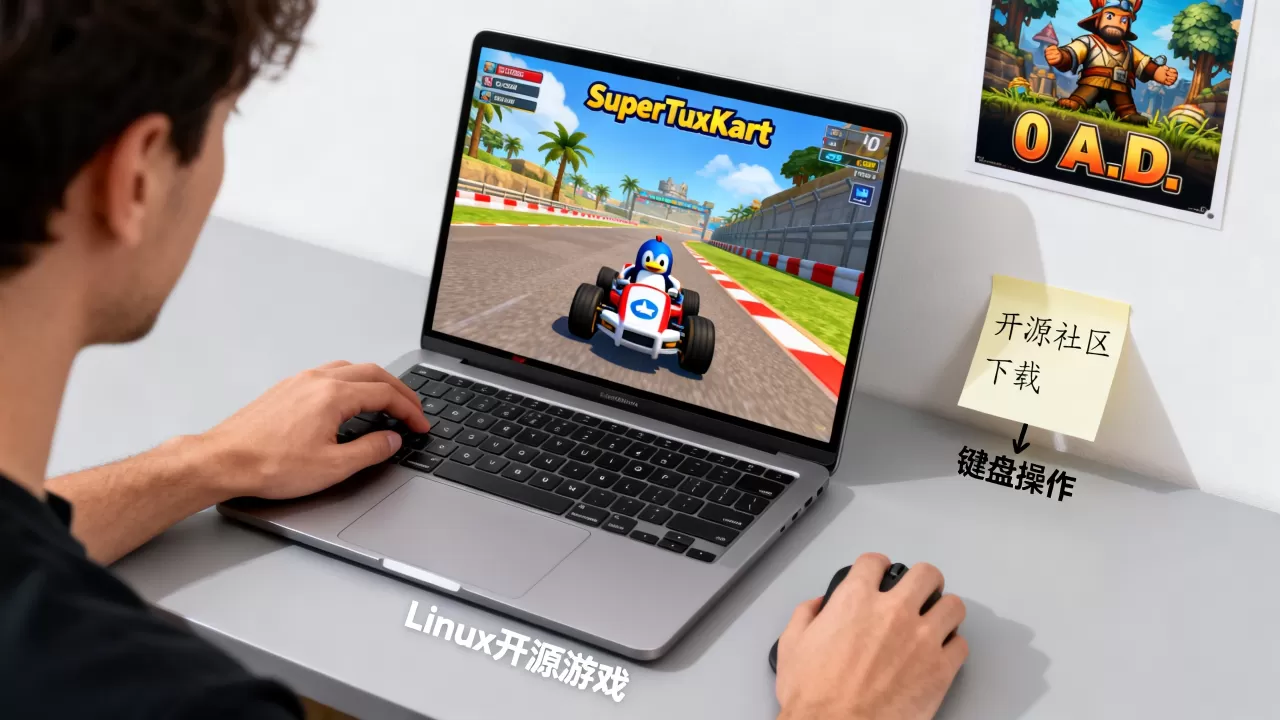
原生游戏直接调用Linux内核接口和图形驱动(如Mesa),无需中间转换。
- 资源占用低:没有翻译层,CPU和内存开销最小。
- 稳定性高:不存在因兼容层崩溃导致的闪退。
- 驱动优化:能够完美利用Vulkan API,实现极高的渲染效率。
Wine与Proton的兼容性突破
Wine(Wine Is Not an Emulator)并非模拟器,而是一个兼容层,它将Windows API实时转换为POSIX调用,Valve推出的Proton则在Wine基础上集成了DXVK(将DirectX 9/10/11转换为Vulkan),极大提升了游戏性能。
- 库资源丰富:可以通过Proton运行绝大多数Steam上的Windows游戏。
- 配置灵活:支持通过
protontricks对特定游戏进行运行库补丁安装。
原生与模拟性能对比表
| 维度 | 原生开源游戏 | Wine/Proton 模拟游戏 |
|---|---|---|
| CPU开销 | 极低 | 低至中(取决于翻译效率) |
| 显卡驱动 | 直接调用 Vulkan/OpenGL | 通过 DXVK 转换为 Vulkan |
| 安装复杂度 | 极低(一行命令) | 中(需配置运行环境) |
| 兼容性 | 仅限Linux版本 | 覆盖绝大多数Windows游戏 |
| 更新速度 | 随仓库更新 | 随兼容层版本更新 |
核心开源游戏分类推荐
开源游戏并不意味着画质低劣或玩法单一,目前的开源社区已经覆盖了从硬核策略到高速竞速的所有领域。
策略与模拟类
这类游戏在Linux社区中拥有最深厚的积淀,强调逻辑与深度。
- 0 A.D.:一款高画质的古代文明实时战略游戏,旨在成为开源版的《帝国时代》,其渲染引擎对Linux支持极佳,支持大规模单位同屏作战。
- Freeciv:经典的文明系列开源实现,支持极大规模的地图和深度自定义规则。
- OpenTTD:运输大亨的开源版本,核心在于复杂的物流网络构建,对硬件要求极低,适合在旧设备上运行。
第一人称射击与动作类
通过对Vulkan和OpenGL的深度优化,开源FPS游戏在流畅度上甚至超过部分商业软件。
- Xonotic:以极速移动和快节奏战斗著称的竞技FPS,支持高度自定义的图形设置,是测试Linux显卡驱动性能的标杆软件。
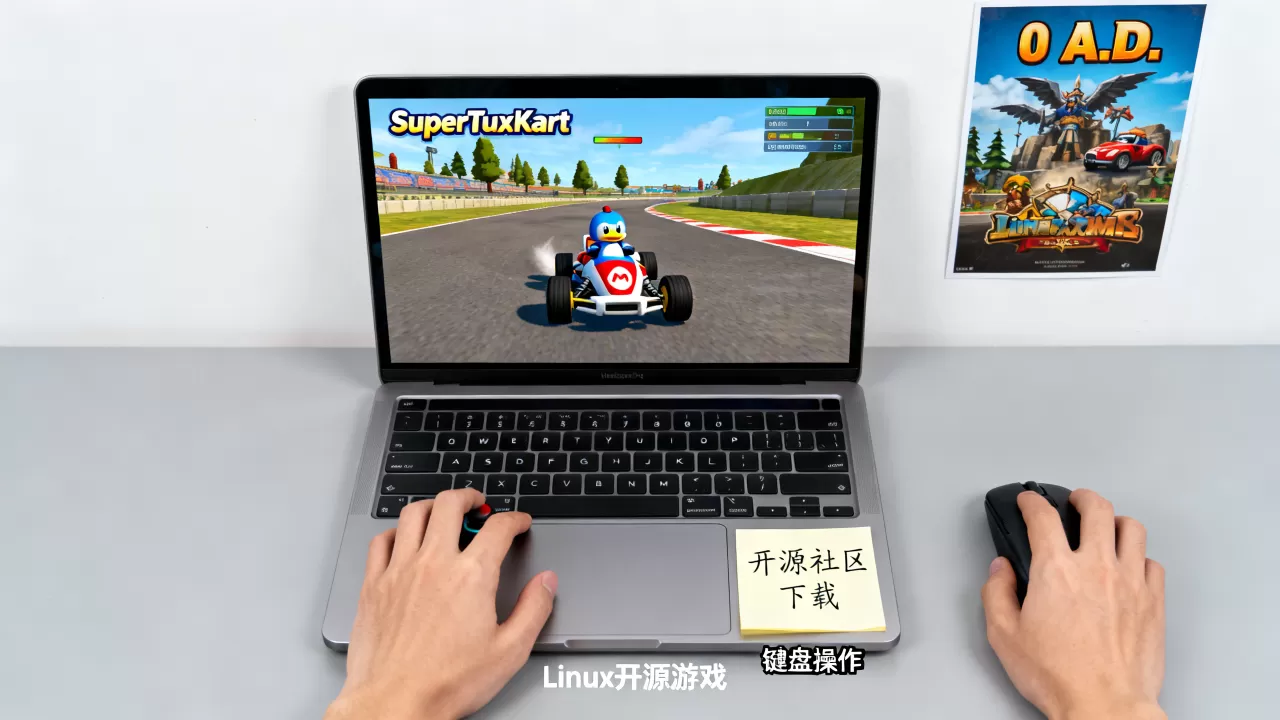
- SuperTuxKart:基于开源引擎的卡丁车赛车游戏,支持多人对战,物理引擎模拟真实。
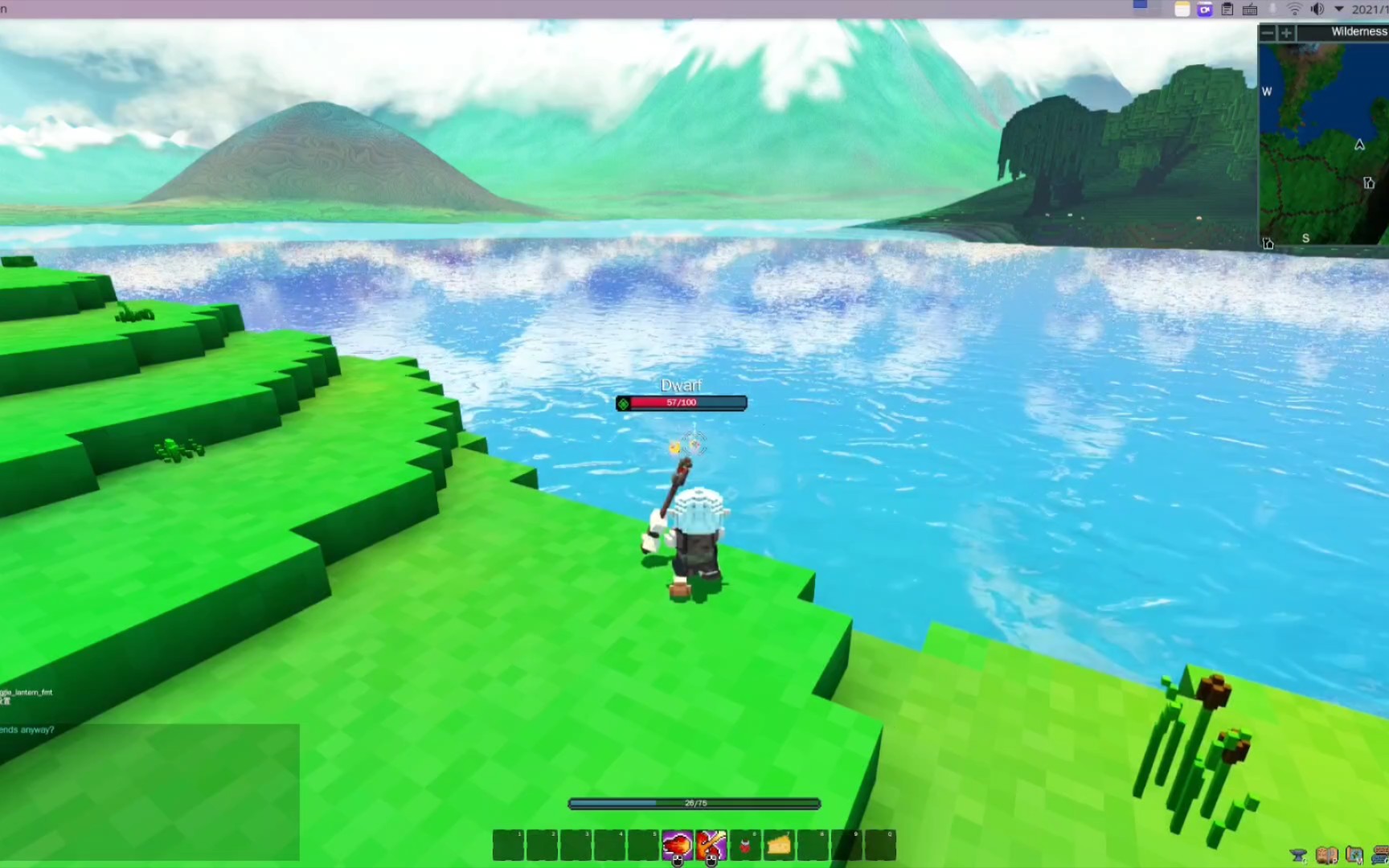
- Veloren:一款体素风格的开放世界RPG,类似于《Cube World》,采用Rust语言编写,运行效率极高。
独立与益智类
- Battle for Wesnoth:回合制奇幻策略游戏,拥有极其庞大的剧本库和社区模组,是Linux开源游戏的代表作。
- Mindustry:结合了塔防与工厂自动化建设,支持跨平台联机,逻辑严密。
Steam Deck运行开源游戏流畅吗
Steam Deck作为目前最强的Linux游戏掌机,其底层基于Arch Linux,为开源游戏提供了天然的土壤。
桌面模式的深度配置
Steam Deck的“游戏模式”虽然便捷,但运行非Steam开源游戏时,切换到“桌面模式”能获得更多控制权。
- 安装Discover商店:通过内置的Discover商店,用户可以直接安装Flatpak版本的开源游戏。
- 添加非Steam游戏:在Steam客户端选择“添加非Steam游戏”,将开源游戏的执行文件(.sh或二进制文件)关联,即可在游戏模式下使用手柄启动。
性能调优实操步骤
为了在掌机上获得最佳体验,建议进行以下优化:
- 开启GameMode:确保
gamemode守护进程运行,它会自动优化CPU调度优先级。 - 配置启动选项:在Steam启动选项中加入
gamemoderun %command%。 - 调整分辨率缩放:对于高负载开源游戏,使用FSR(FidelityFX Super Resolution)将内部渲染分辨率降低,再通过硬件拉伸至720P,可显著提升帧率。
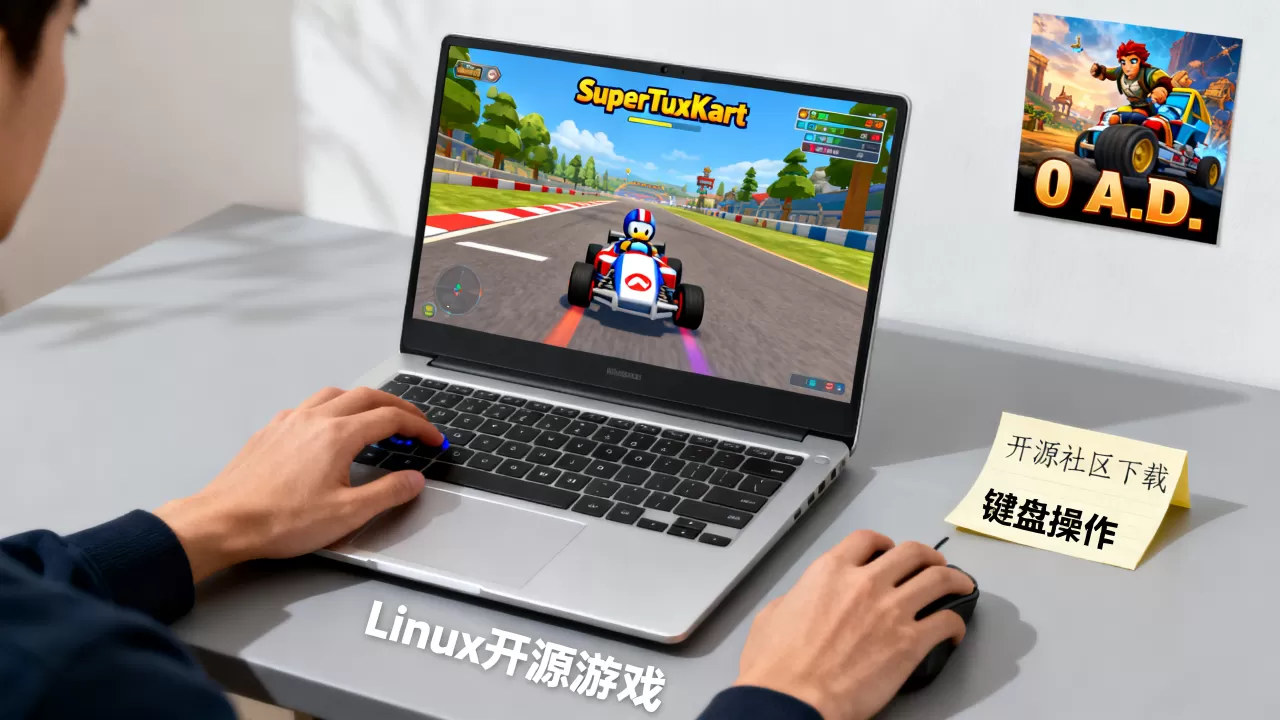
业内专家指出,得益于SteamOS对Mesa驱动的极致优化,绝大多数开源游戏在Steam Deck上的运行效率已接近原生硬件极限。
Linux游戏环境的进阶维护
要保持开源游戏长期稳定运行,需要关注驱动程序和内核版本的匹配。
显卡驱动的正确选择
- Nvidia用户:必须安装闭源驱动(Proprietary Driver)以获得完整的CUDA和Vulkan支持,通过
sudo ubuntu-drivers autoinstall可快速部署。 - AMD/Intel用户:直接使用内核自带的开源驱动(Mesa),这是Linux社区最推崇的方案,因为其更新频率最高且兼容性最好。
解决依赖缺失的通用方法
在运行某些开源游戏出现 .so 文件缺失时,可以使用 ldd 命令排查。
- 排查命令:
ldd /path/to/game_executable。 - 分析结果:查找标记为
not found的库文件。 - 解决路径:根据缺失的库名,通过包管理器搜索提供该库的包(如Ubuntu使用
apt-file search libxxx.so)。
行业共识认为,构建一个稳定的Linux游戏环境,核心在于保持内核(Kernel)与图形栈(Mesa/Nvidia Driver)的同步更新。
Linux开源游戏已在性能和生态上达到了商业级水平,通过合理的环境配置与兼容层运用,用户可以获得完全掌控且高效的游戏体验。
Linux开源游戏相关问题 Q&A
Linux开源游戏怎么安装最快?
最快的方式是使用发行版的包管理器,在Ubuntu中运行 sudo apt install [游戏名],或在Steam Deck的Discover商店中点击安装,这种方式自动处理所有依赖,无需手动配置环境。
Linux原生游戏和Wine模拟游戏在延迟上有区别吗?
在极高性能的硬件上,两者体感差异极小,但对于电竞类对延迟极度敏感的游戏,原生游戏由于省去了API翻译层,在输入延迟(Input Lag)和帧生成时间(Frame Time)上具有微弱优势。
运行开源游戏时出现闪退如何排查?
不要直接双击图标启动,应通过终端(Terminal)运行游戏执行文件,终端会实时输出报错日志,通过查看 Segmentation fault 或 Missing library 等关键字,可以快速定位是内存溢出还是缺少运行库,从而针对性地安装缺失组件。
首发原创文章,作者:王坚,如若转载,请注明出处:https://idctop.com/article/489677.html