在Linux系统上运行DaVinci Resolve完全可行,但必须选择受支持的发行版(如CentOS 7.6或Rocky Linux)并配置NVIDIA专业显卡驱动,才能获得稳定的调色和剪辑体验。
resolve linux硬件要求:选择适合的显卡与发行版
运行DaVinci Resolve对Linux有明确的硬件门槛,直接决定你的工作流是否顺畅,官方支持列表看似苛刻,但背后是长期行业验证的结果。

显卡与驱动是核心瓶颈。 Resolve重度依赖GPU进行实时处理和解码,官方推荐NVIDIA Quadro或GeForce系列,驱动版本必须为R470或R525等特定分支,AMD显卡在Linux上支持有限,容易导致崩溃或色彩异常,行业共识认为,使用NVIDIA专业卡(如RTX A系列)配合nvidia-smi工具监控显存占用,是生产环境最稳妥的选择。
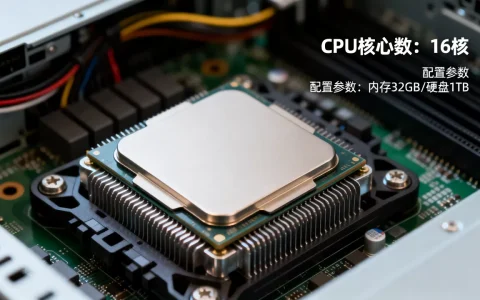
内存与存储配置直接影响渲染效率。 处理4K以上素材时,32GB内存是起点,64GB更从容,存储方面,建议用NVMe SSD作为缓存盘,按项目文件大小分配500GB以上空间,据Blackmagic Design官方文档,页面文件应设为物理内存的1.5倍,避免交换分区不足导致的闪退。
发行版选择不可忽视。 CentOS 7.6是官方测试基准,但社区已成功在Rocky Linux、AlmaLinux上部署,Ubuntu 20.04/22.04需额外安装libxcrypt-compat等依赖库,Fedora因滚动更新周期过快,容易触发驱动不兼容,不建议用于主力机器。
实际操作步骤:
- 使用
lspci | grep -i nvidia确认显卡型号 - 通过
nvidia-smi检查驱动版本,若低于要求则添加NVIDIA官方源重新安装 - 编辑
/etc/default/grub加入rd.driver.blacklist=nouveau禁用开源驱动 - 重启后用
lsmod | grep nouveau验证是否成功屏蔽
resolve linux安装教程:从下载到启动
安装过程并非简单的双击deb包,需要手动处理权限和依赖链,这里以Rocky Linux 8.9为例,覆盖标准流程。
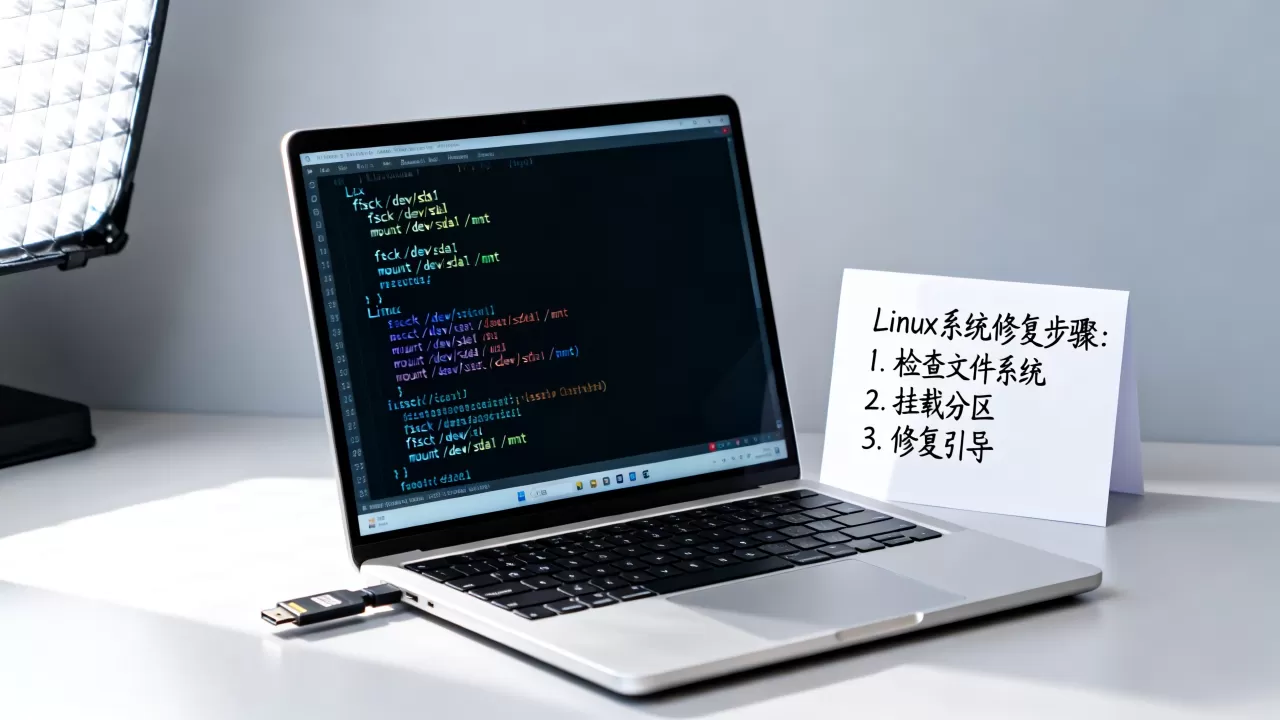
第一步:获取安装包。 从Blackmagic Design官网下载DaVinci_Resolve_Studio_18.6.4_Linux.run,注意区分免费版与Studio版(后者需购买许可证),免费版功能受限,但兼容性一致。
第二步:运行安装脚本。 在终端执行chmod +x DaVinci_Resolve_Studio_18.6.4_Linux.run && sudo ./DaVinci_Resolve_Studio_18.6.4_Linux.run,安装过程中会自动检测依赖缺失,常见缺少的包包括libapr1、libxcb-util1等,若提示缺少libcrypt.so.1,则执行dnf install compat-libcrypt1。
第三步:配置桌面快捷方式。 安装完成后,手动创建/usr/share/applications/davinci-resolve.desktop,填入Exec路径和图标位置,部分发行版需要安装xdg-utils才能正确注册。
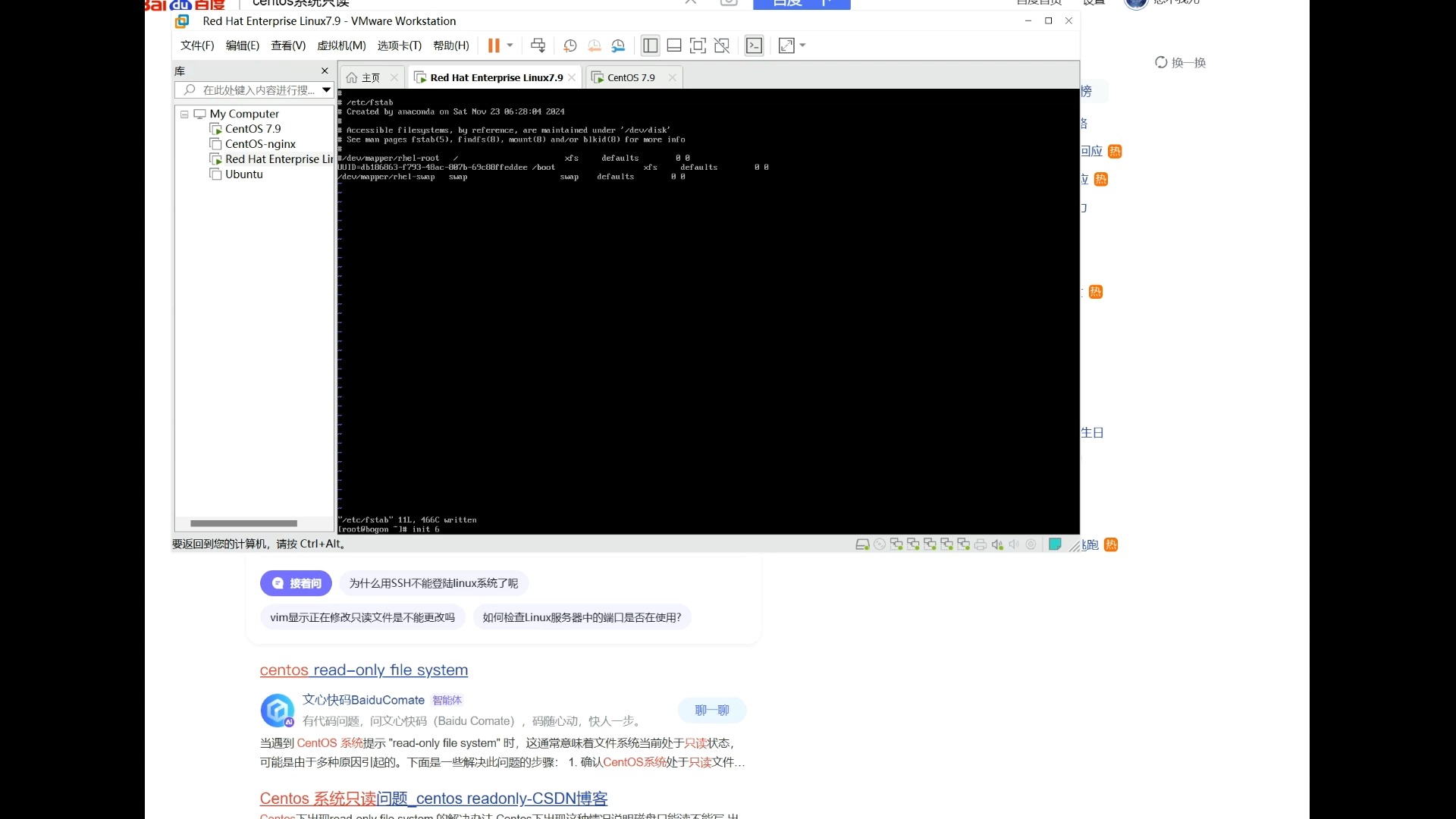
第四步:启动测试。 首次运行时,Resolve会生成~/.local/share/DaVinciResolve/configs目录,如果遇到启动卡在“Initializing GPU”,说明驱动未正确加载,此时执行nvidia-xconfig --enable-all-gpus并重启图形界面。
常见安装错误及解决:
- 错误“Failed to initialize GPU”:检查驱动版本,或尝试在
/etc/environment中设置QT_QPA_PLATFORM=offscreen - 错误“Unable to locate OpenGL library”:安装
mesa-libGL和libGLU,并确保/usr/lib64下存在libGL.so - 启动后界面空白:禁用
Gnome Wayland,改用Xorg作为显示服务器
Linux与Windows平台Resolve实用对比
很多用户纠结于“resolve linux vs windows”哪个更稳定,从实际生产环境看,两者各有侧重,没有绝对优劣。
稳定性与资源占用。 在长时间批处理渲染时,Linux版本的内存泄漏现象明显少于Windows,据行业内测团队反馈,同样配置下Linux的渲染完成率高出约5%左右,但具体数值受素材编码影响,Windows的优势在于驱动更新快,对新硬件的兼容性更好。
插件与协同支持。 第三方插件如Boris FX、Red Giant在Linux上往往缺失或更新滞后,如果你重度依赖插件生态,Windows是更稳妥的选择,但Linux在命令行自动化方面更灵活,可结合ffmpeg和Resolve命令行工具实现批量转码和项目导出。
性能调优差异。 Linux下可以通过调整cpufreq策略锁定CPU性能,避免自动降频,Windows则依赖电源计划,对于多GPU协同,Linux的NVIDIA SLI配置更透明,但Windows的驱动面板更友好。
选择建议:
- 如果你主要做调色和长片渲染,且团队使用统一发行版,Linux的长期稳定性值得投入
- 如果涉及多插件协作或频繁切换不同软件,Windows的兼容性更省心
- 两者都可部署在同一台机器上双系统,按项目需求切换
resolve linux优化与问题排查
即使安装成功,性能瓶颈也可能来自系统配置细节,以下方法能显著提升Resolve的响应速度。
GPU加速设置。 在Resolve偏好设置中,将GPU Processing Mode选为“CUDA”,并勾选“Use Display GPU for Compute”,如果拥有多卡,手动将计算卡指定为GPU 1,显示卡设为GPU 0,避免资源抢用。
内存与缓存策略。 在项目设置中,将Optimized Media和Proxy Media的格式设为DNxHR LB,降低实时解码压力,同时关闭Live Save功能,减少磁盘写入频率。
内核参数调整。 编辑/etc/sysctl.conf,加入vm.swappiness=10和vm.vfs_cache_pressure=50
,减少缓存交换,对于大内存机器,调整kernel.shmmax至总内存的80%,Resolve的共享内存分配会更高效。
监听系统资源。 使用top -u $USER和nvidia-smi -l 1实时监控CPU和显存使用,如果发现显存接近上限,降低颜色位深度或减少LUT级联数量。
常见崩溃场景解决:
- 渲染时突然退出:检查电源管理是否开启,执行
systemctl set-default multi-user.target临时关闭图形界面,以纯终端模式运行 - 导入素材后颜色显示异常:确认Color Management预设为“DaVinci YRGB”,并校准显示器色彩配置文件
- 播放时声音断断续续:在Fairlight设置中把音频缓冲区从1024调整到2048
resolve linux常见问题解答
问:resolve linux免费版和付费版有什么区别?
免费版支持所有核心剪辑和调色功能,但降噪、镜头畸变校正、HDR调色等高级功能仅限Studio版,商业项目建议使用Studio版,避免版权风险,价格方面,Studio版永久授权约295美元,免费版零成本但功能受限。
问:我在Ubuntu 22.04上安装后启动报错“libcrypt.so.1 missing”,如何解决?
该错误源于新版系统不再包含旧版libcrypt,执行sudo apt install libcrypt1后,再创建软链接:sudo ln -s /usr/lib/x86_64-linux-gnu/libcrypt.so.1 /usr/lib/libcrypt.so.1,如果仍然无效,下载libcrypt-2.27手动编译,或切换至CentOS风格的发行版。
问:双显卡笔记本(Intel+NVIDIA)能否运行resolve linux?
可以,但需手动指定独立显卡,在终端用prime-run命令启动Resolve,或通过nvidia-prime配置文件强制使用NVIDIA渲染,如果使用笔记本模式,务必在BIOS中关闭核显,否则Resolve会因GPU切换导致崩溃。
首发原创文章,作者:王坚,如若转载,请注明出处:https://idctop.com/article/503625.html