Linux UUID 并非一种需要单独安装的软件,而是一种用于唯一标识文件系统的标识符;用户通常需要通过安装 uuid-runtime 工具包来获取生成能力,并通过 blkid 命令获取现有分区的 UUID 以实现磁盘的稳定挂载。
理解 Linux UUID 的核心逻辑与必要性
在 Linux 系统管理中,磁盘设备通常以 /dev/sda、/dev/sdb 这种形式进行命名,这种命名方式存在极大的不稳定性,业内专家指出,当用户增加新的硬盘、调整磁盘阵列顺序或者更换 SATA 线缆时,原有的设备名称可能会发生漂移,原本挂载在 /dev/sdb1 的数据盘,在重启后可能变成 /dev/sdc1。
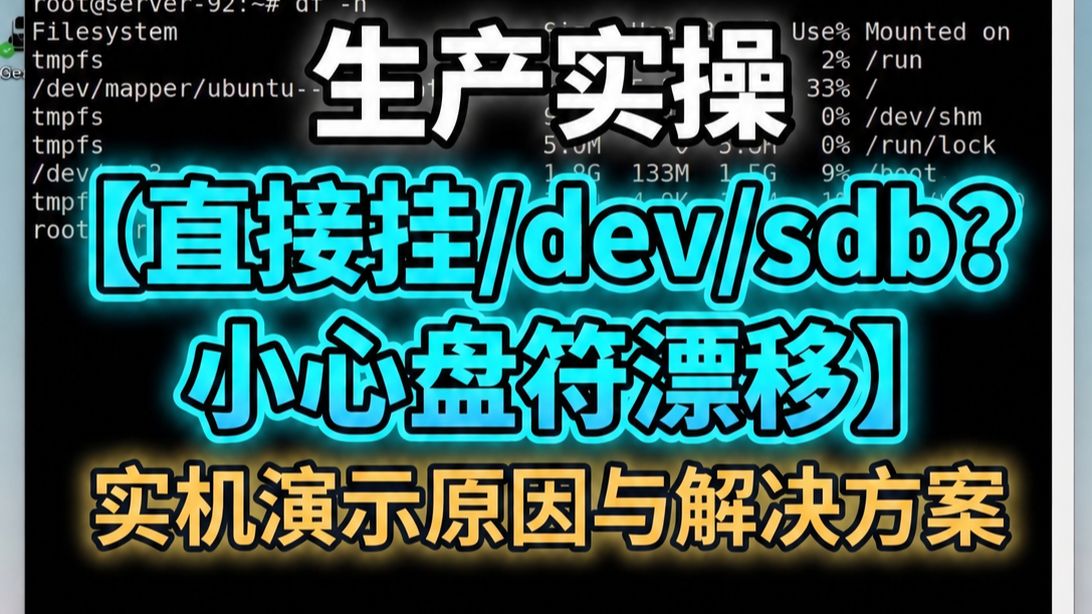

如果此时 /etc/fstab 文件中依然使用传统的设备路径进行挂载,系统可能会因为找不到对应的设备而进入紧急模式(Emergency Mode),导致服务器无法正常启动。
linux uuid 与 dev 路径区别
为了解决设备漂移问题,UUID(Universally Unique Identifier,通用唯一识别码)应运而生,通过对比可以清晰看到两者的本质差异:
| 特性 | 设备路径 (如 /dev/sda1) | UUID (如 550e8400-e29b…) |
|---|---|---|
| 唯一性 | 较低,随硬件插拔顺序改变 | 极高,由文件系统生成且终身不变 |
| 稳定性 | 差,容易导致挂载失败 | 强,不受硬件连接顺序影响 |
| 适用场景 | 临时挂载、脚本快速操作 | /etc/fstab 永久挂载、生产环境 |
| 识别维度 | 基于物理接口/控制器顺序 | 基于文件系统元数据 |
行业共识认为,在任何生产环境的服务器配置中,使用 UUID 进行磁盘挂载是避免系统启动故障的标准操作规范。
linux uuid 生成工具安装与环境准备
虽然大多数现代 Linux 发行版(如 Ubuntu、CentOS、Debian)已经预装了处理 UUID 的核心组件,但在某些精简版的 Docker 镜像或嵌入式系统中,可能需要手动安装相关的工具包。
linux uuid 生成工具安装步骤
如果系统提示找不到 uuidgen 命令,可以通过以下路径进行安装:
-
Debian/Ubuntu 系列
使用 APT 包管理器安装uuid-runtime:sudo apt updatesudo apt install uuid-runtime -
RHEL/CentOS/Fedora 系列
使用 YUM 或 DNF 安装:sudo yum install util-linux
安装完成后,可以通过输入 uuidgen 来验证是否成功,该命令会立即生成一个符合 RFC 4122 标准的 128 位随机字符串,这在开发需要唯一标识符的应用场景时非常有用。
linux uuid 如何查看与识别现有分区
在进行磁盘挂载配置之前,首要任务是准确获取目标分区的 UUID,目前主流的操作方式有以下三种。
使用 blkid 命令获取信息
blkid 是最直接、最常用的工具,它会扫描块设备并输出其属性。
执行命令:sudo blkid
输出示例:/dev/sdb1: UUID="a1b2c3d4-e5f6-g7h8-i9j0-k1l2m3n4o5p6" TYPE="ext4" PARTUUID="..."
注意: 在编写配置文件时,务必只复制 UUID="..." 引号内的部分。
使用 lsblk 命令进行可视化查询
如果你希望以树状结构查看磁盘布局,同时获取 UUID,lsblk 是更好的选择。
执行命令:lsblk -f
该命令会以列表形式展示:
-

设备名称
- 文件系统类型 (FSTYPE)
- UUID
- 挂载点 (MOUNTPOINT)
这种方式可以直观地看到 UUID 与物理磁盘层级之间的关系,避免找错分区。
直接访问设备映射目录
Linux 系统在 /dev/disk/by-uuid/ 目录下维护了指向实际设备的符号链接。
执行命令:ls -l /dev/disk/by-uuid/
你会看到类似 ../../sdb1 -> ../../sdb1 的映射关系,这种方法虽然不如命令直观,但在某些无法执行命令的特殊环境下,是验证 UUID 映射关系的最后手段。
ubuntu 系统如何使用 uuid 挂载磁盘实操指南
获取到 UUID 后,接下来的核心任务是将该分区配置到 /etc/fstab 文件中,实现开机自动挂载,以下是标准的生产级操作流程。
第一步:创建挂载点
首先需要在文件系统中创建一个目录作为挂载目标。
sudo mkdir -p /mnt/data_disk
第二步:备份现有的 fstab 文件
在修改系统关键配置文件前,备份是行业标准操作。
sudo cp /etc/fstab /etc/fstab.bak
第三步:编辑 fstab 配置文件
使用文本编辑器(如 nano 或 vi)打开文件:
sudo nano /etc/fstab
在文件末尾添加一行,格式如下:UUID=你的UUID值 /mnt/data_disk ext4 defaults 0 2
参数详解:
- UUID=…:指定唯一标识符。
- /mnt/data_disk:挂载的目标路径。
- ext4:文件系统类型(需与
blkid查询结果一致)。 - defaults:使用默认挂载选项(包含 rw, suid, dev, exec, auto, nouser, async)。
- 0:dump 工具备份优先级。
- 2:fsck 磁盘检查优先级(根分区通常为 1,其他分区为 2)。
第四步:测试挂载配置
这是最关键的一步。 严禁在未测试的情况下直接重启服务器。
执行命令:sudo mount -a
如果该命令没有返回任何错误信息,说明配置正确,此时可以通过 df -h 查看磁盘是否已成功挂载到指定目录,如果配置错误,mount -a 会立即报错,此时你可以及时修改 /etc/fstab 而不至于导致系统无法启动。
UUID 与 PARTUUID 的深度辨析
在某些高级场景(如 GPT 分区表)中,用户可能会遇到 PARTUUID。
- UUID:是文件系统层面的标识符,当你格式化一个分区(例如从 ext4 换成 xfs)时,UUID 会改变。
- PARTUUID:是分区表层面的标识符,它记录在 GPT 分区表中,即使你格式化了分区内部的文件系统,PARTUUID 通常也不会改变。
在常规的 Linux 挂载任务中,优先使用 UUID,因为它能确保你挂载的是特定的文件系统,而不仅仅是某个物理分区。
linux uuid 相关常见问题解答
linux uuid 如何查看和快速定位?
可以通过 lsblk -f 命令快速查看,该命令不仅能列出所有块设备,还能直接在设备名下方显示对应的 UUID 和文件系统类型,是目前效率最高的查看方式。
fstab 中的 UUID 写错了会发生什么?
UUID 错误,Linux 在启动过程中无法识别该设备,系统会尝试进入“紧急模式”或“维护模式”,此时系统会挂载根目录为只读,并要求管理员输入 root 密码进行修复,在云服务器环境下,这可能导致实例无法通过 SSH 远程连接。
为什么在更换硬盘后必须重新配置 UUID?
因为 UUID 是基于文件系统元数据生成的,当你更换一块新硬盘时,即使分区大小和格式完全一致,新硬盘的文件系统也会生成一套全新的 UUID,旧的 /etc/fstab 配置将无法匹配新硬件,必须更新为新硬盘的 UUID。
通过正确使用 UUID 进行磁盘管理,可以显著提升 Linux 系统的稳定性和运维效率。
首发原创文章,作者:王坚,如若转载,请注明出处:https://idctop.com/article/489730.html