服务器 SN (Serial Number) 全方位指南
服务器 SN (Serial Number),即服务器的序列号,是硬件制造商为每一台服务器分配的唯一身份标识符,它类似于人类的身份证号,用于在产品生命周期内唯一地标识该设备。
服务器 SN 的核心作用
- 保修与售后支持:在申请厂商保修、更换配件或提交技术支持工单时,SN 是验证设备是否在保以及查询具体配置的唯一凭证。
- 资产管理:企业在进行 IT 资产盘点时,通过 SN 可以精确记录每台服务器的部署位置、购买时间及责任人。
- 驱动与固件更新:通过在厂商官网输入 SN,可以快速筛选出该机器所匹配的精准驱动程序和 BIOS/固件更新包。
- 防伪与溯源

:用于追踪硬件的生产批次、出厂日期及流转记录。

如何查询服务器 SN
根据操作环境的不同,可以通过以下几种主流方式获取服务器 SN:
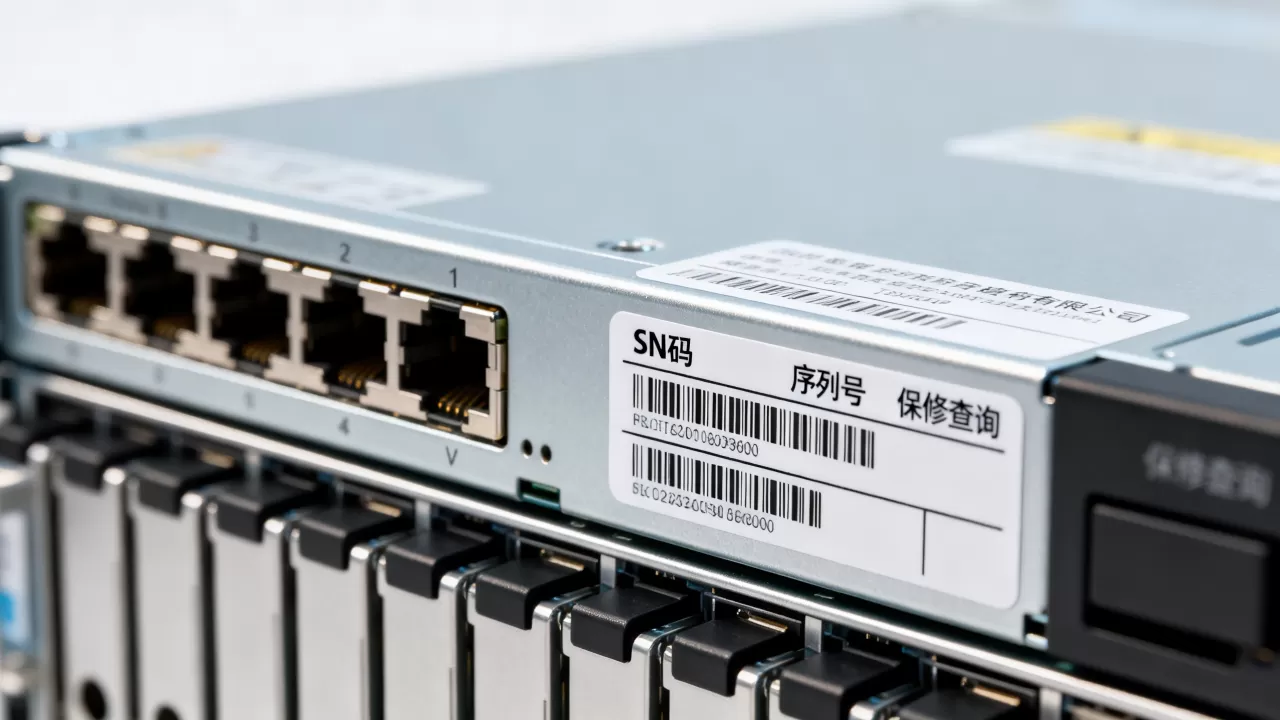
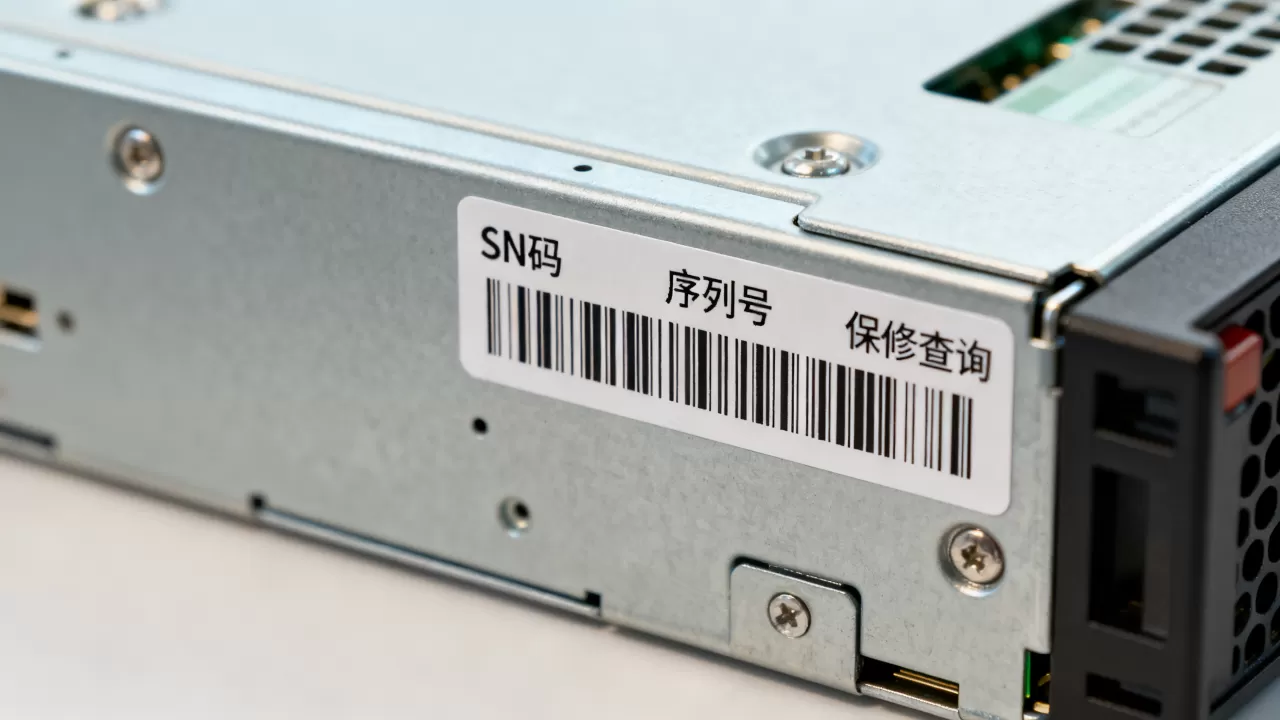
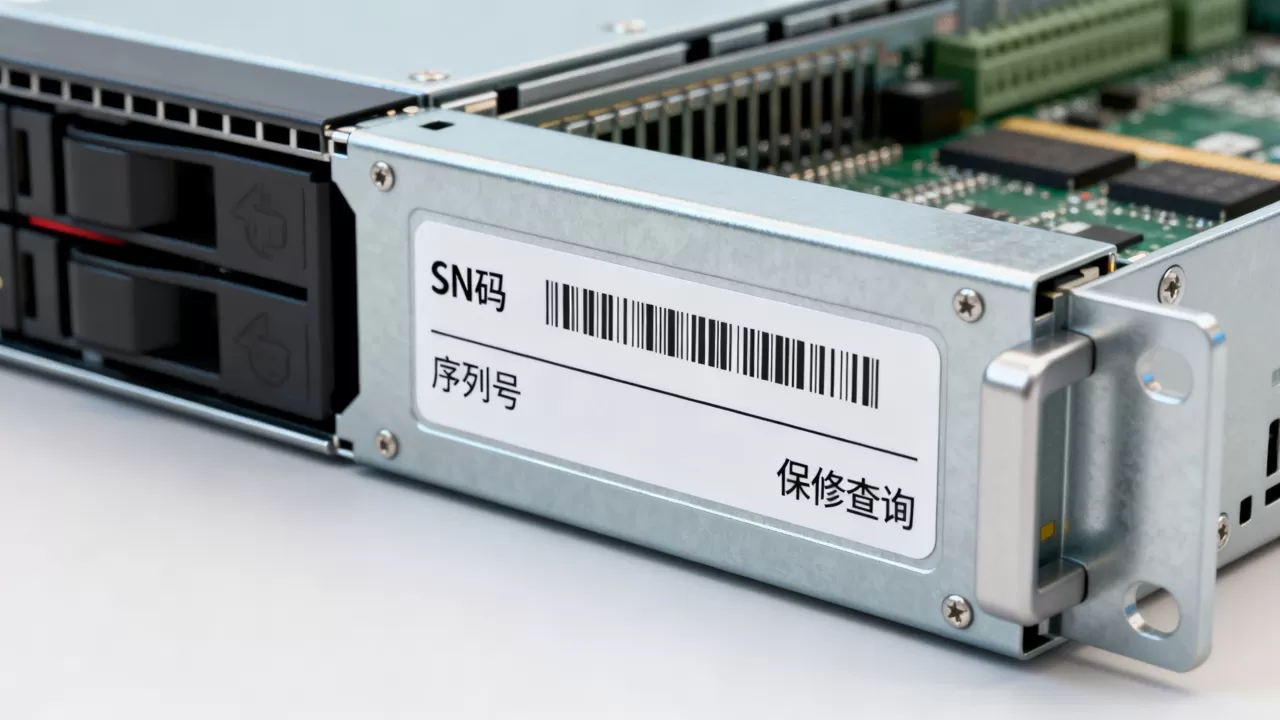
物理标签法(最直观)
- 机箱外部:通常在服务器机箱的前后面板、顶部或侧面贴有条形码标签。
- 拉出式标签 (Pull Tab):许多品牌服务器(如 Dell, HP)提供一个可以拉出的塑料小标签,方便在机架密集部署时无需取出服务器即可读取 SN。
操作系统命令行法(最快速)
无需重启服务器,直接在系统内运行命令:
-
Linux 系统:
- 使用
dmidecode命令(需要 root 权限):
sudo dmidecode -s system-serial-number - 或者查看详细信息:
sudo dmidecode | grep -i serial
- 使用
-
Windows 系统:
- 打开 CMD 或 PowerShell,输入:
wmic bios get serialnumber
- 打开 CMD 或 PowerShell,输入:
BIOS/UEFI 界面法(最底层)
- 在服务器启动过程中,按下特定快捷键(如 F2, F11, Del 等)进入 BIOS 设置界面。
- 在 System Information 或 Main 选项卡中即可找到 Serial Number 或 Service Tag。
远程管理卡法(最专业)
通过服务器的带外管理口(Out-of-band Management)登录 Web 界面:
- Dell: 通过 iDRAC 登录 $rightarrow$ 系统信息 $rightarrow$ 服务标签 (Service Tag)。
- HPE: 通过 iLO 登录 $rightarrow$ 系统信息 $rightarrow$ 序列号 (Serial Number)。
-
Lenovo: 通过 XCC/IMM 登录 $rightarrow$ 设备信息 $rightarrow$ 序列号。
常见厂商的 SN 称呼差异
虽然统称为 SN,但不同厂商可能有不同的叫法:
- Dell: 称为 Service Tag (服务标签),通常为 7 位字母或数字组合。
- HPE: 称为 Serial Number (S/N)。
- 华为/浪潮/曙光: 通常直接标注为 SN。
注意事项
- 隐私安全:请勿在公开论坛或社交平台随意晒出服务器的 SN 截图,以免被他人冒用申请保修或获取设备敏感信息。
- 记录备份:建议在服务器上架部署之初,将 SN 记录在 Excel 资产表或 CMDB 系统中,避免后期因标签脱落或系统崩溃而无法查询。
首发原创文章,作者:王坚,如若转载,请注明出处:https://idctop.com/article/489881.html