Excel删除保护的核心在于通过“审阅”选项卡取消工作表或工作簿的保护,若忘记密码则需通过修改XML文件结构或使用专业解密工具强制移除保护标记。
Excel保护机制的核心逻辑
在深入操作之前,必须理解Excel保护的底层逻辑,很多用户将“锁定”与“保护”混为一谈,但实际上这是两个独立且互补的步骤。


锁定单元格与保护工作表的区别
Excel中所有单元格在默认状态下都被勾选了“锁定”属性,但这个属性在没有开启“保护工作表”之前是不生效的,业内专家指出,这种设计是为了让用户能够快速定义哪些区域可以编辑,哪些区域需要固定。
- 锁定状态:这是一个单元格的属性,决定了当工作表被保护时,该单元格是否允许被修改。
- 保护状态:这是一个全局开关,一旦开启,所有被标记为“锁定”的单元格将无法被编辑、删除或格式化。
工作簿保护与工作表保护的层级
Excel的保护分为两个维度:工作簿保护(Workbook Protection)和工作表保护(Sheet Protection)。
- 工作簿保护:限制的是结构,例如禁止用户添加、删除、隐藏或重命名工作表。
- 工作表保护:限制的是内容,例如禁止修改单元格数值、删除行或列。
excel表格怎么删除设置了保护的单元格
面对被保护的单元格,删除操作取决于你是否拥有权限以及保护的具体类型。
拥有密码的标准解除路径
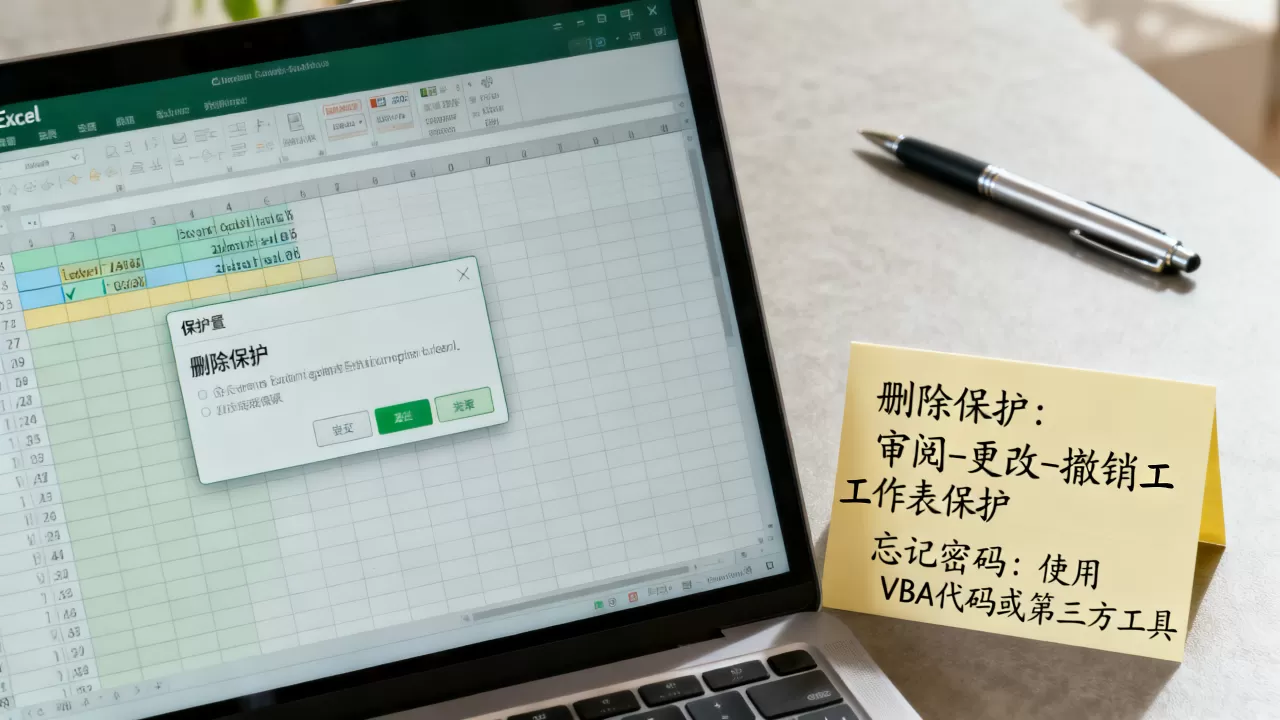
如果你知道密码,或者该文件未设置密码,可以通过以下路径快速删除保护:
- 打开目标Excel文件。
- 点击顶部菜单栏的审阅(Review)选项卡。
- 在“保护”组中找到取消保护工作表(Unprotect Sheet)。
- 如果弹出密码输入框,输入正确密码并确认。
- 原本无法删除的单元格将恢复可编辑状态,直接选中并按
Delete键即可。
针对部分单元格解锁的场景
有时你不需要删除整个表的保护,而只需要删除其中某些特定区域的保护,这种场景常见于财务报表,其中输入区开放,公式区锁定。
- 必须先执行上述的“取消保护工作表”操作。
- 选中需要解除保护的单元格区域。
- 右键点击,选择设置单元格格式(Format Cells)

。
- 切换到保护选项卡,取消勾选锁定(Locked)。
- 重新点击“审阅” $rightarrow$ “保护工作表”,设置密码并确认。
- 结果:此时除了你刚才取消勾选的区域外,其他所有单元格依然处于保护状态,无法被删除。
excel删除保护密码忘记了怎么办
这是最常见的痛点,由于Excel的内置保护并非强加密,而是逻辑标记,因此可以通过技术手段绕过。
修改XML文件结构法(最推荐的高级方案)
这种方法适用于 .xlsx 格式的文件,不需要任何第三方软件,通过修改文件底层代码直接删除保护标记。
- 备份文件:在操作前必须复制一份原文件,防止损坏。
- 更改后缀名:将文件后缀
.xlsx修改为.zip(如果看不到后缀,需在文件夹选项中开启“文件扩展名”)。 - 定位保护文件:双击打开压缩包,进入路径
xl $rightarrow$ worksheets。 - 导出XML:找到对应的
sheet1.xml(或对应的工作表编号),将其拖出到桌面。 - 编辑代码:使用记事本或代码编辑器打开该
.xml文件,使用Ctrl + F搜索关键词sheetProtection。 - 删除标记:将从
<sheetProtection开始一直到/>结束的所有标签内容全部删除。 - 回填文件:将修改后的
.xml文件拖回原压缩包覆盖原文件。 - 还原后缀:将
.zip后缀重新改回.xlsx。 - 验证结果:打开文件,你会发现保护已彻底消失,无需密码即可删除单元格。
VBA脚本强制破解法(适用于旧版本)
在早期的Excel版本(如2010及以前)中,可以使用一段特定的VBA代码通过暴力循环尝试破解密码。
- 按
Alt + F11打开VBA编辑器。 - 点击
插入$rightarrow$模块。 - 输入一段专门用于破解工作表保护的循环代码(行业共识认为此类代码在Office 365及更高版本中已失效,因为加密算法已升级)。
- 运行宏,等待程序运行完毕后,保护会自动解除。
不同解密方案的效率对比
针对不同场景,选择不同的删除保护方案,其效率和风险如下表所示:
| 方案 | 适用场景 | 成功率 | 风险等级 | 操作复杂度 |
|---|---|---|---|---|
| 标准路径 | 记得密码 | 100% | 极低 | 极低 |
| XML修改法 | 忘记密码/xlsx格式 | 95% | 中(易导致文件损坏) | 中 |
| VBA脚本 | 旧版本Excel/xls格式 | 60% | 低 | 中 |
| 第三方软件 | 大批量文件/强加密 | 80% | 高(存在隐私泄露风险) | 低 |
excel删除保护与锁定单元格的区别
很多初学者在尝试删除保护时,经常在“锁定”和“保护”之间产生混淆,导致操作无效。
功能逻辑的本质区别
- 锁定(Locking):它是一种潜在状态,你可以把锁定理解为给单元格贴了一个“禁止进入”的标签,但只要大门(工作表保护)没关,这个标签没有任何作用。
- 保护(Protecting):它是一种激活指令,当你开启保护时,Excel会扫描全表,所有贴了“锁定”标签的单元格立即失效,变为不可编辑。
实际应用场景分析
- 场景A:创建用户输入模板,你需要用户只能在B列输入数据,而不能修改A列的标题,操作路径:全选单元格 $rightarrow$ 取消锁定 $rightarrow$ 选中A列 $rightarrow$ 设置锁定 $rightarrow$ 开启工作表保护。
- 场景B:防止公式被误删,在复杂的计算模型中,为了防止他人删除核心公式,操作路径:选中公式单元格 $rightarrow$ 设置锁定 $rightarrow$ 开启工作表保护 $rightarrow$ 在保护设置中取消勾选“选择锁定单元格”,这样用户甚至无法点击到该单元格,彻底杜绝删除可能。
提升Excel数据安全性的专业建议
虽然上述方法可以删除保护,但从企业数据管理角度看,依赖简单的工作表保护是不够的。
采用更高级的权限管理
据统计,绝大多数Excel泄密事件源于简单的密码保护被轻易破解,行业共识认为,对于高敏感数据,应采取以下措施:
- 文件级加密:使用
文件$rightarrow$信息$rightarrow$保护工作簿$rightarrow$用密码加密,这会对整个文件进行AES加密,XML修改法对此无效。 - 权限分级:将数据存储在SharePoint或企业云盘中,通过权限组控制“只读”或“可编辑”权限,而非在文件内部设置保护。
- 隐藏工作表:将核心计算逻辑放在隐藏工作表中,并对工作簿结构设置保护,增加破解难度。
Excel删除保护的本质是解除对单元格锁定属性的强制执行,对于常规保护可通过审阅菜单或XML修改法快速解决,而对于高强度加密文件,则需依赖文件级密码。
关于excel删除保护的常见问题Q&A
怎么删除excel工作簿结构保护?
工作簿结构保护限制的是工作表的增删和移动,解除路径为:点击审阅选项卡 $rightarrow$ 保护工作簿,如果设置了密码,输入密码后即可取消,若忘记密码,同样可以使用将 .xlsx 改为 .zip 的方法,在 xl 文件夹下的 workbook.xml 中搜索并删除 workbookProtection
excel删除保护后为什么还是不能编辑单元格?
这种情况通常是因为单元格被设置了“数据验证”或该文件处于“受保护的视图”模式,请检查顶部是否有黄色警告条,点击启用编辑;或者选中单元格,点击数据 $rightarrow$ 数据验证 $rightarrow$ 全部清除。
破解excel删除保护软件安全吗?
大多数免费的破解软件存在较高的安全风险,可能携带木马或要求用户上传私密文件到云端处理,业内建议优先使用XML手动修改法,因为该方法在本地完成,不涉及数据外传,且无需安装任何第三方插件。
首发原创文章,作者:王坚,如若转载,请注明出处:https://idctop.com/article/489913.html