Excel 光标颜色设置与视觉增强指南
在 Excel 中,用户提到的“光标颜色”通常指两种情况:一种是鼠标指针的颜色,另一种是当前选中单元格(活动单元格)的边框或高亮颜色。
需要明确的是:Excel 软件本身并没有提供直接修改单元格选中边框(默认绿色)颜色的设置选项。 但我们可以通过以下几种专业方法来实现类似的视觉增强效果。
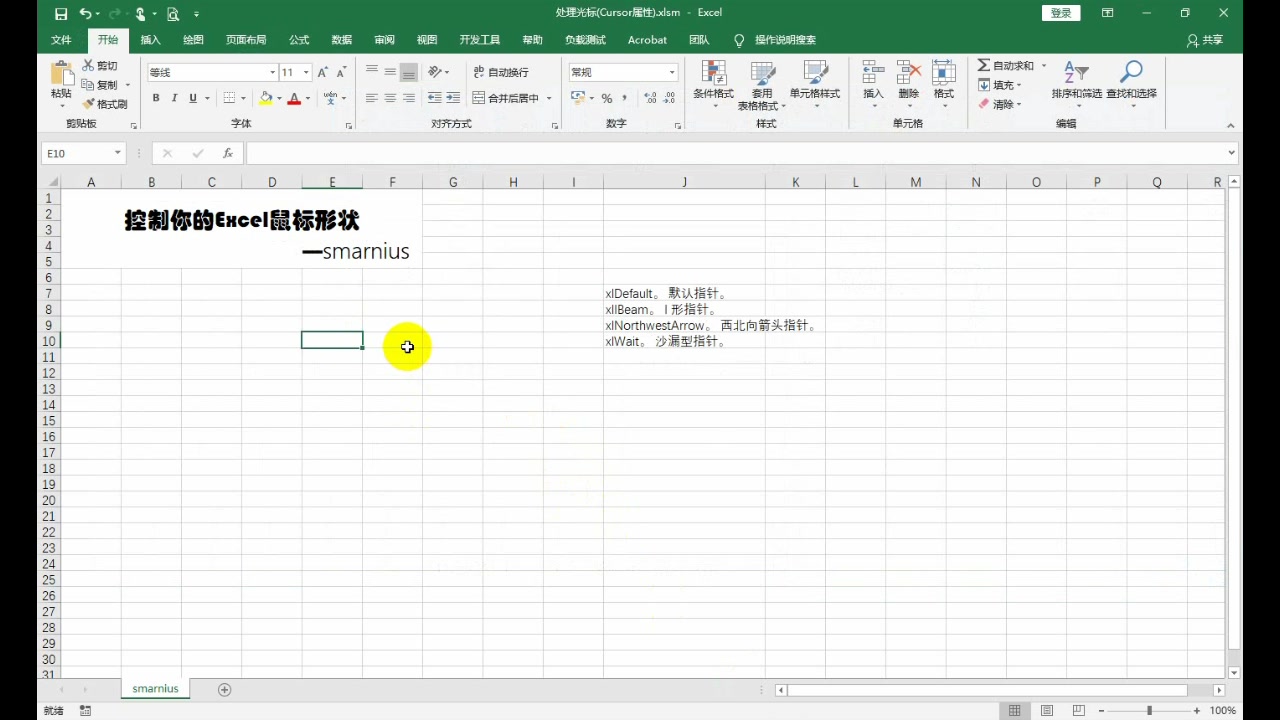

修改 Windows 系统鼠标指针颜色
如果你是指想要改变鼠标箭头或十字准星的颜色,这属于操作系统层面的设置,修改后会影响所有软件。
- 操作步骤:
- 打开 Windows 设置。
- 选择 辅助功能 > 鼠标指针和触控。
- 在“鼠标指针样式”中,选择自定义颜色。
- 你可以自由选择任何颜色(如亮黄色、粉色等),这样在 Excel 密集的表格中更容易定位鼠标位置。


使用 VBA 实现“动态行/列高亮”(最专业方案)
如果你希望在点击某个单元格时,自动高亮显示该单元格所在的整行或整列,从而起到“视觉光标”的作用,使用 VBA 是最有效的方法。
- 实现步骤:
- 按下
Alt + F11进入 VBA 编辑器。 - 在左侧工程资源管理器中,双击当前工作表(如
Sheet1)。 - 输入以下代码:
- 按下
Private Sub Worksheet_SelectionChange(ByVal Target As Range)
    ' 清除之前的填充颜色
    Cells.Interior.ColorIndex = xlNone
    ' 高亮当前行和列
    Target.EntireRow.Interior.Color = RGB(230, 240, 255) ' 浅蓝色
    Target.EntireColumn.Interior.Color = RGB(230, 240, 255)
End Sub
- 优点:能够极大地提升在大数据量表格中的阅读体验,防止看错行。
- 注意:使用此方法后,
无法使用“撤销”功能(Ctrl+Z)
,且必须将文件保存为 .xlsm 格式。

使用条件格式实现视觉辅助(非破坏性方案)
如果你不想使用 VBA,或者担心破坏原有的单元格填充颜色,可以使用“条件格式”配合简单的公式。
- 操作步骤:
- 全选工作表(点击左上角全选按钮)。
- 点击 开始 > 条件格式 > 新建规则。
- 选择 使用公式确定要设置格式的单元格。
- 输入公式:
=CELL("row")=ROW()(仅高亮行)或=OR(CELL("row")=ROW(), CELL("col")=COLUMN())(高亮行和列)。 - 点击 格式,在“填充”选项卡中选择你喜欢的颜色。
- 关键步骤:由于条件格式不会随点击自动刷新,你需要右键点击工作表标签 -> 查看代码,输入以下代码来强制刷新:

Private Sub Worksheet_SelectionChange(ByVal Target As Range)
    Target.Calculate
End Sub
更改 Office 主题颜色
虽然这不能改变选框颜色,但改变 Office 的整体配色方案可以缓解视觉疲劳,间接提升操作体验。
- 操作步骤:
- 点击 文件 > 账户。
- 在 Office 主题 下拉菜单中选择:
- 深灰色/黑色:适合长时间处理数据的用户,减少屏幕光线对眼睛的刺激。
- 彩色:经典的视觉风格。
总结建议
- 如果只是想找鼠标:请修改 Windows 系统设置。
- 如果是为了防止看错行:推荐使用 VBA 动态高亮。
- 如果是正式办公文档(不希望破坏撤销功能):请使用 条件格式。
首发原创文章,作者:王坚,如若转载,请注明出处:https://idctop.com/article/489969.html