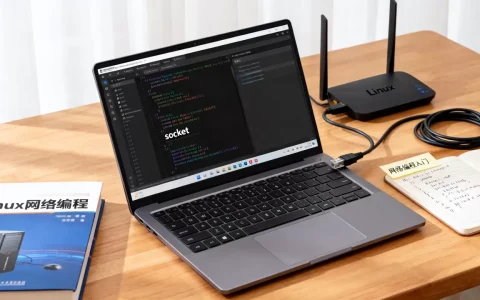
在Linux系统中安装CIFS(通用互联网文件系统)的核心是通过安装cifs-utils工具包,利用mount命令将远程Windows共享文件夹或Samba服务器映射为本地目录,实现跨平台的文件共享。
快速部署Linux CIFS客户端环境
在开始挂载之前,必须先在Linux系统上安装必要的客户端工具,CIFS协议在Linux中主要由cifs-utils包提供支持,它允许内核通过SMB协议与远程服务器通信。

不同发行版的安装指令
根据所使用的Linux发行版,安装命令有所不同,业内专家指出,保持软件包索引最新是避免依赖冲突的前提。
-
Ubuntu / Debian 系列
使用APT包管理器进行安装,操作路径如下:sudo apt updatesudo apt install cifs-utils -y -
CentOS / RHEL / Fedora 系列
使用YUM或DNF包管理器,执行以下命令:sudo yum install cifs-utils -y
(对于CentOS 8及以上版本,建议使用dnf install cifs-utils) -
Arch Linux 系列
使用Pacman安装:sudo pacman -S cifs-utils
安装验证与环境检查
安装完成后,可以通过检查命令是否可用来确认安装成功:mount.cifs -V
如果终端返回版本号,说明CIFS客户端环境已就绪,此时需要确保本地系统已创建挂载点(即一个空的文件夹),sudo mkdir -p /mnt/win_share
Ubuntu 22.04 挂载 Windows 共享文件夹怎么操作
在实际生产环境中,最常见的场景是将Linux服务器连接到Windows文件服务器,这要求对挂载参数有精准的控制,以确保权限和协议版本的兼容性。
临时挂载的实操步骤
临时挂载适用于一次性文件传输或临时调试,其核心命令结构为:sudo mount -t cifs //服务器IP/共享文件夹名 /本地挂载点 -o username=用户名,password=密码,iocharset=utf8
具体操作示例:
假设Windows服务器IP为168.1.100,共享文件夹名为Backup,本地挂载点为/mnt/win_share,用户名为admin,密码为123456。sudo mount -t cifs //192.168.1.100/Backup /mnt/win_share -o username=admin,password=123456,iocharset=utf8
关键挂载参数详解
为了提高稳定性,建议在-o选项中加入以下参数:
- vers:指定SMB协议版本,由于SMB 1.0存在严重安全漏洞且已被现代Windows禁用,建议强制指定

vers=3.0
vers=2.1。 - uid/gid:指定挂载后的文件所有者,如果不指定,默认所有文件属于root用户,普通用户无法写入。
- file_mode/dir_mode:设置文件和目录的权限,例如
file_mode=0777,dir_mode=0777可实现全员读写。
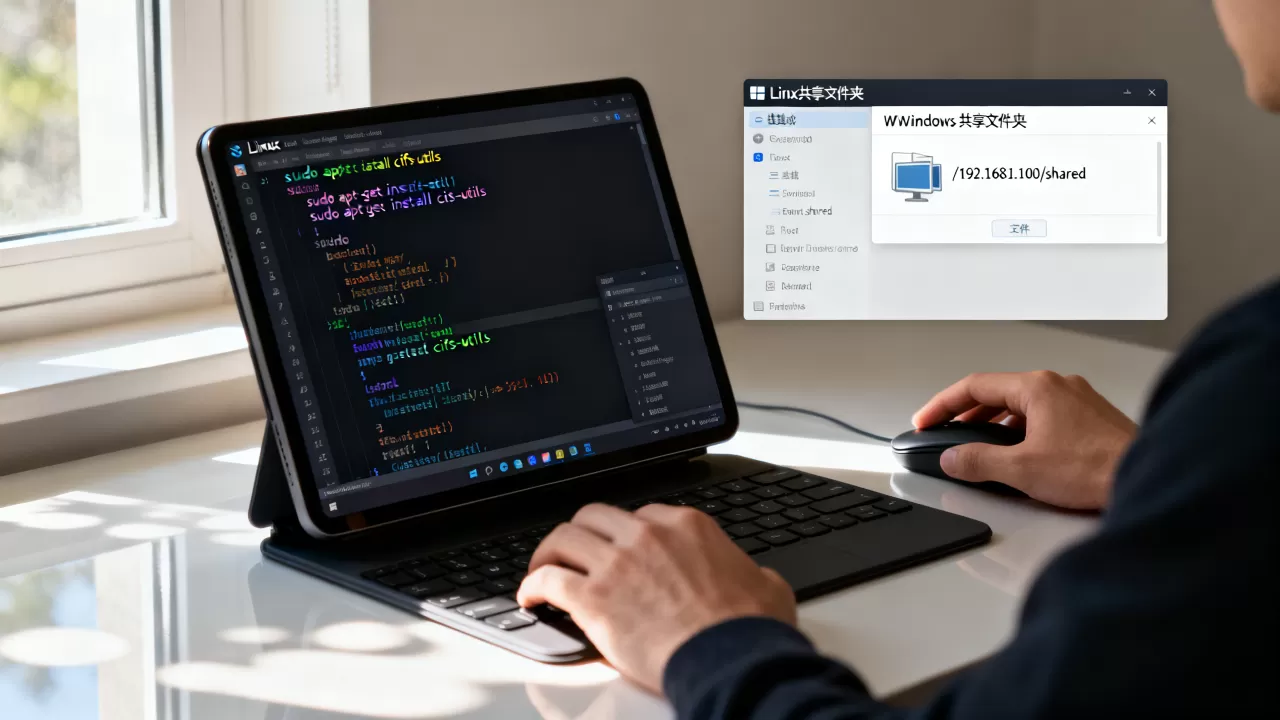
优化后的专业挂载命令:sudo mount -t cifs //192.168.1.100/Backup /mnt/win_share -o username=admin,password=123456,vers=3.0,uid=1000,gid=1000,file_mode=0755,dir_mode=0755
Linux 自动挂载 CIFS 共享目录配置
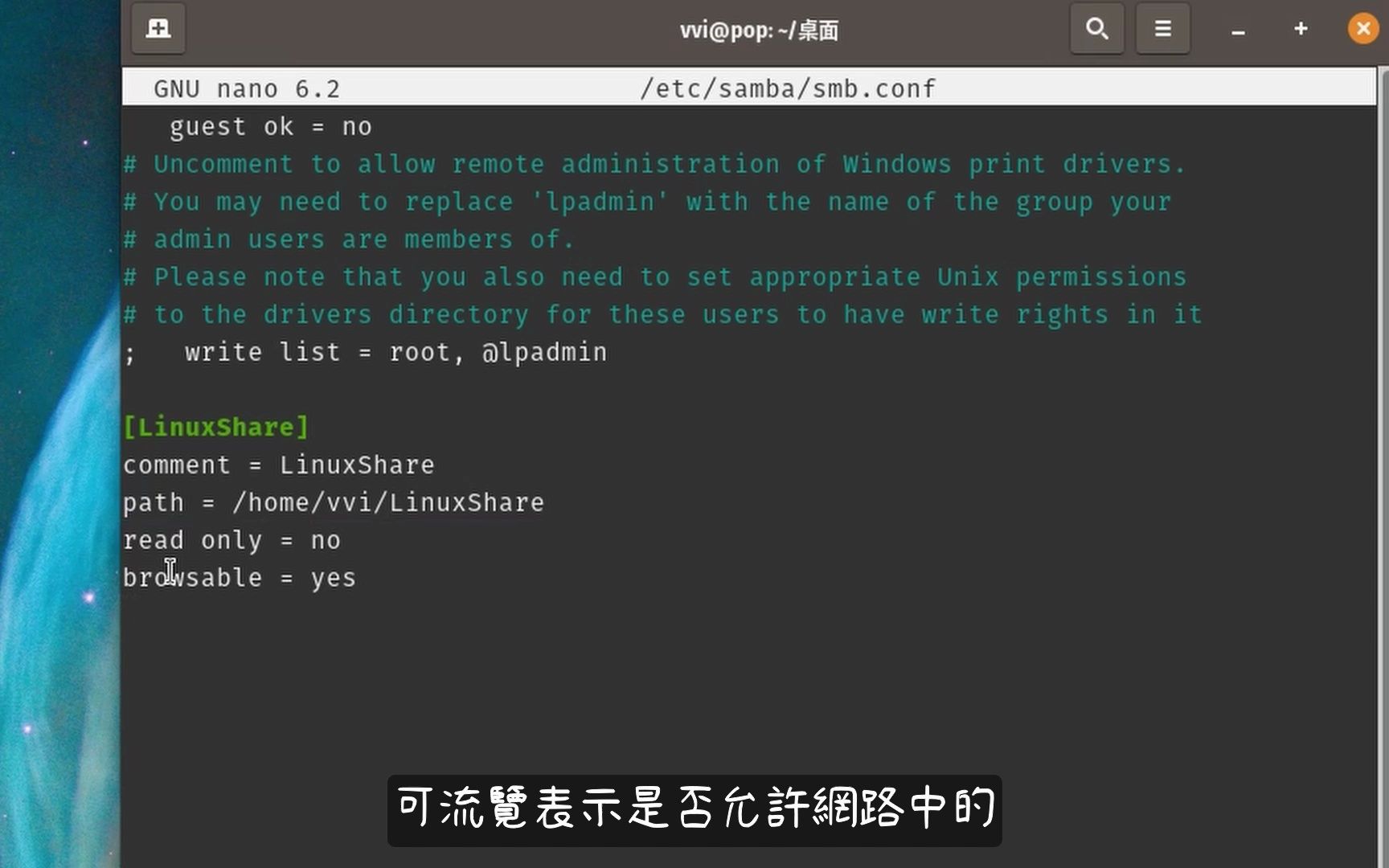
手动挂载在重启后会失效,对于需要长期同步数据的服务器,必须配置/etc/fstab实现开机自动挂载。
构建安全凭据文件
直接将密码写在fstab文件中会导致任何能查看该文件的用户直接获取密码,行业共识认为,使用隐藏的凭据文件是目前最安全的做法。
- 创建凭据文件:
sudo nano /etc/smbcredentials - 输入以下内容并保存:
username=admin
password=123456
domain=WORKGROUP(如果属于特定域,请填写域名) - 严格限制权限,仅允许root读取:
sudo chmod 600 /etc/smbcredentials
编辑 fstab 实现持久化
打开配置文件:sudo nano /etc/fstab
在文件末尾添加以下一行配置(注意不要换行)://192.168.1.100/Backup /mnt/win_share cifs credentials=/etc/smbcredentials,vers=3.0,uid=1000,gid=1000,iocharset=utf8 0 0
配置项解析:
- credentials:指向刚才创建的密码文件。
- 0 0:第一个0表示不进行dump备份,第二个0表示不进行fsck磁盘检查。
测试自动挂载
保存文件后,无需重启,直接运行以下命令测试配置是否正确:sudo mount -a
如果没有报错且df -h能看到挂载点,说明配置成功。
CIFS 与 NFS 挂载性能对比
在选择文件共享协议时,运维人员经常在CIFS(SMB)和NFS之间犹豫,两者在底层逻辑和适用场景上存在显著差异。
核心技术指标对比表
| 维度 | CIFS (SMB) | NFS (Network File System) |
|---|---|---|
| 原生支持系统
|
Windows (主), Linux, macOS | Linux, Unix (主) |
| 身份验证 | 基于用户/密码(强验证) | 基于IP/主机名(相对较弱) |
| 传输性能 | 中等(开销较大) | 高(轻量级,低延迟) |
| 配置复杂度 | 较高(需处理权限/版本) | 较低(服务端配置后直接挂载) |
| 跨平台兼容性 | 极强 | 一般 |
| 锁机制 | 强制锁(适合文档协作) | 咨询锁(适合高性能计算) |
场景选择建议
- 跨平台协作场景:如果你的环境包含大量Windows客户端和少量Linux服务器,CIFS是唯一选择。
- 纯Linux集群场景:在K8s集群或高性能计算(HPC)环境中,行业共识认为NFS的吞吐量和IOPS表现远超CIFS。
- 安全性要求极高场景:CIFS支持更细粒度的用户权限控制和加密传输(SMB 3.0+),在企业办公网环境下更具优势。
CentOS 7 安装 cifs-utils 报错解决方法
在旧版本系统如CentOS 7上,安装或挂载CIFS时经常会遇到协议不匹配或依赖缺失的问题。
常见报错:Host is down
当执行mount命令返回Host is down时,通常不是网络不通,而是SMB协议版本不匹配。
- 原因:CentOS 7默认可能尝试使用SMB 1.0,而现代Windows Server 2016/2019/2026已禁用SMB 1.0。
- 解决方法:在挂载参数中明确指定
vers=2.1或vers=3.0。
常见报错:Permission denied
如果能挂载但无法写入文件,通常由以下两个原因造成:
- 服务端权限:Windows共享文件夹的“共享权限”和“NTFS权限”必须同时授予写入权限。
- 客户端映射:挂载时未指定
uid和gid,导致文件所有权属于root。 -
解决路径
:检查Windows端的安全选项卡,并在Linux挂载命令中加入uid=当前用户ID。
依赖库缺失问题
部分精简版CentOS镜像在安装cifs-utils后,运行mount时提示缺少libacl.so.1。
- 解决指令:
sudo yum install libacl -y
性能优化与稳定性维护
对于大规模数据传输,默认的CIFS挂载参数可能会导致严重的IO延迟。
调整缓存参数
可以通过调整cache选项来提升读取速度,在挂载参数中加入cache=loose可以提高性能,但会增加数据不一致的风险,对于只读备份场景,建议开启。
监控挂载状态
在生产环境下,建议通过脚本监控挂载点是否掉线,可以使用以下简单逻辑:if ! mountpoint -q /mnt/win_share; then sudo mount -a; fi
将此脚本加入crontab定时任务,可确保共享目录在网络波动后自动恢复。
网络 MTU 优化
据统计,在万兆网络环境下,将网卡MTU值调整为9000(巨型帧)能有效降低CIFS传输过程中的CPU占用率,提升大文件拷贝速度。
Linux安装CIFS的核心在于cifs-utils的正确部署与vers协议版本的精准匹配,通过凭据文件实现安全自动挂载是企业级部署的标准做法。
Linux 安装 CIFS 相关问题 Q&A
Linux 安装 CIFS 后无法创建文件夹怎么排查?
首先检查挂载命令中是否包含uid和gid参数,确保挂载后的所有者是当前操作用户而非root,在Windows服务端检查该共享文件夹的“安全”选项卡,确认所用账户拥有“修改”或“完全控制”权限,使用ls -ld /挂载点确认本地目录权限是否为drwxrwxrwx。
CIFS 挂载 Windows 10 共享文件夹需要注意什么?
Windows 10 默认禁用了不安全的SMB 1.0协议,因此在Linux挂载时必须在参数中添加vers=3.0,若Windows 10开启了“密码保护的共享”,则必须提供正确的用户名和密码,且该用户必须在本地用户组中拥有访问权限。
如何卸载已经挂载的 CIFS 目录?
使用umount命令即可,如果提示target is busy(目标正忙),说明有进程正在访问该目录,可以使用sudo umount -l /mnt/win_share进行强制延迟卸载,该操作会立即脱离文件系统,并在所有进程释放资源后完成实际卸载。
首发原创文章,作者:王坚,如若转载,请注明出处:https://idctop.com/article/490014.html