修改服务器 MAC 地址的方法指南
修改 MAC 地址(也称为 MAC 地址欺骗)的方法取决于你的操作系统以及你希望修改是临时生效还是永久生效。
Linux 系统
在 Linux 服务器中,通常有以下几种方式:


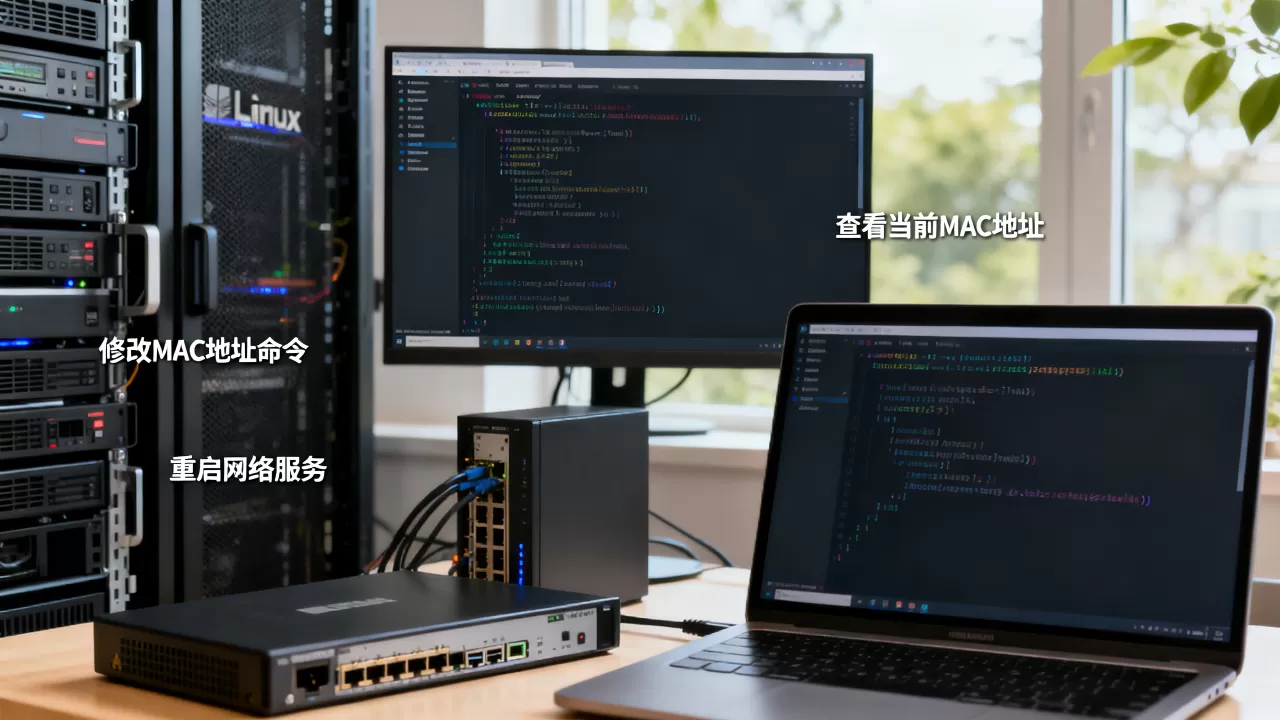
方法 A:使用 ip 命令(临时修改,重启失效)
这是最快的方法,适用于临时测试。
- 操作步骤:
- 查看网卡名称:
ip link show - 关闭网卡:
sudo ip link set dev [网卡名] down - 修改 MAC 地址:
sudo ip link set dev [网卡名] address XX:XX:XX:XX:XX:XX - 重新开启网卡:
sudo ip link set dev [网卡名] up
- 查看网卡名称:
方法 B:使用 macchanger 工具(简单易用)
如果你的系统安装了 macchanger,操作会非常简单。
- 安装命令:
- Debian/Ubuntu:
sudo apt install macchanger - CentOS/RHEL:
sudo yum install macchanger
- Debian/Ubuntu:
- 随机修改:
sudo macchanger -r [网卡名] - 指定修改:
sudo macchanger -m XX:XX:XX:XX:XX:XX [网卡名]
方法 C:通过配置文件修改(永久生效)
Ubuntu (使用 Netplan):
- 编辑
/etc/netplan/目录下的.yaml配置文件。 - 在对应的网卡配置层级下添加
macaddress: XX:XX:XX:XX:XX:XX。 - 执行
sudo netplan apply使其生效。
Debian/Ubuntu (使用 interfaces):
- 编辑
/etc/network/interfaces。 - 在网卡配置下添加
hwaddress ether XX:XX:XX:XX:XX:XX。
Windows Server 系统
在 Windows 环境下,通常可以通过图形界面或注册表进行修改。
方法 A:通过设备管理器(推荐)
- 操作步骤:
- 右键点击“此电脑” -> “管理” -> “设备管理器”。
-
展开“网络适配器”,找到你的物理网卡,右键点击“属性”。
- 切换到“高级”选项卡。
- 在“属性”列表中寻找“Network Address”或“Locally Administered Address”。
- 在右侧“值”框中输入新的 MAC 地址(通常不需要输入冒号)。
- 点击“确定”并重启网卡或重启服务器。
方法 B:通过注册表(高级)
如果设备管理器中没有该选项,可以通过修改注册表来实现。
- 路径通常位于:
HKEY_LOCAL_MACHINESYSTEMCurrentControlSetControlClass{4d36e972-e325-11ce-bfc1-08002be10318}。 - 需要在子项中找到对应的网卡编号,并添加名为
NetworkAddress的字符串值。
虚拟机环境 (VMware/KVM/Proxmox)
如果你是在虚拟机中运行服务器,直接在虚拟机内部修改可能不彻底,建议在宿主机层面修改。
- VMware:
- 关闭虚拟机。
- 找到虚拟机的
.vmx
- 修改或添加:
ethernet0.addressType = "static"和ethernet0.address = "XX:XX:XX:XX:XX:XX"。
- Proxmox / KVM:
- 在 Web 管理界面中,进入虚拟机的“硬件”或“网络”设置。
- 直接在 MAC 地址输入框中修改并保存。
⚠️ 重要注意事项
- 网络中断风险:在修改过程中,网卡会经历
down和up的过程,这会导致网络连接短暂中断,如果是通过 SSH 远程操作,请务必小心,操作不当可能导致无法再次连接。 - 权限要求:在 Linux 下需要
root权限,在 Windows 下需要管理员权限。 - 硬件限制:部分无线网卡或特定的驱动程序可能不支持通过软件修改 MAC 地址。
- 合法性:请确保修改 MAC 地址的操作符合所在网络环境的安全策略和法律法规。
首发原创文章,作者:王坚,如若转载,请注明出处:https://idctop.com/article/490154.html