FTP 服务器地址修改指南
修改 FTP 服务器地址通常分为三个层面:服务器系统层级(修改 IP/域名)、FTP 服务软件配置层级(修改被动模式地址)以及客户端连接层级(修改访问地址),请根据您的实际需求选择对应的操作方案。
修改服务器的 IP 或域名(系统层级)
如果您更换了服务器的物理 IP 或绑定了新的域名,首先需要确保操作系统层面的网络配置已完成。

- 修改静态 IP:如果是本地服务器,需进入操作系统的网络设置(如 Linux 的
netplan或 Windows 的网络适配器属性)修改静态 IP 地址。 - 更新 DNS 解析:如果通过域名访问,请前往您的 域名注册商 或 DNS 解析服务商 处,将原有的 A 记录指向新的服务器 IP 地址。
- 生效检查:修改完成后,在本地终端使用
ping 您的新地址命令,确认返回的 IP 是否已变为新地址。
修改 FTP 服务软件配置(核心步骤)
这是最容易被忽略但最关键的一步,当服务器 IP 发生变化时,如果使用了 被动模式 (Passive Mode),必须在 FTP 服务软件中更新“被动模式地址”,否则客户端可以连接上服务器,但无法列出目录或传输文件。
Linux 环境 (以 vsftpd 为例)
编辑配置文件(通常位于 /etc/vsftpd.conf):
- 找到或添加
pasv_address配置项。 - 设置为新的公网 IP:
pasv_address=您的新IP地址。 - 如果使用域名,可设置为:
pasv_address_type=hostname并配合pasv_addr_resolve=YES。 - 重启服务:执行
sudo systemctl restart vsftpd使配置生效。
Windows 环境 (以 FileZilla Server 为例)
- 打开 FileZilla Server 管理界面。
- 进入 Settings -> FTP Server -> Passive mode settings。
- 在 IPv4 specific

选项中,选择 Use the following IP,并输入新的 IP 地址。
- 如果是在云服务器(如简米云、AWS)上,请确保填写的 IP 是 公网 IP。
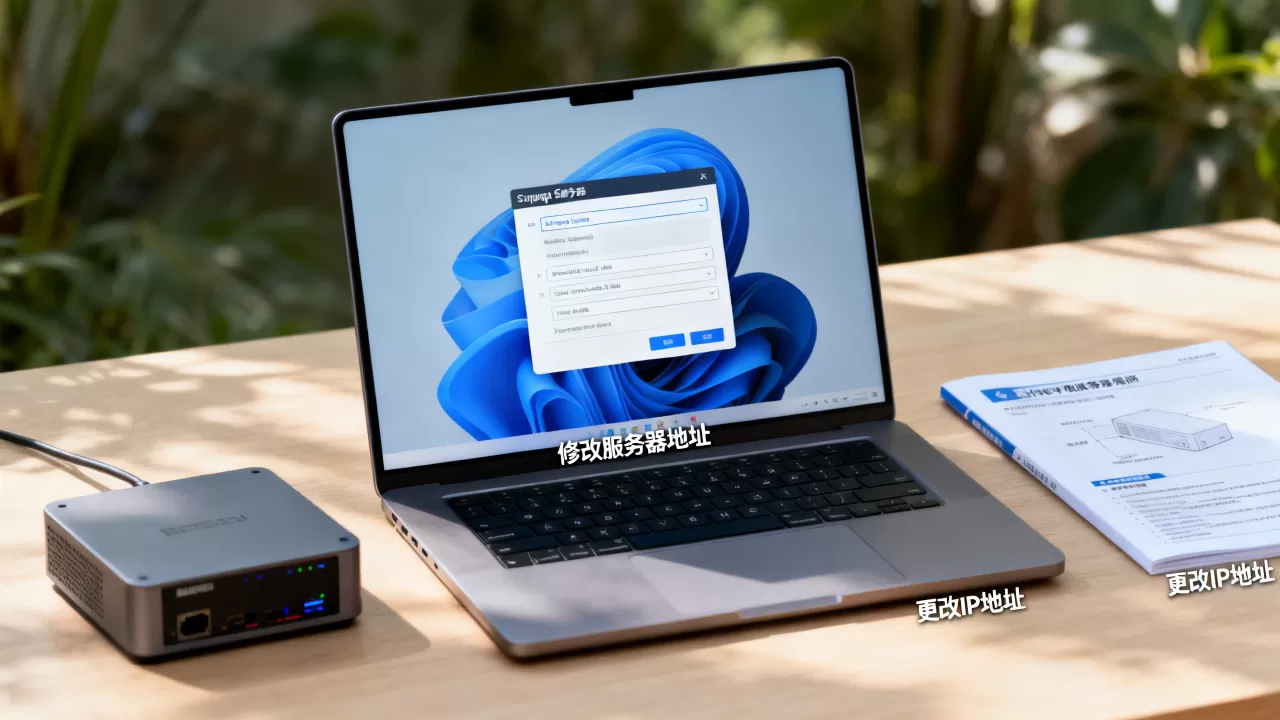
Windows 环境 (以 IIS FTP 为例)
- 打开 Internet Information Services (IIS) 管理器。
- 在左侧连接窗格中点击服务器名称,然后在中间窗格找到 FTP 防火墙支持 (FTP Firewall Support)。
- 在 数据通道防火墙 IP 地址 栏中输入新的外部 IP 地址。
- 重启服务:在命令行执行
iisreset。
修改客户端连接地址(用户层级)
如果您是 FTP 的使用者(客户端),只需更新连接信息:
- 修改站点管理器:在 FileZilla、WinSCP 等客户端中,打开“站点管理器”,找到对应的站点。
- 更新主机地址:将“主机 (Host)”一栏的内容从旧地址修改为 新的 IP 地址 或 新的域名
。
- 重新连接:保存设置后重新点击连接。
注意事项与检查清单
在完成地址修改后,请务必进行以下检查以确保服务正常:
- 防火墙规则:如果更换了 IP 或服务器,请确保防火墙(如
iptables,ufw或云平台的 安全组)已放行 21 端口 以及 被动模式所需的端口范围。 - 被动模式端口范围:确保在 FTP 软件中定义的被动模式端口范围(如 50000-50100)在防火墙中也是开放的。
- DNS 缓存:如果使用了域名修改,由于 DNS 缓存的存在,可能需要等待一段时间(TTL 时间)或刷新本地 DNS 缓存(
ipconfig /flushdns)才能生效。 - 测试连接:建议使用专业的 FTP 客户端进行完整测试,包括 登录、查看目录列表 以及 上传/下载文件,以验证被动模式是否配置正确。
首发原创文章,作者:王坚,如若转载,请注明出处:https://idctop.com/article/490209.html