IE 10浏览器登录问题多由兼容性视图设置或安全策略引致,通过添加站点到兼容性视图列表并调整安全级别,即可恢复登录功能。
IE 10浏览器登录不了怎么办
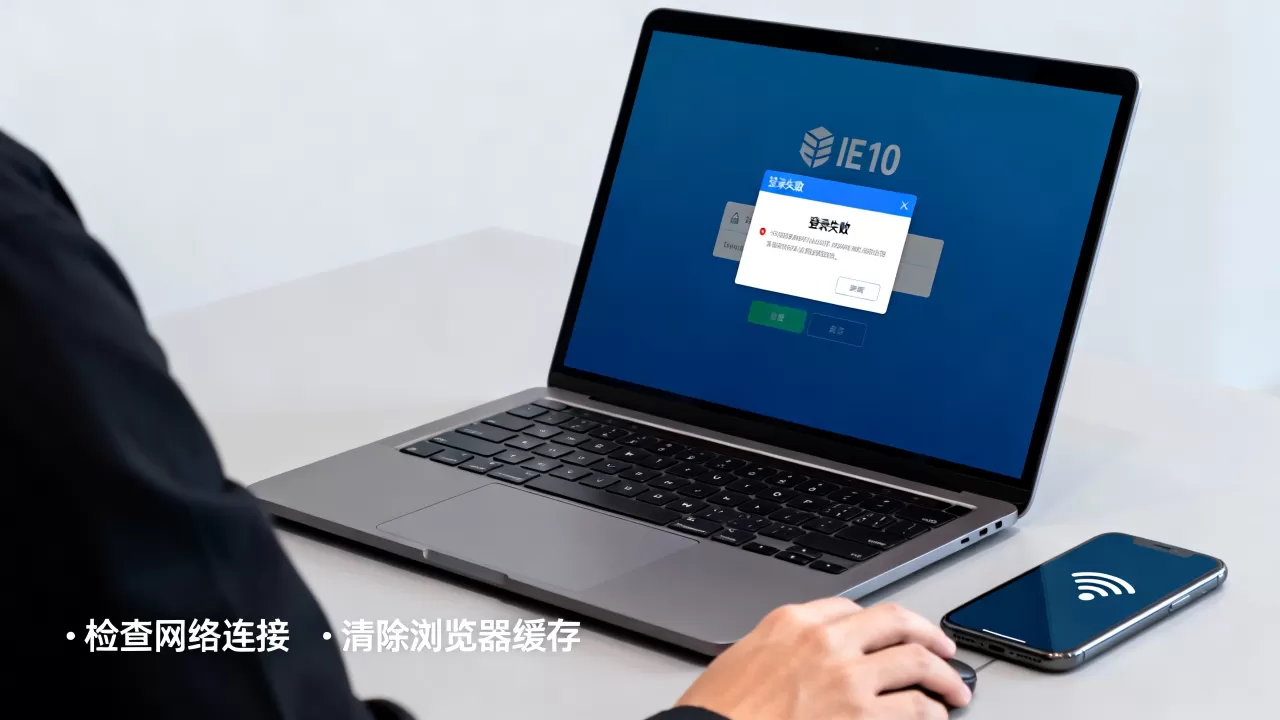
遇到登录失败,先别急着卸载,多数情况下,问题出在IE 10对旧网站的兼容性上,具体表现为页面空白、提示“此网站需要更高版本”或控件无法加载。


排查步骤:
- 开启兼容性视图:点击工具图标,选择“兼容性视图设置”,添加网站地址。
- 检查安全设置:在Internet选项的安全选项卡中,将网站加入受信任站点,并适当降低安全级别。
- 启用ActiveX:在自定义级别中,确保相关ActiveX选项为“启用”或“提示”。
- 清除缓存和Cookie:在Internet选项的“常规”中,删除浏览历史记录,确保登录状态刷新。
- 重置IE设置:若上述无效,可尝试重置高级设置。
业内专家指出,相当一部分登录问题源于用户未正确配置兼容性视图,这一步骤往往被忽略,但却是最直接的解决办法。
cookie和弹出窗口设置也可能影响登录,在Internet选项的“隐私”中,将站点设为允许cookie,在“高级”中,勾选“覆盖自动cookie处理”,在“阻止弹出窗口”设置中,将网站添加为例外。
若登录页面显示“证书错误”,请检查系统时间是否正确,并确保网站证书在有效期内,时间不同步是导致证书验证失败的常见原因之一。
IE 10浏览器登录设置详细步骤
添加兼容性视图
打开IE 10,点击右上角齿轮图标,选择“兼容性视图设置”,在弹窗中输入网站域名,example.com”,点击“添加”,该网站将出现在已添加列表中,点“关闭”生效,若需批量添加,可勾选“在兼容性视图中显示所有网站”,添加后,地址栏左侧的兼容性视图按钮会变为高亮,表示已启用。

配置受信任站点
进入“Internet选项”>“安全”>“受信任的站点”>“站点”,取消“对该区域中的所有站点要求服务器验证”的勾选,然后输入网站URL,点击“添加”,注意,若网站使用HTTPS,需确保地址正确,添加后,该区域的安全级别默认较低,足以支持大多数登录功能,若网站需要更高安全性,可调整该区域的自定义级别。
自定义安全级别
在“安全”选项卡中,选择“受信任的站点”区域,点击“自定义级别”,找到“ActiveX控件和插件”部分,将“下载已签名的ActiveX控件”和“运行ActiveX控件”设为“启用”或“提示”,将“对未标记为可安全执行脚本的ActiveX控件初始化并执行脚本”设为“禁用”。(此设置需谨慎,仅对信任站点执行)
更新协议设置
在“高级”选项卡中,找到“安全”部分,确保“使用SSL 3.0”、“使用TLS 1.0”、“使用TLS 1.1”和“使用TLS 1.2”至少有一个勾选,多数现代网站需要TLS 1.2,但IE 10默认可能未开启,需手动勾选,若网站要求特定协议,可尝试勾选所有选项,注意,SSL 3.0已不再安全,除非必要,建议仅启用TLS 1.0以上。
测试登录并验证
完成上述设置后,重启浏览器,访问目标网站并尝试登录,若仍失败,可检查地址栏左侧是否有“盾牌”图标,点击可查看被阻止的内容,允许后再次尝试,若页面提示“需要安装ActiveX控件”,请确保信息栏允许安装。
重置IE 10设置
若以上步骤均无效,可尝试重置IE 10,在“Internet选项”的“高级”选项卡中,点击“重置”按钮,勾选“删除个人设置”,然后点击“重置”,重启浏览器后重新配置兼容性视图和受信任站点。
下表对比不同设置对登录的影响:
| 设置项 | 正确配置 | 错误配置影响 |
|---|---|---|
| 兼容性视图 | 添加网站 | 页面布局错乱 |
| 受信任站点 | 添加网站 | 控件被阻止 |
| ActiveX | 启用 | 提示安装或运行 |
| TLS版本 | 勾选1.2 | 连接失败 |
| Cookie | 允许 | 登录状态丢失 |
IE 10登录网站失败场景与对策
IE 10浏览器登录银行网站失败
银行网站对安全要求高,但有时也会因兼容性导致登录失败,若遇到“安全证书错误”或“无法建立连接”,请先确认系统时间是否正确,然后添加银行网站到受信任站点,并确保启用TLS 1.0和1.2,部分银行网站仍需要IE 10的“保护模式”开启,可在Internet选项的“高级”中勾选“启用增强保护模式”,对于需要安装安全控件的银行,请在信息栏允许安装,若安装后被阻止,请检查浏览器是否开启了“SmartScreen筛选器”,可暂时关闭。
IE 10浏览器登录政府网站失败
政府网站常依赖ActiveX控件进行身份验证,若登录失败,首先检查控件是否被浏览器阻止,IE 10会在地址栏下方显示信息栏,点击“允许”即可,若仍无效,可将网站添加到兼容性视图列表,并确保ActiveX设置为“启用”,在“安全”选项卡中,将政府网站添加到受信任站点,并降低安全级别,部分政府网站要求使用“电子证书”,需提前安装并确保在IE 10中加载。
企业内部系统登录失败
企业内部系统通常基于老版本IE开发,登录失
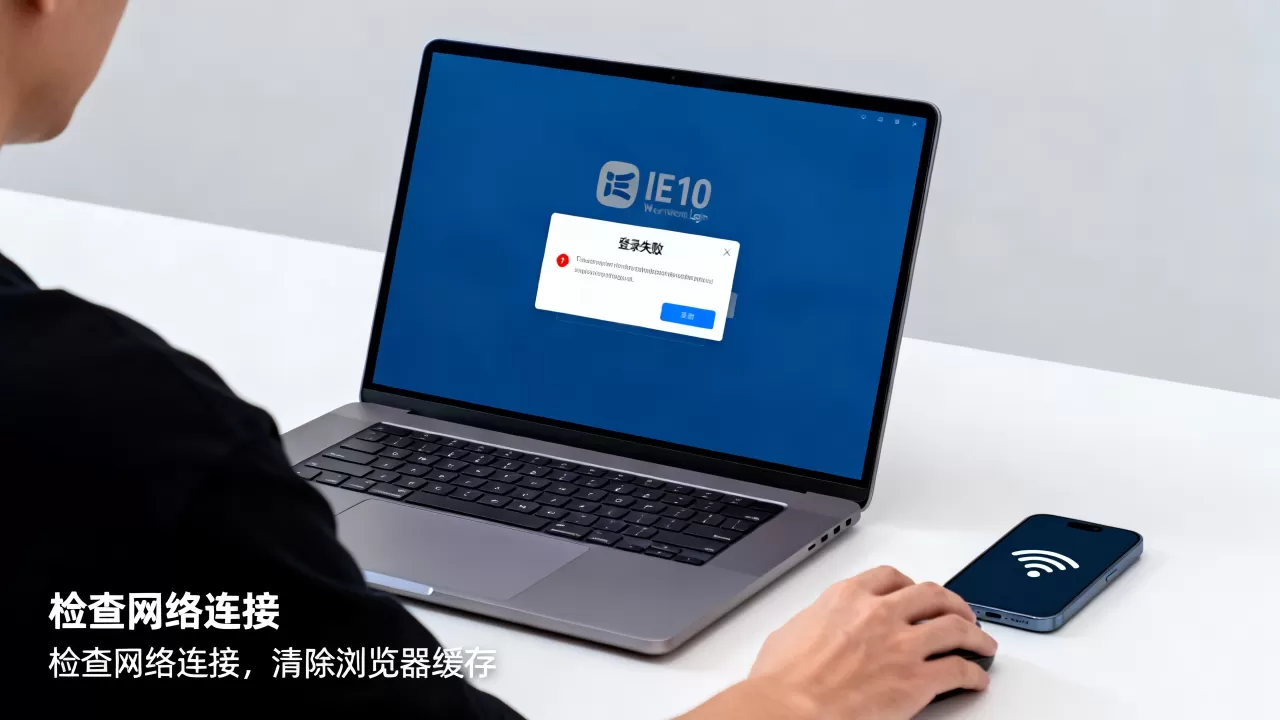
败时,建议在兼容性视图中添加内网地址,并将该网站加入受信任站点,可能需要启用“在兼容性视图中显示所有网站”以兼容所有内网资源,若系统使用集成Windows身份验证,需在Internet选项的“高级”中勾选“启用集成Windows身份验证”,请确保网络代理设置正确,内网地址不应通过代理。
IE 10浏览器登录的替代方案
如果IE 10始终无法登录,且系统支持,可考虑使用Microsoft Edge的“Internet Explorer模式”,该模式模拟IE 10环境,兼容性更好,行业共识认为,这是过渡到现代浏览器的最佳方案,在Windows 10及以上系统中,Edge的IE模式可通过“设置”>“默认浏览器”>“Internet Explorer兼容性”启用,第三方浏览器如360安全浏览器的“兼容模式”也可尝试,但无法保证完全复制IE 10行为,对于陈旧系统,建议升级操作系统或浏览器版本。
IE 10浏览器登录问题虽常见,但通过系统化的设置调整,绝大多数都能解决,若仍失败,考虑系统更新或使用更高版本浏览器的兼容模式。
关于IE 10浏览器登录的常见问题
问题1:IE 10登录不了怎么办?
首先确认网站是否在兼容性视图中,然后检查安全设置是否过高,若涉及控件,确保ActiveX被启用,如果问题依旧,尝试重置IE设置或使用其他浏览器的IE模式。
问题2:IE 10如何设置兼容性视图?
在IE 10工具栏点击“工具”>“兼容性视图设置”,输入网站地址并点击“添加”,也可勾选“在兼容性视图中显示所有网站”以全局应用。
问题3:IE 10登录银行网站需要什么设置?
银行网站通常需要高安全性,但若证书不受信任,可添加银行网站到受信任站点,并确保SSL和TLS协议已启用,注意不要安装未经验证的控件。
首发原创文章,作者:王坚,如若转载,请注明出处:https://idctop.com/article/586393.html