Linux 版 Firefox 浏览器汉化指南
在 Linux 环境下使用 Firefox 时,如果浏览器界面显示为英文,可以通过以下几种方法将其更改为简体中文。
通过 Firefox 内部设置修改(最推荐)
这是最简单且不需要 root 权限的方法,直接通过浏览器自带的语言管理功能即可完成。

- 第一步:打开 Firefox 浏览器,点击右上角的 菜单按钮(三条横线图标),选择 Settings(设置)。
- 第二步:在左侧菜单中确保选中了 General(常规)选项卡。
- 第三步:向下滚动页面,找到 Language(语言)部分。
- 第四步:点击 Set Alternatives…(设置备选语言)按钮。
- 第五步:在弹出的窗口中,点击 Select a language to add…(选择要添加的语言)下拉菜单。
- 第六步:在列表中寻找 Chinese (Simplified) [zh-cn],如果列表中没有,请点击 Search for more languages…(查找更多语言)。
- 第七步:在搜索结果中找到 Chinese (Simplified) 并点击 Add(添加)。
- 第八步:将 Chinese (Simplified) 移动到列表的最顶端,然后点击 OK。
- 第九步:浏览器会提示需要 Apply and Restart(应用并重启),点击后即可完成汉化。
安装官方语言包扩展
如果方法一无法直接下载语言包,可以尝试通过附加组件管理器手动安装。
- 第一步:在 Firefox 地址栏输入
about:addons并回车,进入 Add-ons Manager(附加组件管理器)。 - 第二步:在搜索框中输入 Chinese Language Pack

。
- 第三步:找到由 Mozilla 官方提供的简体中文语言包,点击 Add to Firefox。
- 第四步:安装完成后,回到 方法一 的步骤,在语言设置中将安装好的语言包设为首选语言。
通过命令行环境变量启动(临时方案)
如果你希望在不改变全局设置的情况下,临时以中文模式启动 Firefox,可以使用环境变量。
- 打开终端,输入以下命令:
LANGUAGE=zh_CN firefox - 如果你的系统安装了中文语言包,该命令会强制 Firefox 使用中文界面运行。
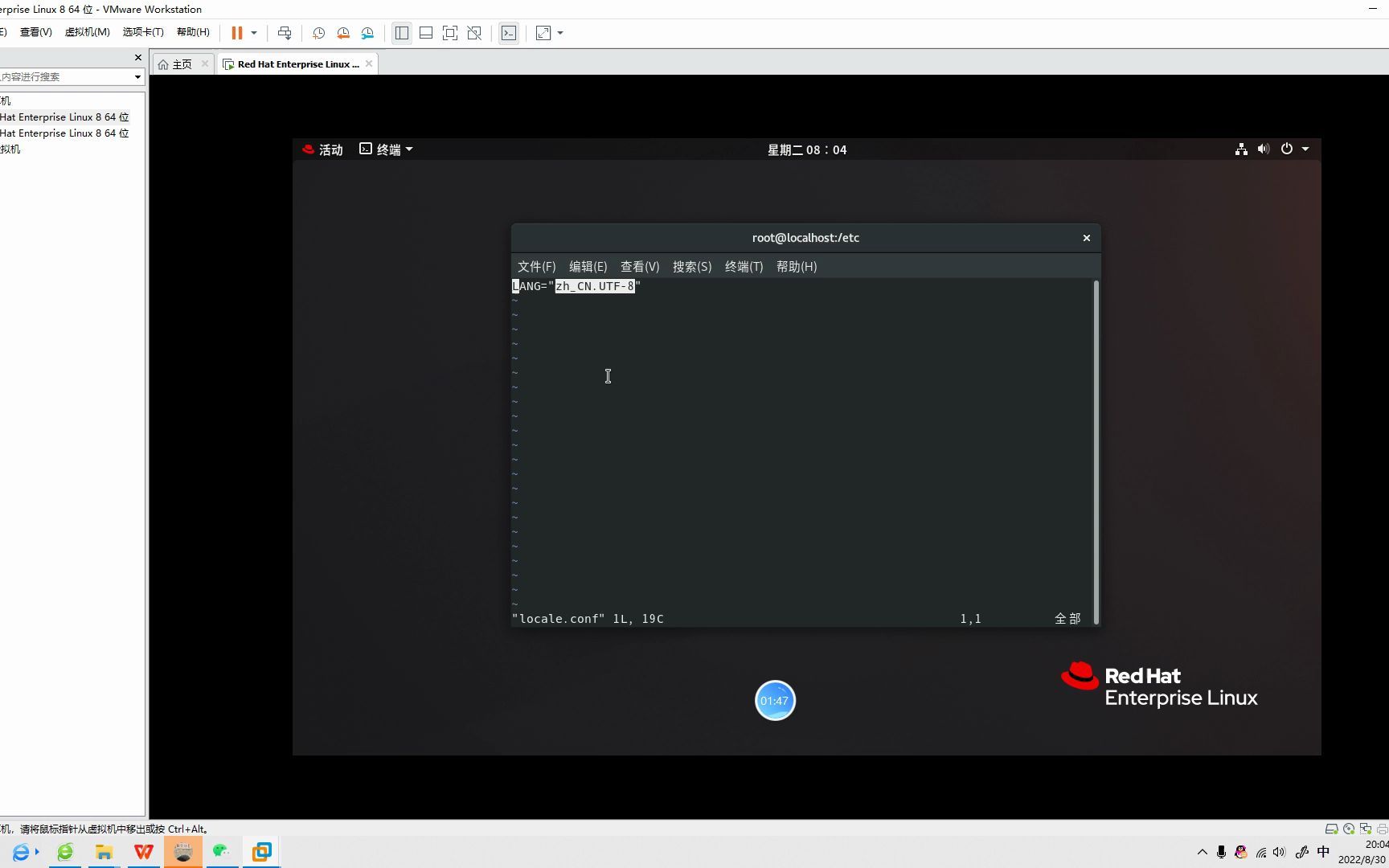
检查系统 Locale 设置(根源解决)
Firefox 在 Linux 上通常会遵循系统的 Locale(区域设置),如果你的系统语言环境本身就是英文,Firefox 默认也会显示英文。
- 检查当前系统语言:
在终端输入locale命令。
- 查看输出:
如果输出中的LANG变量显示为en_US.UTF-8,说明系统当前处于英文环境。 - 解决方案:
如果你希望整个 Linux 系统都变为中文,需要安装中文语言包并修改系统配置文件(如/etc/default/locale或使用localectl命令)。注意:修改系统语言可能会影响其他软件的显示。
常见问题排查
- 无法下载语言包:请检查你的网络连接,或者尝试更换 DNS,部分地区访问 Mozilla 的服务器可能会有延迟。
- 设置后重启无效:请确保在语言设置中,中文已经排在列表的 第一位。
- 权限问题:如果你是通过
snap或flatpak安装的 Firefox,由于沙盒机制,有时语言包的下载可能会受限,建议优先使用方法一。
首发原创文章,作者:王坚,如若转载,请注明出处:https://idctop.com/article/490326.html