FTP 服务器连接测试指南
在进行 FTP 配置或故障排查时,测试服务器连接是确保服务可用性的第一步,以下是几种常用的测试方法,涵盖了从基础网络检查到高级工具使用的不同场景。
使用命令行工具 (最快速的方法)
命令行工具适用于快速验证服务器是否响应。
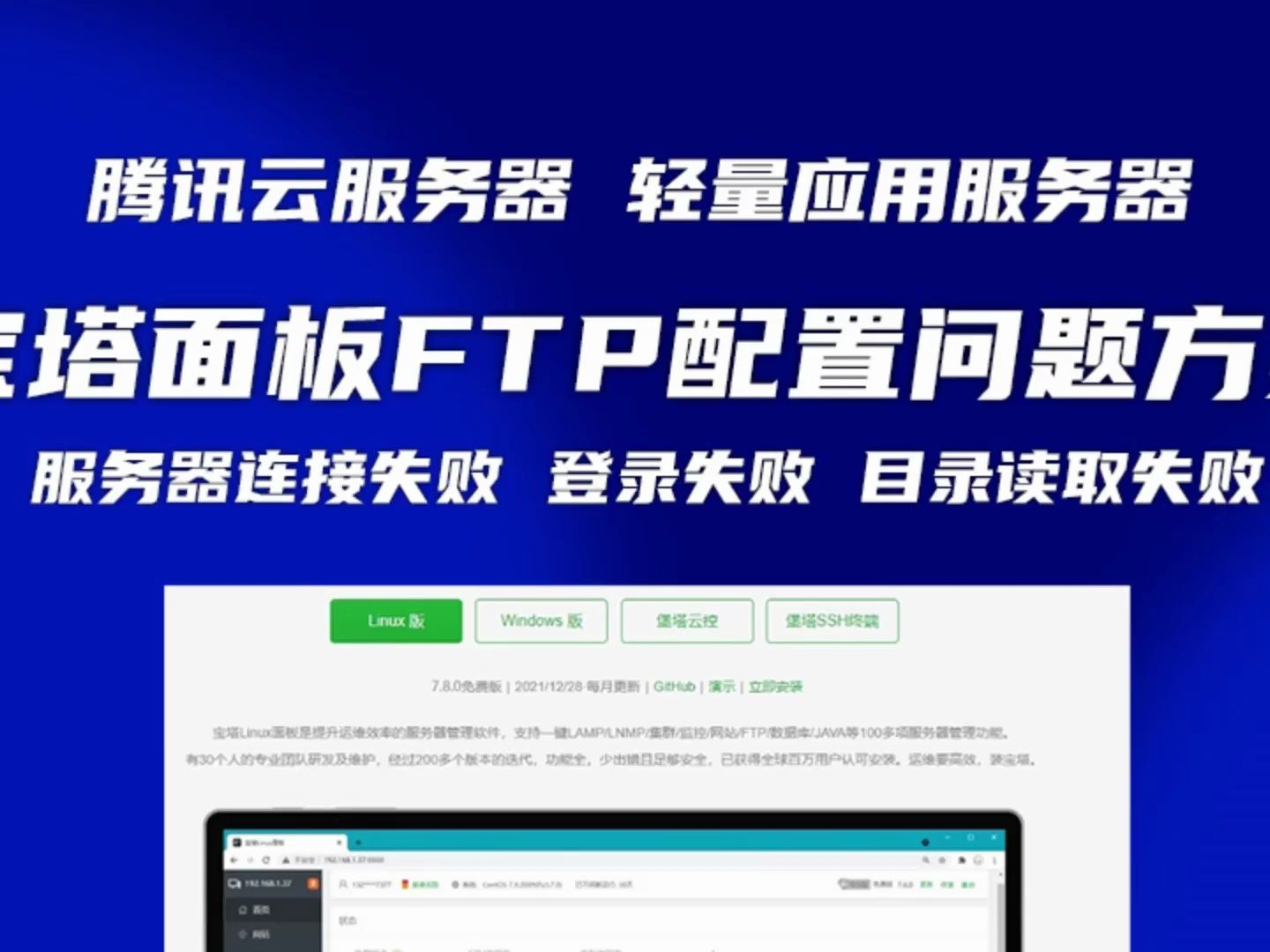

- Windows/Linux/macOS 通用命令
- 打开终端(Windows 使用 CMD 或 PowerShell,Linux/macOS 使用 Terminal)。
- 输入命令:
ftp <服务器IP地址或域名>。 - 如果连接成功,系统会提示你输入 用户名 (Username) 和 密码 (Password)。
- 登录后,可以使用
ls查看目录,quit退出。
检查端口连通性 (排查防火墙问题)
如果无法通过 FTP 命令连接,通常是因为 21 端口 被防火墙拦截,在尝试登录前,应先确认端口是否开放。
-
使用 Telnet 命令
- 命令:
telnet <服务器IP地址> 21 - 结果判断:
- 如果屏幕变黑或显示 FTP 版本信息,说明 端口已开放。
- 如果显示 “Connect failed” 或 “无法打开到主机的连接”,说明 端口被拦截 或 服务未启动。

- 命令:
-
使用 Netcat (nc) 命令 (Linux/macOS)
- 命令:
nc -zv <服务器IP地址> 21 - 结果判断:显示
succeeded!表示连接正常。
- 命令:
使用图形化客户端 (最直观的方法)
对于需要频繁操作或进行复杂传输测试的用户,使用 GUI 客户端是最佳选择。
-
推荐工具
- FileZilla: 全平台支持,功能最强大,开源免费。
- WinSCP: Windows 用户首选,界面简洁,支持多种协议。
-
测试步骤
- 在“主机 (Host)”栏输入
IP 地址
。 - 在“用户名 (Username)”和“密码 (Password)”栏输入凭据。
- 在“端口 (Port)”栏输入 21 (如果是 SFTP 则通常为 22)。
- 点击 快速连接 (Quickconnect)。
- 观察日志:如果连接失败,查看下方的状态日志,它会详细说明是“拒绝连接”还是“认证失败”。
- 在“主机 (Host)”栏输入
使用 Python 脚本测试 (适用于自动化场景)
如果你需要批量测试多个 FTP 服务器,可以使用 Python 的 ftplib 库编写简单的脚本。
from ftplib import FTP
def test_ftp(host, user, password):
    try:
        ftp = FTP(host)
        ftp.login(user=user, passwd=password)
        print(f"成功连接到 {host}")
        ftp.quit()
        return True
    except Exception as e:
        print(f"连接 {host} 失败: {e}")
        return False
# 使用示例
test_ftp('192.168.1.100', 'admin', 'password123')
常见错误原因排查
如果在测试过程中遇到问题,请对照以下列表进行检查:
-
Connection Timed Out (连接超时)
- 检查服务器 IP 是否正确。
- 检查服务器防火墙是否允许 21 端口入站。
- 检查网络路径是否存在路由问题。
-
Connection Refused (连接被拒绝)
- 检查 FTP 服务程序是否正在运行。
- 检查 FTP 服务监听的端口是否确实是 21。
-
Authentication Failed (认证失败)
- 检查用户名或密码是否输入错误。
- 检查用户是否有权限从远程登录。
-
无法列出目录 (List Directory Failed)
- 这通常与 主动模式 (Active Mode) 与 被动模式 (Passive Mode) 的切换有关。
- 解决方法:在客户端设置中,将传输模式从 Active 改为 Passive。
首发原创文章,作者:王坚,如若转载,请注明出处:https://idctop.com/article/490393.html