FTP 服务器查看文件指南
查看 FTP 服务器上的文件有多种方式,取决于你的技术熟练程度以及所使用的操作系统,以下是几种最常用的方法:
使用专业 FTP 客户端软件(最推荐)
这是最稳定且功能最全的方法,适用于需要频繁管理文件的用户,常用的软件包括 FileZilla、WinSCP 或 Transmit。
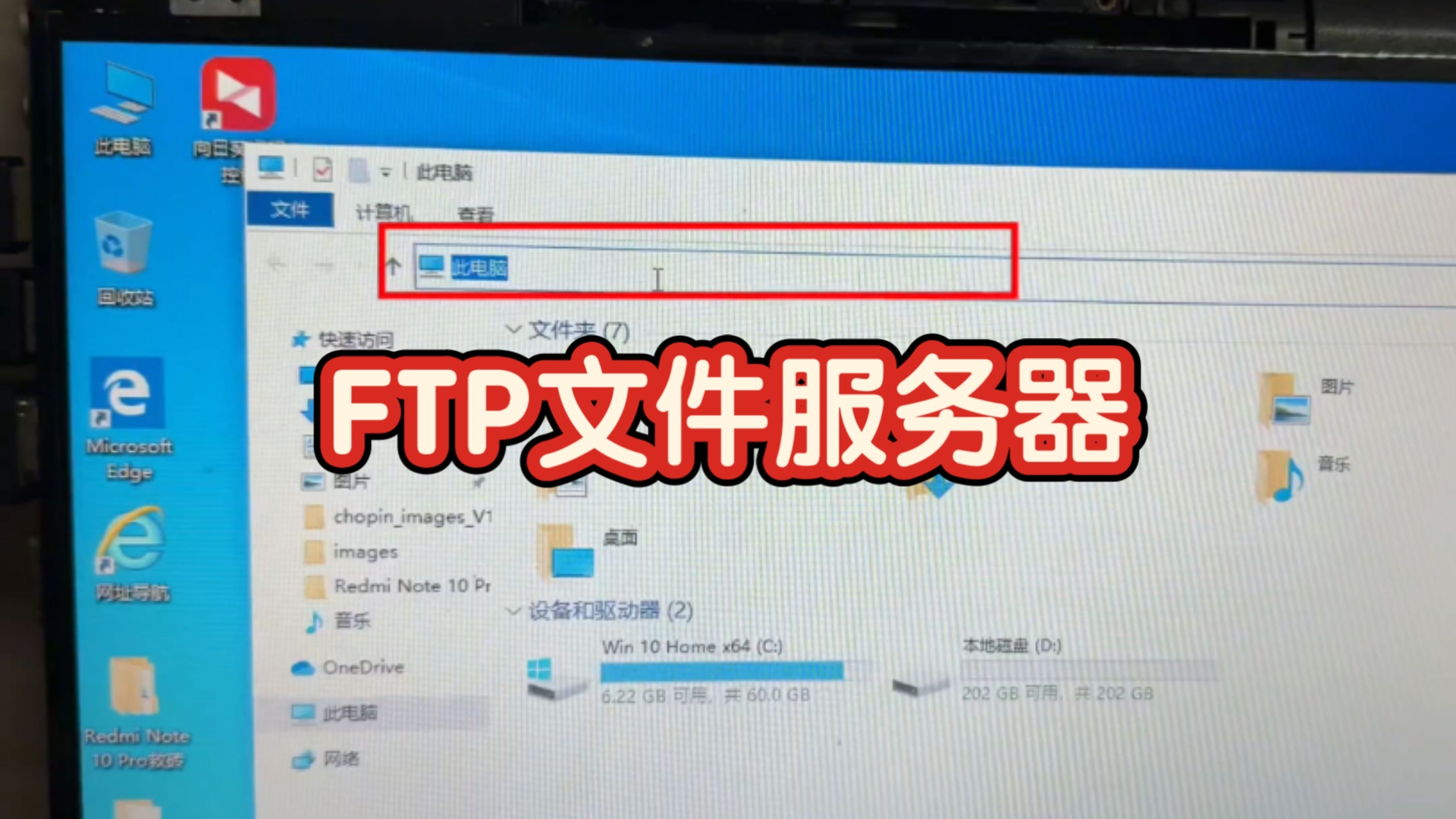

- 操作步骤:
- 安装软件:下载并安装如 FileZilla 等客户端。
- 输入连接信息:在顶部的快速连接栏中输入:
- 主机 (Host):服务器的 IP 地址或域名(
ftp.example.com)。 - 用户名 (Username):FTP 账号。
- 密码 (Password):FTP 密码。
- 端口 (Port):默认为 21(SFTP 通常为 22)。
- 主机 (Host):服务器的 IP 地址或域名(
- 建立连接:点击“快速连接”。
- 浏览文件:连接成功后,界面通常分为左右两栏。

右侧栏
即为 FTP 服务器上的远程文件目录,你可以像在本地文件夹中一样浏览、下载或上传文件。
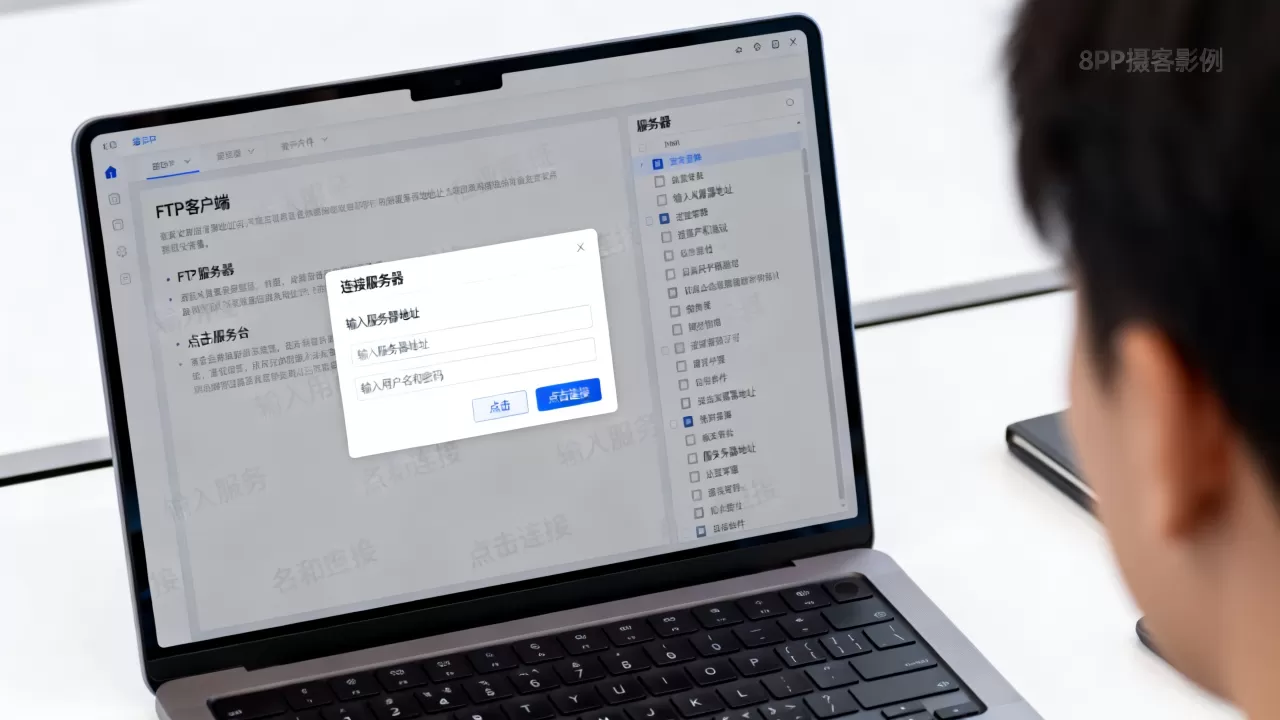
使用操作系统文件资源管理器(最便捷)
无需安装额外软件,直接利用 Windows 或 macOS 自带的文件管理功能。
-
Windows 资源管理器:
- 打开“此电脑”或任意文件夹。
- 在上方的地址栏中输入
ftp://服务器IP地址(ftp://192.168.1.100),然后按回车。 - 在弹出的对话框中输入用户名和密码。
- 登录后,服务器文件将以文件夹形式直接显示在窗口中。
-
macOS Finder:
- 打开 Finder,在顶部菜单栏选择 “前往” $rightarrow$ “连接服务器…”。
- 输入
ftp://服务器IP地址并点击“连接”。 - 输入凭据后即可查看文件(注:较新版本的 macOS Finder 仅支持
只读
访问 FTP,如需上传需使用客户端)。

使用命令行界面(适用于开发者/管理员)
如果你在 Linux 环境下或习惯使用终端,可以使用命令行工具。
- 操作步骤:
- 打开终端(CMD 或 Terminal)。
- 输入命令:
ftp 服务器IP地址。 - 根据提示输入 用户名 和 密码。
- 使用以下常用指令查看文件:
ls:列出当前目录下的所有文件和文件夹。cd 文件夹名:进入指定目录。pwd:显示当前所在的工作路径。quit或bye:退出 FTP 连接。
使用 Web 浏览器(仅限部分环境)
虽然现代浏览器(如 Chrome, Edge, Firefox)出于安全考虑已逐渐取消对 ftp:// 协议的原生支持,但在某些旧版本或特定配置下仍可用。
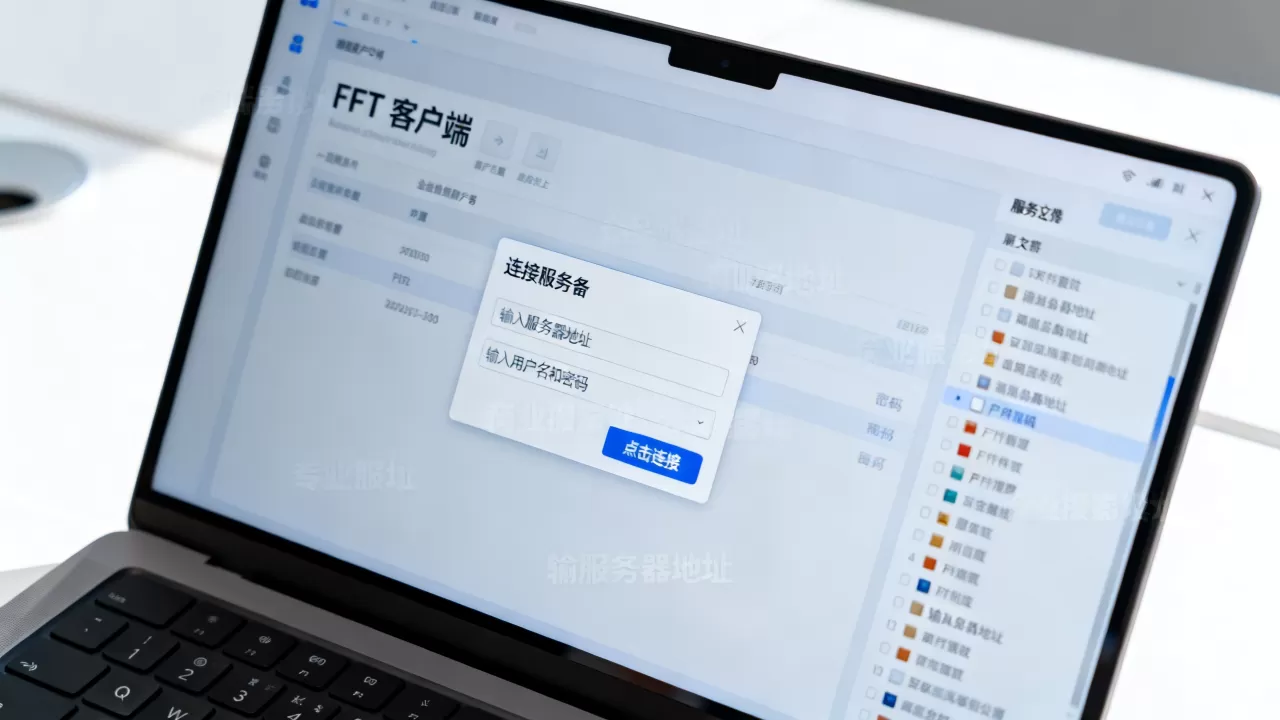
- 操作方式:
- 在浏览器地址栏输入
ftp://用户名:密码@服务器IP。 - 如果浏览器支持,它会以简单的列表形式展示服务器文件。
- 在浏览器地址栏输入
常见问题排查
如果在查看文件时遇到问题,请检查以下几点:
- 防火墙拦截:确保服务器和本地计算机的防火墙已开放 21 端口。
- 被动模式 (Passive Mode):如果在客户端能连接但无法列出目录,请在软件设置中将传输模式改为 “被动模式”。
- 权限问题:如果你能看到文件夹但无法进入或查看文件,可能是该 FTP 账号被设置了权限限制。
- 协议匹配:确认服务器使用的是 FTP 还是 SFTP(SSH File Transfer Protocol),如果是 SFTP,必须使用 FileZilla 或 WinSCP 等支持 SSH 的客户端,且端口通常为 22。
首发原创文章,作者:王坚,如若转载,请注明出处:https://idctop.com/article/490416.html