Excel 取商与除法运算详解
在 Excel 中,根据你想要的结果(是需要带小数的精确值还是不带余数的整数商),可以使用不同的方法。
获取精确商(含小数)
如果你需要计算两个数的除法并保留小数部分,直接使用除法运算符 即可。

- 公式语法:
=被除数 / 除数 - 示例:若 A1 单元格为 10,B1 单元格为 3
- 操作:在 C1 输入
=A1/B1 - 结果:
333333...
获取整数商(舍弃余数)
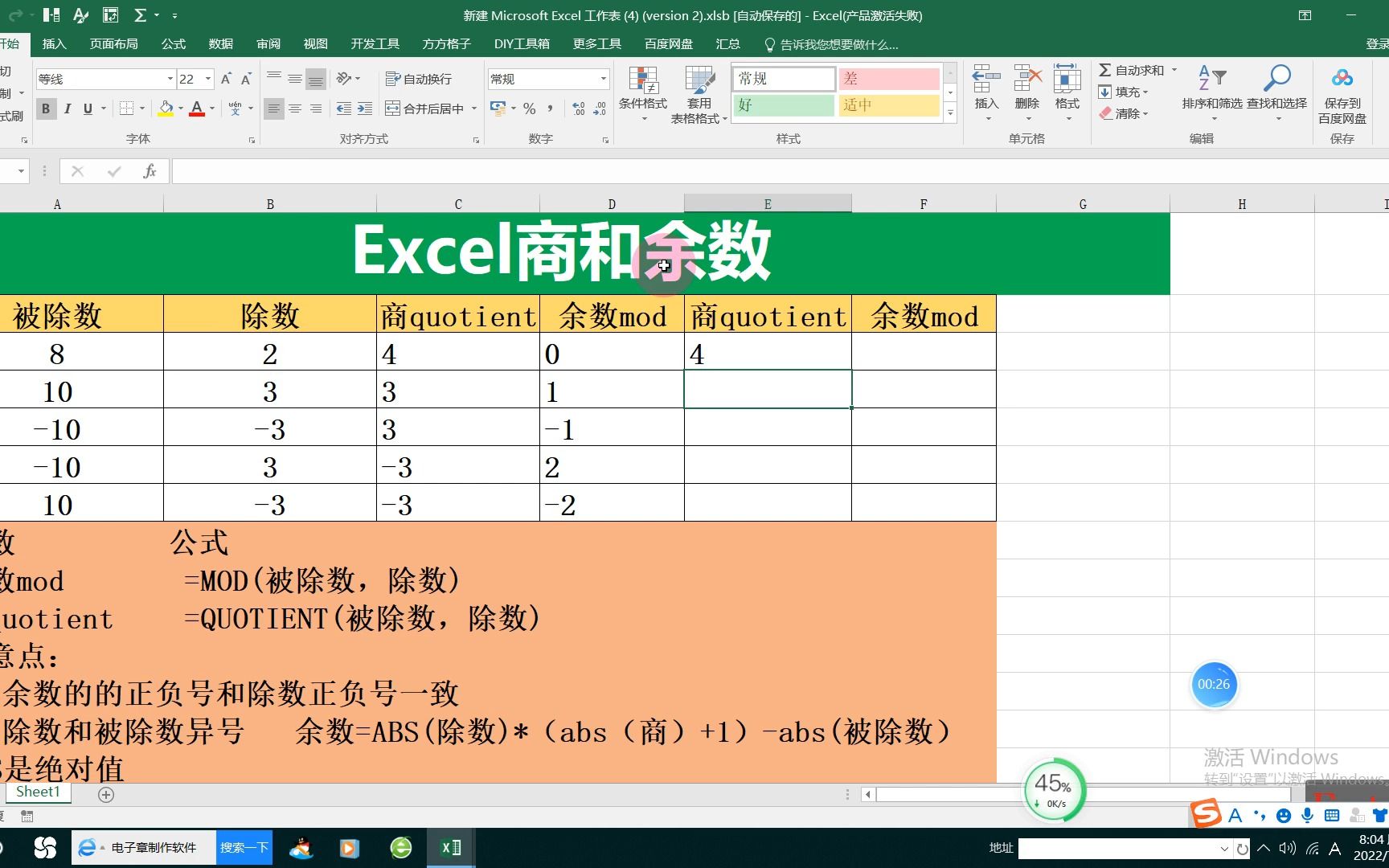
如果你只需要计算结果中的整数部分,而不需要小数或余数,请使用 QUOTIENT 函数。
- 公式语法:
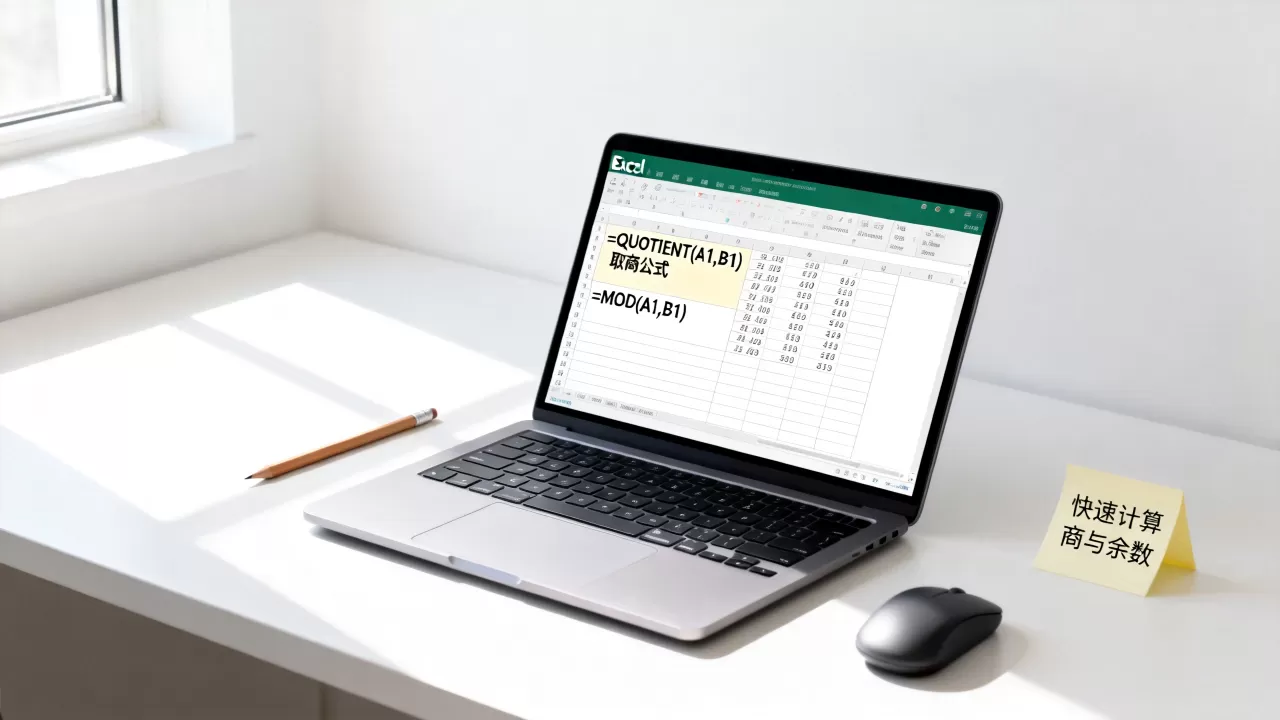
=QUOTIENT(被除数, 除数) - 示例:若 A1 单元格为 10,B1 单元格为 3
- 操作:在 C1 输入
=QUOTIENT(A1, B1) - 结果:
3(该函数直接丢弃余数部分)
获取除法余数
在取商的同时,通常需要知道余数,此时可以使用 MOD 函数。
- 公式语法:
=MOD(被除数, 除数) - 示例:若 A1 单元格为 10,B1 单元格为 3
- 操作:在 D1 输入
=MOD(A1, B1) - 结果:
1
进阶技巧与常见问题处理
处理除以 0 的错误
当除数为 0 时,Excel 会显示 #DIV/0! 错误,为了美观,可以使用 IFERROR 函数将其隐藏或替换为特定文字。
- 公式:
=IFERROR(A1/B1, 0)或=IFERROR(A1/B1, "除数不能为0")
- 效果:如果计算出错,将显示
0或指定的文字,而不是错误代码。

控制小数位数
如果你使用 运算符但只想显示两位小数,有两种方法:
- 方法 A(格式化):选中单元格 $rightarrow$ 右键 $rightarrow$ 设置单元格格式 $rightarrow$ 数字 $rightarrow$ 设置小数位数。
- 方法 B(函数):使用
ROUND函数进行四舍五入。- 公式:
=ROUND(A1/B1, 2)(保留两位小数)
- 公式:
总结对比表
| 需求 | 使用方法 | 示例 (10 $div$ 3) | 结果 |
|---|---|---|---|
|
精确结果 |
运算符 | =10/3 |
33... |
| 仅取整数商 | QUOTIENT 函数 |
=QUOTIENT(10, 3) |
3 |
| 仅取余数 | MOD 函数 |
=MOD(10, 3) |
1 |
| 处理错误 | IFERROR 函数 |
=IFERROR(10/0, 0) |
0 |

首发原创文章,作者:王坚,如若转载,请注明出处:https://idctop.com/article/490413.html