在Linux环境下实现TFTP文件上传,核心步骤是配置tftpd-hpa服务端并开启“创建文件”权限(–create参数),随后通过tftp客户端连接目标IP并执行put命令即可。
TFTP协议在网络运维中的应用场景
TFTP(Trivial File Transfer Protocol)是一种极其简化的文件传输协议,与功能复杂的FTP不同,它不具备用户身份验证机制,也不支持目录列表查看功能,在网络工程领域,这种“简陋”的设计反而成为了其核心优势。
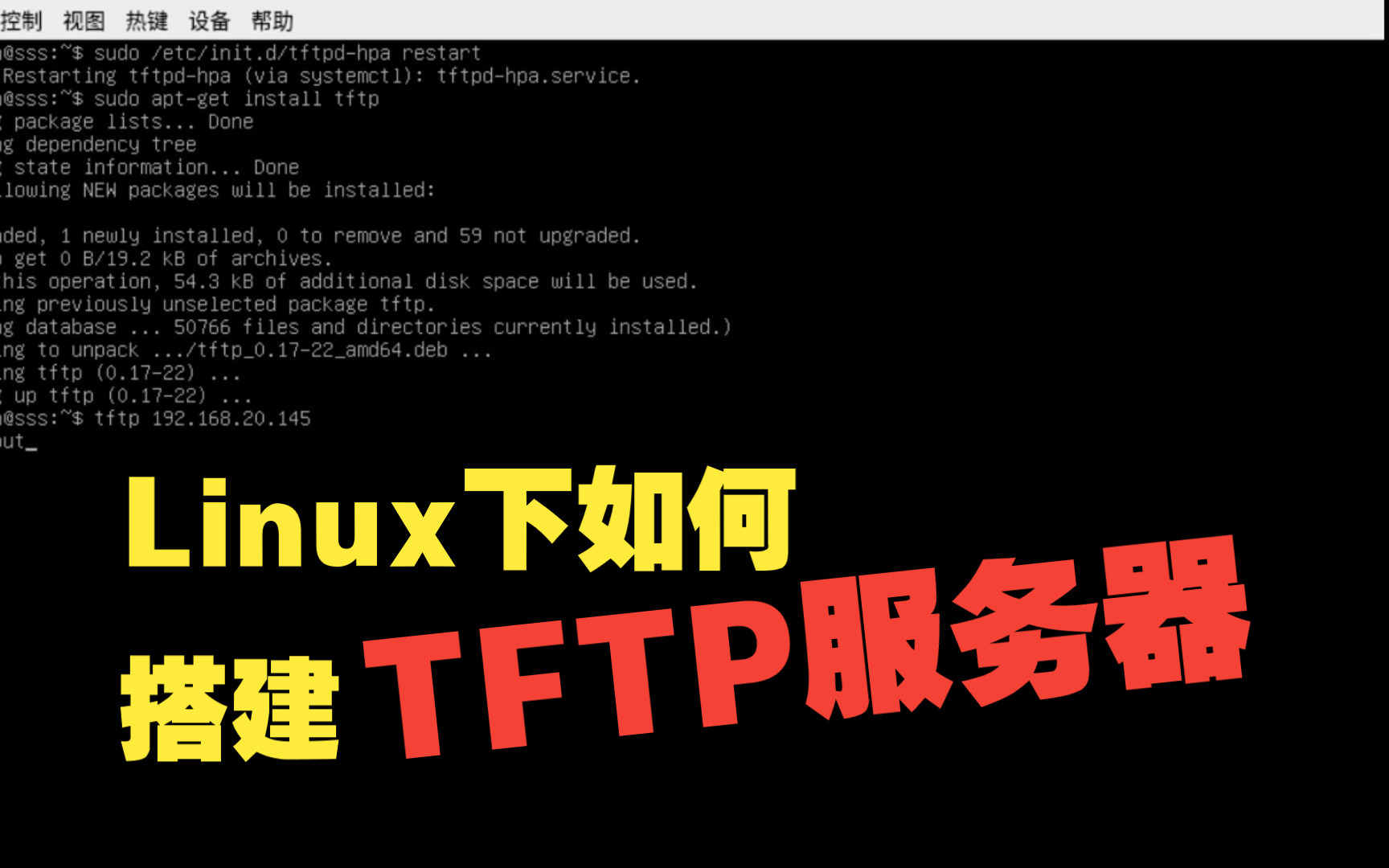

行业共识认为,TFTP最适合用于受信任的局域网环境,特别是针对那些计算资源极其有限的嵌入式设备,在配置网络交换机、路由器或防火墙时,工程师经常需要通过TFTP将新的固件(Firmware)镜像上传到设备内存中,或者从设备中备份配置文件,由于这些网络设备在启动初期可能只加载了最基础的引导程序(Bootloader),此时它们无法运行复杂的FTP客户端,而TFTP这种基于UDP协议、无需握手验证的特性,使其成为了设备启动和维护的首选方案。
tftp vs ftp 区别:在不同网络场景下该如何选择
在进行技术选型时,理解两种协议的本质差异至关重要,下表从技术维度对比了两者在实际生产环境中的表现:
| 维度 | TFTP (Trivial FTP) | FTP (File Transfer Protocol) |
|---|---|---|
| 传输层协议 | UDP (无连接) | TCP (面向连接) |
| 安全性 | 极低 (无用户名/密码验证) | 较高 (支持身份认证) |
| 传输复杂度 | 极简,占用系统资源极少 | 较复杂,需要维护状态 |
| 功能特性
|
仅支持读/写文件 | 支持目录浏览、删除、重命名等 |
| 典型应用场景 | 网络设备固件更新、PXE网络启动 | 互联网文件共享、大规模数据传输 |
| 可靠性 | 依赖应用层校验,丢包后重传效率较低 | 依靠TCP机制,传输极其稳定 |
根据近年来网络安全白皮书的行业标准,在跨公网或不安全的无线网络中,严禁使用TFTP进行敏感数据传输,TFTP仅应被限制在封闭的、受控的运维管理网段内使用。
实操指南:如何使用 linux tftp 上传文件命令完成任务
要在Linux系统中完成上传任务,通常需要完成“服务端配置”与“客户端操作”两个阶段,以下以最常用的 tftpd-hpa 服务端为例进行说明。
安装并配置TFTP服务端
在Debian或Ubuntu系统中,首先需要安装服务端软件包:
- 执行安装命令:
sudo apt update && sudo apt install tftpd-hpa
安装完成后,核心配置位于 /etc/default/tftpd-hpa 文件中,默认配置通常不允许客户端上传新文件,这会导致上传失败。
修改配置文件以支持上传
使用编辑器(如nano或vi)打开配置文件:sudo nano /etc/default/tftpd-hpa
修改为如下形式:TFTP_USERNAME="tftp"TFTP_DIRECTORY="/var/lib/tftpboot"TFTP_ADDRESS=":69"TFTP_OPTIONS="--secure --create"
关键参数说明:
--secure:限制服务端只能访问指定的根目录。--create:这是实现上传功能的关键,如果没有此参数,客户端尝试上传一个不存在于服务端目录的文件时,会直接报错。
修改完成后,必须重启服务使配置生效:
sudo systemctl restart tftpd-hpa
使用客户端执行上传操作
配置好服务端后,在另一台Linux机器(或本机)上,可以使用内置的 tftp 客户端进行操作。
标准上传步骤
-
启动客户端并连接服务端:
输入tftp <服务端IP地址>,tftp 192.168.1.100。
成功连接后,终端提示符会变为tftp>。 -
检查当前状态:
输入status命令,可以查看当前连接的服务端信息。 -
执行上传命令:
使用put命令,格式为put <本地文件名> [远程文件名]。
要将当前目录下的firmware.bin上传到服务端,输入:put firmware.bin -
退出客户端:
上传完成后,输入quit退出。
进阶操作技巧
在某些复杂的自动化脚本中,我们不需要进入交互模式,可以直接通过命令行参数完成任务,在Shell脚本中实现一键上传:tftp 192.168.1.100 -c put firmware.bin-c 参数代表执行完命令后立即退出。
故障排查:tftp 上传报错 permission denied 解决方法
在实际运维过程中,即便配置了 --create 参数,用户仍经常遇到 tftp 上传报错 permission denied 的问题,业内专家指出,这类问题 90% 以上源于Linux文件系统的权限管理机制,而非协议本身。
解决目录权限问题
TFTP服务端进程通常以 tftp 用户身份运行。/var/lib/tftpboot 目录的所有者是 root,且权限设置为 755,tftp 用户将无法在该目录下创建新文件。
修复步骤:
-
更改目录所有权:
将目录的所有权移交给tftp用户:sudo chown tftp:tftp /var/lib/tftpboot -
调整目录权限:
确保该目录具备写权限:sudo chmod 775 /var/lib/tftpboot
在测试环境下,如果为了快速验证功能,可以临时使用 sudo chmod 777 /var/lib/tftpboot,但在生产环境中,这属于严重的安全隐患,必须在测试完成后恢复严格的权限控制。
检查防火墙与端口占用
如果客户端在执行 tftp 命令后长时间处于等待状态,没有任何报错,也没有任何响应,这通常意味着数据包被防火墙拦截了。
-
检查UDP 69端口:
TFTP 使用 UDP 协议的 69 端口进行通信,如果开启了ufw或iptables,必须显式允许该端口。
使用 UFW 的命令:sudo ufw allow 69/udp -
检查服务监听状态:
使用netstat -unlp | grep :69或ss -ulp | grep :69命令,确认tftpd-hpa是否正在监听 UDP 69 端口。
通过配置带有 --create 参数的 tftpd-hpa 服务端,并正确设置 /var/lib/tftpboot 目录的权限,即可在Linux环境下实现稳定可靠的文件上传,在实际操作中,务必优先处理文件系统的所有权问题,以规避最常见的权限报错。
Linux TFTP 上传 相关问题解答
TFTP协议是否支持加密传输?
不支持,TFTP协议设计之初就未考虑安全性,数据在网络中以明文形式传输,在涉及敏感配置或核心固件的传输时,必须确保传输环境处于物理隔离或逻辑隔离的受信任网络中。
如何解决linux tftp 上传文件命令执行后无响应的问题?
这种情况通常由两个原因引起:一是服务端防火墙拦截了UDP 69端口的入站流量;二是客户端与服务端之间的网络路径存在丢包,由于UDP是无连接协议,严重的丢包会导致重传机制失效,表现为命令卡死。
TFTP上传速度慢的原因是什么?
TFTP采用的是“停-等”确认机制(Stop-and-Wait),即每发送一个数据包(通常为512字节)都必须等待接收方的确认包,这种机制在延迟较高的网络环境下会导致吞吐量极低。
首发原创文章,作者:王坚,如若转载,请注明出处:https://idctop.com/article/490695.html