在iOS设备上实现FTP功能,主要通过安装第三方应用将iPhone或iPad转变为服务端,或利用系统自带的“文件”App作为客户端连接远程服务器。
iOS环境下实现FTP文件传输的核心逻辑
在深入操作之前,必须理解iOS系统的底层逻辑,与Windows或macOS不同,iOS采用了极其严格的沙盒机制(Sandboxing),这意味着任何一个App都只能访问自己创建的文件,无法像传统电脑那样直接控制整个系统的文件目录。

区分FTP服务端与客户端
在讨论具体操作前,需要明确两个核心概念,这直接决定了你的搜索方向和工具选择:
- FTP服务端(Server):将你的iPhone变成一个“仓库”,你可以在手机上开启服务,让电脑或其他设备通过网络访问手机里的照片、文档。
- FTP客户端(Client):将你的iPhone变成一个“搬运工”,你通过手机App连接到公司、家里或云端的服务器,把里面的文件下载到手机里。
业内专家指出,由于iOS沙盒限制,用户无法像在Linux上那样通过终端指令直接安装系统级的FTP服务进程,所有的服务端功能都必须依赖具备特定权限的第三方App来模拟实现。
iOS如何搭建FTP服务器实现文件共享
如果你需要将手机里的视频、大量照片快速传输到电脑上,而不想使用数据线,那么将iOS设备搭建为FTP服务器是最有效的方案。
使用第三方应用搭建本地FTP服务器
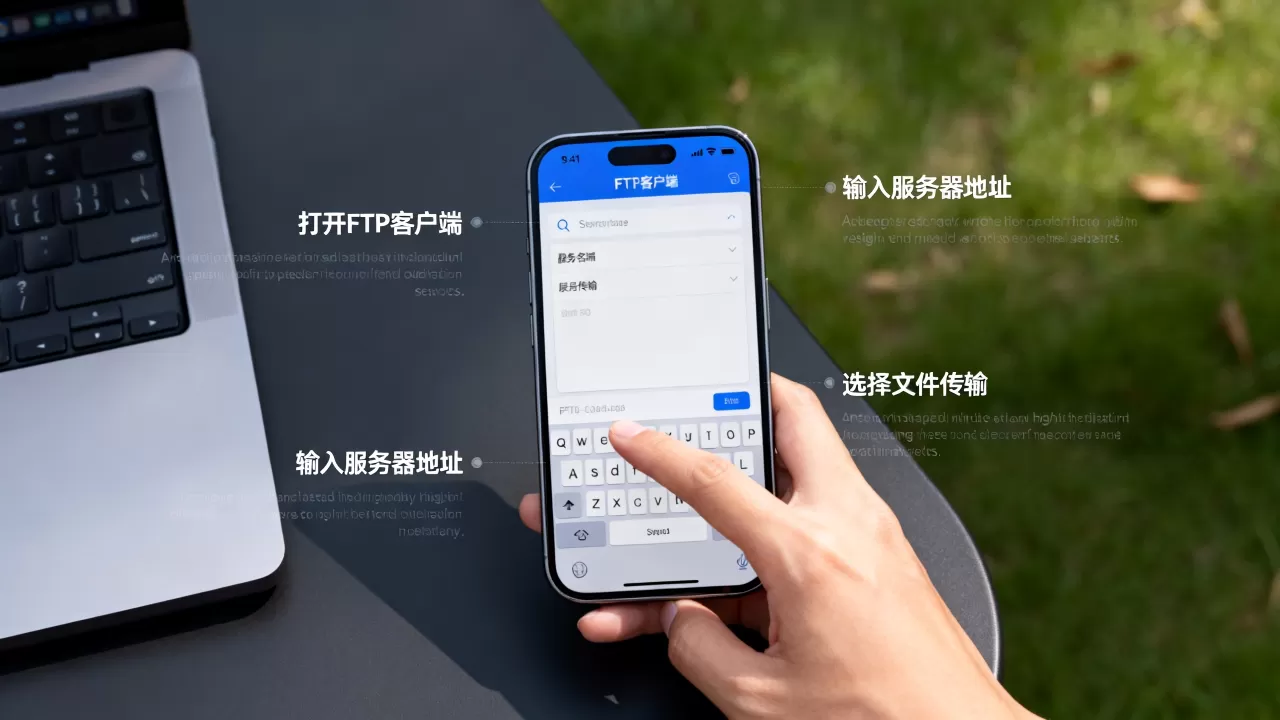
目前在App Store中,有许多成熟的工具可以实现这一功能,常见的操作路径如下:
- 下载并安装工具:在App Store搜索“FTP Server”或“文件管理”,选择评价较高且支持协议较全的应用(如Documents by Readdle或专门的FTP Manager类应用)。
- 开启服务权限:打开App,找到“FTP Server”或“Local Server”选项,点击“Start”或“开启”。
- 获取连接参数:开启后,App界面会明确显示IP地址(如192.168.1.5)和端口号

(如2121)。
- 建立连接:在电脑端的资源管理器(Windows)或Finder(Mac)中输入
ftp://[IP地址]:[端口号]即可看到手机文件。

搭建过程中的关键配置参数
在搭建过程中,有两个参数决定了你是否能成功连接:
- IP地址:必须确保你的iPhone和电脑连接在同一个Wi-Fi网络下,如果手机使用的是4G/5G移动数据,由于运营商的NAT转换,外部设备通常无法直接通过私有IP访问。
- 端口号(Port):默认FTP端口是21,但在iOS应用中,为了避开系统占用,通常会使用2121或自定义端口。
常见连接失败的排查步骤
如果输入地址后显示“无法连接”,请按照以下路径检查:
- 检查网络隔离:部分公共Wi-Fi(如酒店、咖啡厅)开启了“AP隔离”功能,导致同一网络下的设备无法互相通信。
- 防火墙拦截:检查电脑端的防火墙是否允许FTP协议通过。
- 模式选择:在客户端设置中,尝试在主动模式(Active Mode)和被动模式(Passive Mode)之间切换,行业共识认为,在移动网络或复杂的路由器环境下,使用被动模式的成功率更高。
iPhone连接FTP服务器的方法与常用工具
如果你是想在手机上管理远程服务器(如公司NAS或云服务器)的文件,那么你需要的不是服务端,而是强大的客户端工具。
使用iOS自带“文件”App连接
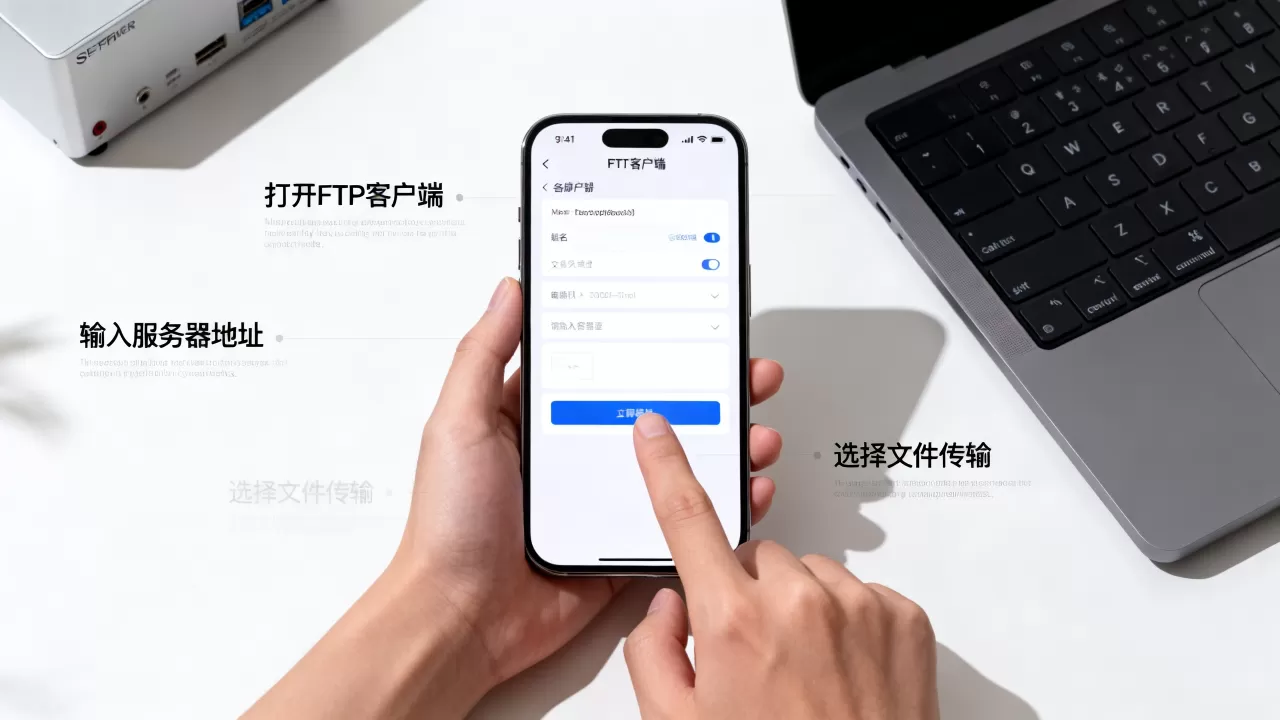
对于简单的文件下载和上传,iOS自带的“文件”(Files)App已经提供了基础支持:
- 打开“文件”App。
- 点击右上角的“三个点”图标(更多选项)。
- 选择“连接服务器”。
- 输入服务器地址,例如
ftp://192.168.1.100。 - 选择“客人”或输入已有的用户名和密码。
虽然自带App操作简单,但它在处理大批量文件传输或深层目录结构
时,稳定性不如专业工具。
专业级FTP客户端功能对比
对于开发者或需要频繁进行大规模数据迁移的用户,建议使用专业级工具,以下是基于不同使用场景的工具对比:
| 工具类型 | 代表应用 | 核心优势 | 适用场景 |
|---|---|---|---|
| 全能文件管理 | Documents by Readdle | 界面直观,支持多种协议,集成度高 | 移动办公、日常文档管理 |
| 专业开发工具 | Termius | 支持SFTP/SSH,安全性极高,支持命令行 | 远程管理Linux服务器、代码传输 |
| 纯粹FTP工具 | FTP Manager | 极轻量,专注于FTP/SFTP协议 | 临时、快速的文件传输任务 |
提升iOS FTP传输效率的实操技巧
在实际使用中,用户经常会遇到传输中断或速度极慢的问题。
iOS FTP服务器传输速度慢怎么办
如果发现传输速度远低于Wi-Fi标称带宽,可以从以下维度进行优化:
- 切换频段:尽量让iPhone和电脑都连接在5GHz频段的Wi-Fi上,2.4GHz频段干扰过多,且在传输大量小文件时效率极低。
- 减少并发连接数:在FTP客户端设置中,将“同时传输的任务数”限制在1-2个,过多的并发连接会导致iOS系统的网络调度压力增大,反而降低总带宽利用率。
- 文件预处理:如果需要传输成千上万个小文件(如照片缩略图),建议先在手机上使用压缩工具打包成一个ZIP文件
,传输完成后再在目标端解压,据统计,传输单个大文件的效率通常比传输多个小文件高出3-5倍。
网络环境对传输稳定性的影响
在移动办公场景下,如果使用手机热点作为中转,由于热点设备的NAT转换机制较为复杂,容易导致FTP连接在传输中途断开,业内专家指出,在进行超过1GB的数据传输任务时,应优先使用稳定的路由器环境,而非移动热点。
安全性建议与协议选择
FTP协议本身是明文传输的,这意味着你的用户名、密码以及传输的文件内容在网络中都是透明的,极易被嗅探。
- 优先使用SFTP或FTPS:如果你的服务器支持,请务必选择SFTP(基于SSH)或FTPS(基于SSL/TLS),这两种协议会对传输内容进行加密,是目前行业公认的安全标准。
- 避免在公共Wi-Fi使用纯FTP:在机场、咖啡厅等开放网络环境下,严禁使用不加密的FTP协议传输敏感文档。
在iOS上实现FTP功能,关键在于根据需求选择“服务端App”或“客户端App”,并通过确保同局域网、使用被动模式及优先选择加密协议来保障传输的效率与安全。
关于FTP服务器iOS的常见问题Q&A
iOS如何搭建FTP服务器?
通过在App Store下载第三方服务器应用(如FTP Manager),开启服务后,App会分配一个本地IP地址和端口号,在同一Wi-Fi下的电脑端输入该IP即可访问。
iPhone连接FTP服务器的方法有哪些?
方法主要分为两种:一是使用iOS自带的“文件”App通过“连接服务器”功能进行连接;二是下载专业的第三方FTP客户端应用(如Documents或Termius)进行更高级的管理。
iOS FTP服务器传输速度慢怎么办?
首先检查是否连接在5GHz Wi-Fi频段;其次尝试将客户端模式切换为被动模式(Passive Mode);最后建议将大量小文件打包成ZIP后再进行传输,传输效率受限于网络环境与协议开销,使用局域网有线连接或高速Wi-Fi是解决问题的根本。
首发原创文章,作者:王坚,如若转载,请注明出处:https://idctop.com/article/490775.html