在 Excel 中绘制频率曲线的完整指南
频率曲线(Frequency Curve)用于展示数据的分布情况,通常是通过将频数分布直方图的顶部连接起来而形成的一条平滑曲线,在 Excel 中,虽然没有直接名为“频率曲线”的单一按钮,但可以通过以下步骤高效实现。
第一阶段:准备基础数据
在绘制曲线之前,需要将原始数据转换为频数分布表。
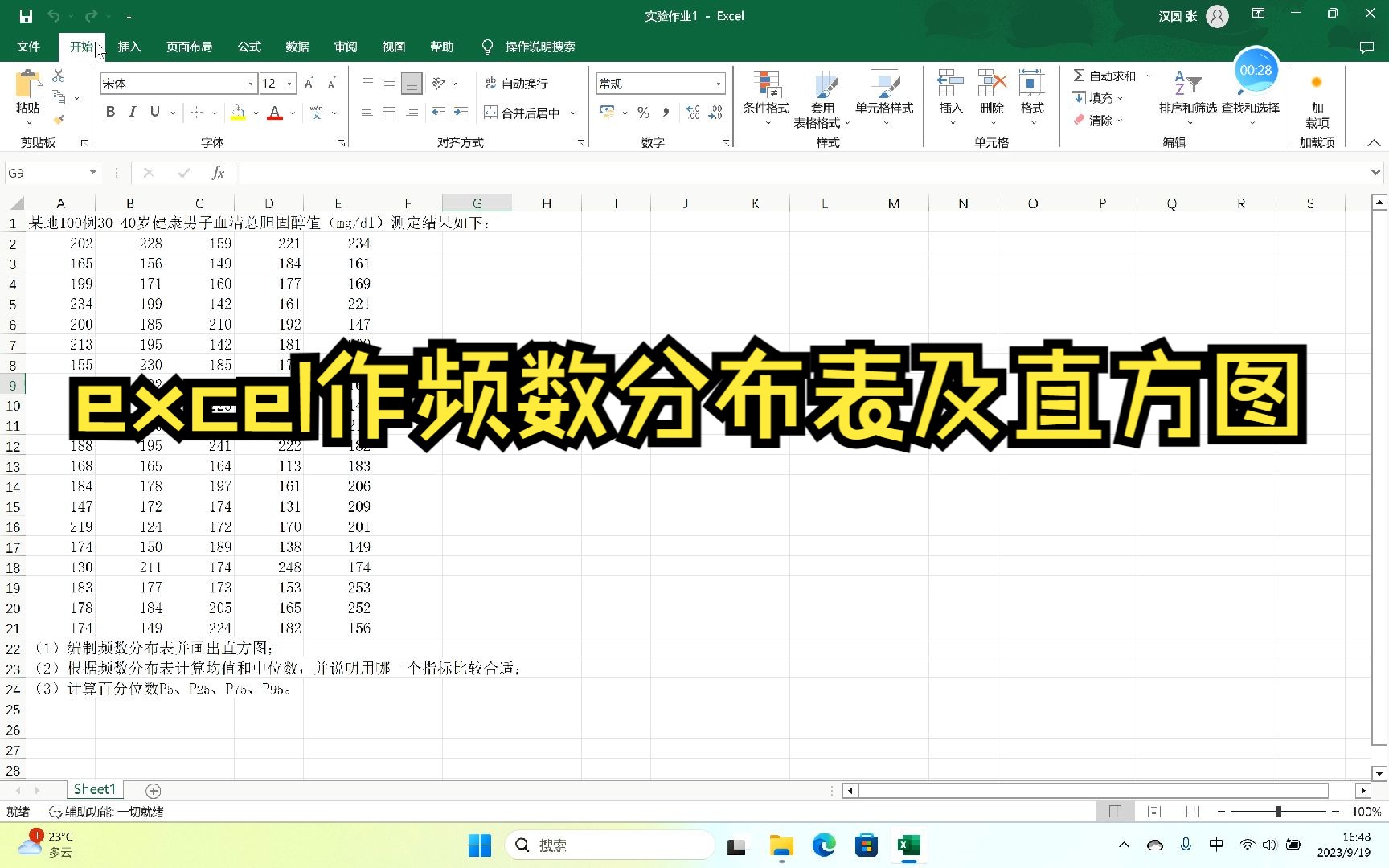

- 准备原始数据:将你的所有样本数据列在 A 列(A2:A101)。
- 设定组距(Bins):在 B 列设定你希望划分的区间上限。
如果数据范围是 0-100,你可以设置 10, 20, 30…100。
- 计算频数:
- 选中 C 列中与组距对应的单元格区域。
- 输入公式:
=FREQUENCY(A2:A101, B2:B11)。 - 重要:这是一个数组公式,在旧版 Excel 中需按

Ctrl + Shift + Enter

第二阶段:创建频率图表
有了频数表后,可以通过以下步骤将其可视化:
- 插入图表:
- 选中“组距”和“频数”两列数据。
- 点击菜单栏的 插入 $rightarrow$ 图表 $rightarrow$ 选择 带直线和标记的散点图 或 折线图。
- 调整图表类型:
- 如果选择了折线图,建议将图表类型更改为 散点图(带平滑线),这样可以更真实地反映数值之间的比例关系,而不是将其视为简单的类别。
第三阶段:优化为专业频率曲线
为了让图表看起来像标准的统计学频率曲线,请进行以下调整:
- 平滑线条:
- 右键点击图表中的线条 $rightarrow$
设置数据系列格式
。 - 在“填充与线条”(油漆桶图标)中,勾选底部的 平滑线 选项。
- 右键点击图表中的线条 $rightarrow$
- 调整坐标轴:
- 右键点击 X 轴 $rightarrow$ 设置坐标轴格式。
- 将 最小值 和 最大值 设置为与你的数据范围一致,消除两端的空白区域。
- 去除冗余元素:
删除不必要的网格线或图例,使视觉焦点集中在曲线上。
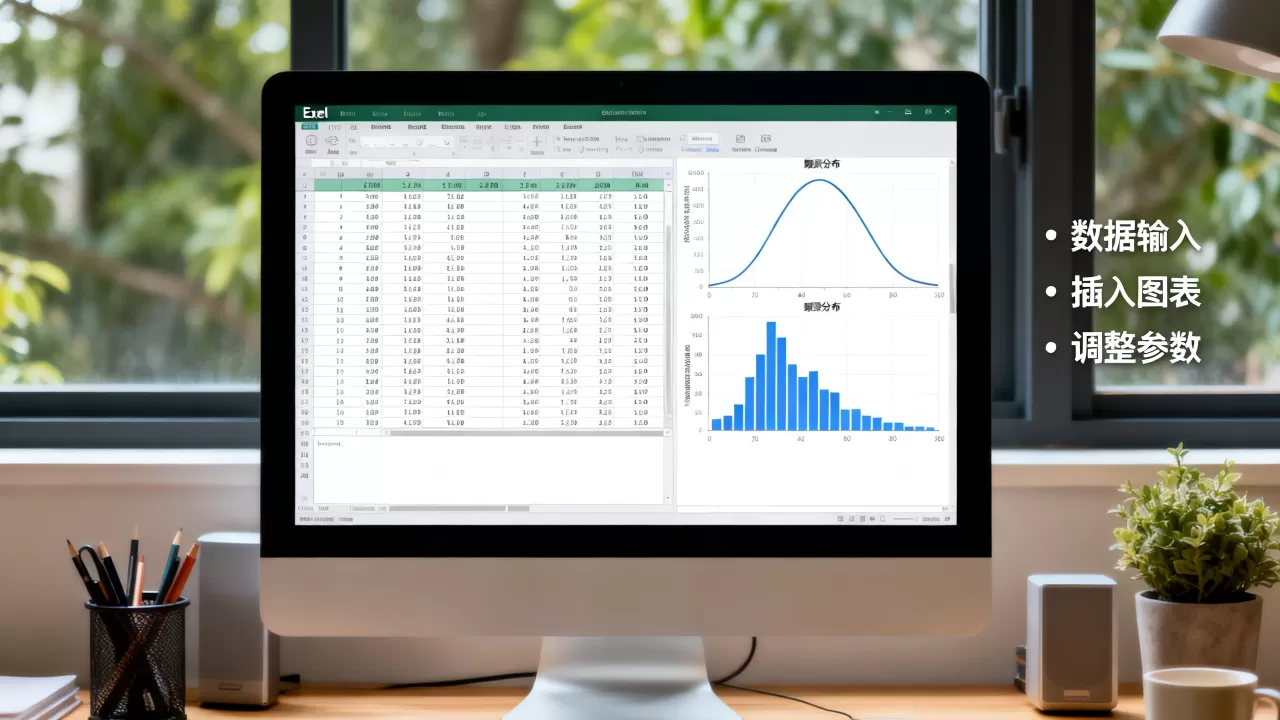
第四阶段:进阶方法(使用数据分析工具库)
如果你安装了 Excel 的 “数据分析” (Data Analysis Toolpak) 插件,可以使用更快捷的方法:
- 启用插件:文件 $rightarrow$ 选项 $rightarrow$ 加载项 $rightarrow$ Excel 加载项(转到) $rightarrow$ 勾选 分析工具库
。
- 生成直方图:
- 点击 数据 选项卡 $rightarrow$ 数据分析 $rightarrow$ 选择 直方图。
- 输入“输入区域”(原始数据)和“分组区域”(组距)。
- 勾选 图表输出。
- 转换为曲线:
- Excel 会生成一个直方图,你可以通过 更改图表类型 将其改为散点图并开启 平滑线,从而快速获得频率曲线。

- 数据核心:必须先通过
FREQUENCY函数或数据分析工具将原始数据转化为频数。 - 图表关键:选择 散点图 而非普通折线图,以确保 X 轴的数值间距准确。
- 视觉关键:开启 平滑线 选项,将折线转化为曲线。
首发原创文章,作者:王坚,如若转载,请注明出处:https://idctop.com/article/490801.html