Excel表格备注的核心功能在于通过非侵入式的信息补充,实现数据解释、协作沟通与审计追踪,用户需根据协作需求在“批注(Threaded Comments)”与“附注(Notes)”之间进行精准选择。
Excel批注和备注的区别是什么
在现代版本的Excel(尤其是Microsoft 365及Excel 2021之后)中,用户经常会混淆“批注”与“备注”这两个概念,虽然在中文语境下它们常被统称为备注,但在软件底层逻辑与功能应用上存在本质区别。

根据Microsoft官方文档的定义,这两者的核心差异在于交互性与用途。
| 功能维度 | 批注 (Threaded Comments) | 附注 (Notes) |
|---|---|---|
| 核心用途 | 用于团队成员之间的对话与协作 | 用于对单元格内容的静态说明 |
| 交互方式 | 支持回复、@提及他人、查看对话历史 | 仅显示文字内容,无法进行对话 |
| 视觉特征 | 带有头像,显示对话流,通常显示在侧边栏 | 经典的黄色矩形框,悬停时显示 |
| 适用场景 | 项目进度讨论、数据审核意见反馈 | 解释公式逻辑、标注数据来源、定义术语 |
| 通知机制 | 使用@功能可以触发邮件或应用内通知 | 无通知功能 |
业内专家指出,在处理复杂财务报表或多部门协作的项目管理表时,混用这两者会导致信息噪音增加。批注
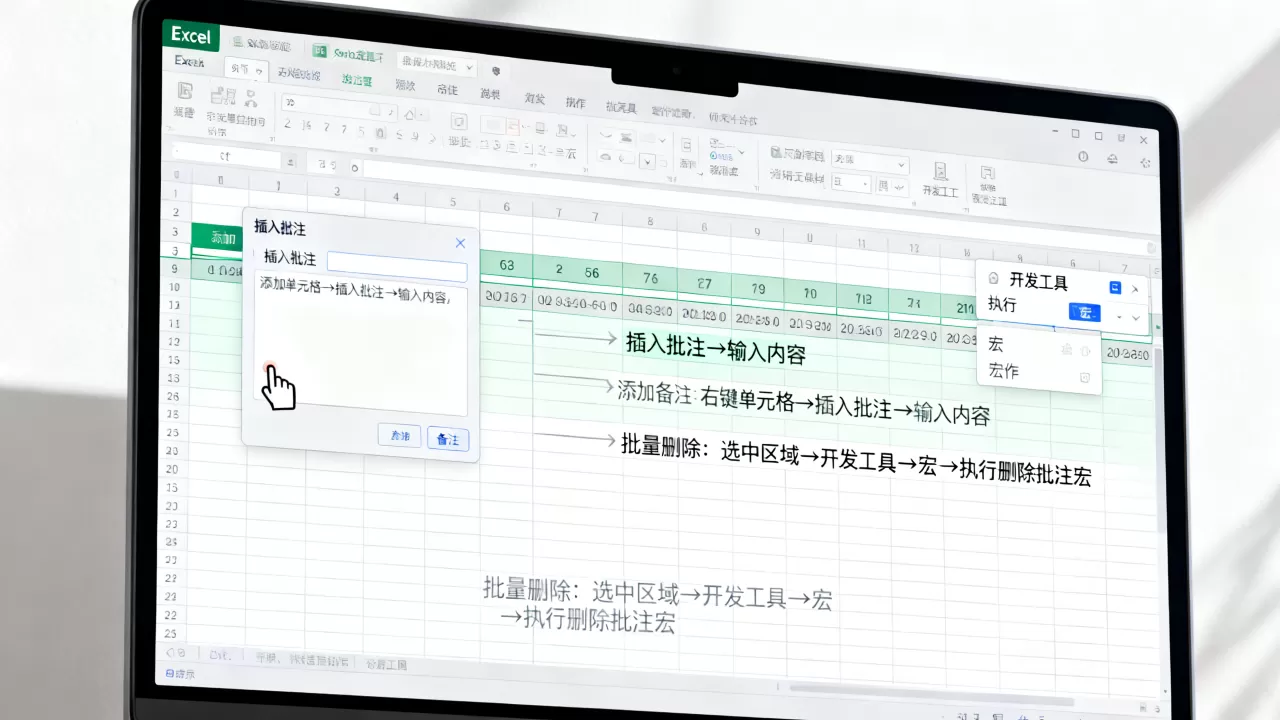
应当被视为一种“沟通工具”,而附注应当被视为一种“文档说明”。
Excel表格备注怎么设置与高效管理
掌握正确的设置路径是确保数据清晰度的第一步,用户在操作时,应根据当前任务的性质决定使用哪种模式。
基础设置路径
对于简单的信息标注,使用附注(Notes)是最快捷的方式。
- 通过右键菜单设置:选中目标单元格,点击鼠标右键,选择“新建附注(New Note)”。
- 通过功能区设置:在Excel顶部的“审阅(Review)”选项卡中,点击“新建批注(New Comment)”或“新建附注(New Note)”。
- 快捷键操作:使用
Shift + F2可以快速调出附注编辑模式。
对于需要多人参与讨论的场景,应选择“新建批注”,在批注框内输入“@”符号后接同事的姓名或邮箱,可以实现精准的消息推送。
Excel备注怎么批量添加
在处理大规模数据集时,逐个单元格添加备注不仅效率低下,且极易出错,以下是两种高效的批量处理方案。
利用“选择性粘贴”功能
如果你已经为一个单元格设置好了完美的格式化附注,可以通过以下步骤快速复制:
- 选中带有目标备注的单元格,执行“复制(Ctrl + C)”。
- 选中所有需要添加相同备注的目标区域。
- 点击鼠标右键,选择“选择性粘贴(Paste Special)”。
- 在弹出的对话框中勾选“批注(Comments)”或“附注(Notes)”,点击确定。
使用VBA宏代码实现自动化
在需要根据特定逻辑(当数值大于100时自动添加备注)进行批量标注时,VBA是唯一的专业选择。
- 按下
Alt + F11进入VBA编辑器。 - 插入一个新模块(Module)。
- 输入以下逻辑代码:
Sub BatchAddNotes()
    Dim cell As Range
    For Each cell In Selection
        If cell.Value > 100 Then
            cell.ClearComments
            cell.AddComment "数值异常,请核实数据来源"
        End If
    Next cell
End Sub
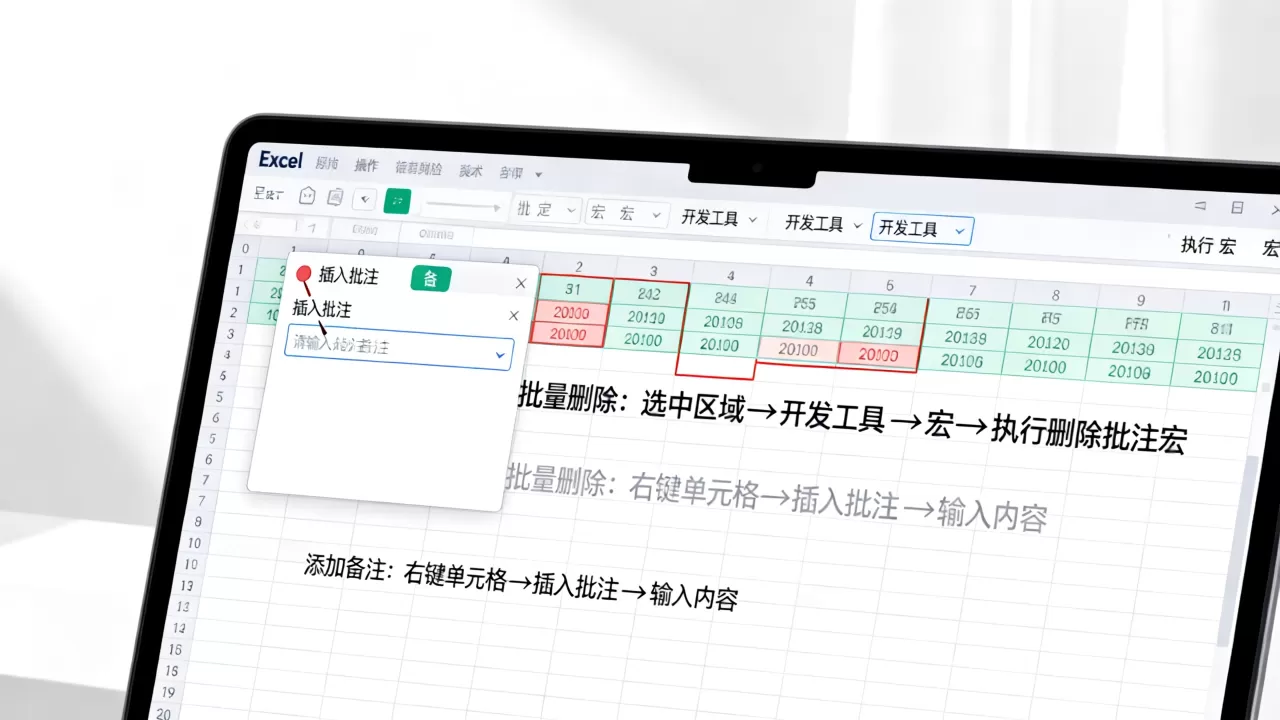
- 返回Excel,选中目标区域,按下
Alt + F8运行该宏。
批量删除备注的方法
当表格中积累了大量过时的信息时,手动删除是不现实的。
- 全选删除:按下
Ctrl + A全选工作表,在“审阅”选项卡中点击“删除所有批注”或“删除所有附注”。 - 条件删除:如果只想删除特定区域的备注,先选中该区域,再使用上述功能区按钮。
Excel表格备注无法显示怎么办
在实际办公场景中,经常会出现用户明明设置了备注,但单元格右上角没有红色指示器,或者悬停时无法弹出内容的情况,这通常由显示设置或对象隐藏引起。
检查显示选项设置
这是最常见的故障原因,Excel允许用户控制备注的可见性。
- 点击左上角的“文件(File)”菜单,进入“选项(Options)”。
- 在左侧菜单中选择“高级(Advanced)”。
- 向下滚动找到“显示(Display)”部分。
- 在“对于此工作表,显示所有附注(For cells with comments, show)”下,确保选择了“显示所有附注(Show all notes)”或“仅在悬停时显示(Show only when hovered)”,如果选择了“不显示”,则备注将完全不可见。
检查对象可见性
如果上述设置正确但仍无法显示,可能是Excel的图形对象被全局隐藏了。
- 检查“文件” > “选项” > “高级” > “显示选项”中的“对于对象,显示(For objects, show)”。
- 确保该选项勾选的是“全部(All)”,而非“无(Nothing)”。
检查工作表保护状态
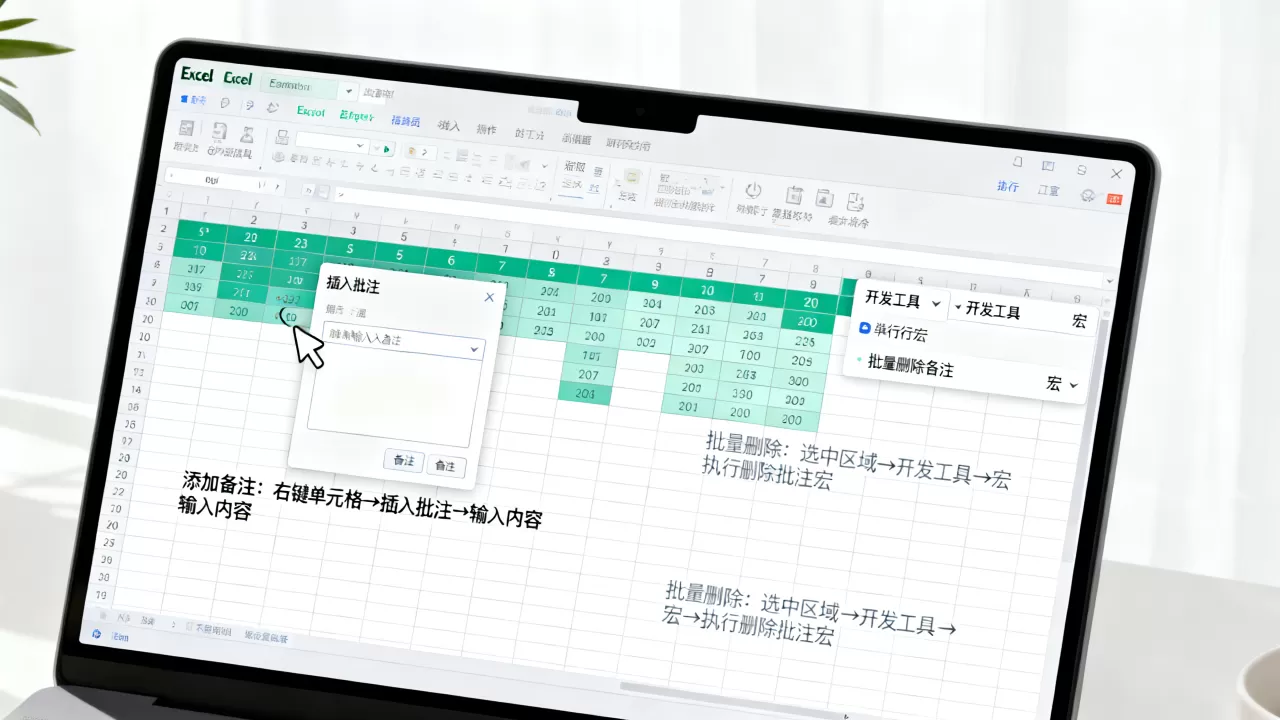
行业共识认为,在受保护的工作表中,用户可能无法查看或编辑备注,如果工作表被设置了“保护工作表(Protect Sheet)”,且在设置保护时未勾选“编辑对象”或“编辑批注”权限,那么备注的功能将会受到限制,此时需要联系文档所有者解除保护或调整权限。
业务场景下的专业应用建议
为了提升数据资产的质量,不同行业应建立统一的备注规范。
财务审计与数据溯源
在财务报表中,附注(Notes)应被严格用于标注数据来源,在某个资产科目旁添加附注:“数据来源于2026年Q4审计报告”,这样做可以显著降低审计过程中的沟通成本。
项目管理与任务跟踪
在项目进度表中,应优先使用批注(Threaded Comments),当项目经理发现某项任务延期时,通过 提及负责人,并在批注中进行对话,这种方式保留了完整的决策链条,每一条回复都记录了问题的解决过程,符合项目管理中的可追溯性要求。
库存与供应链管理
在库存清单中,利用附注来标注特殊存储条件,在易碎品单元格添加附注:“需恒温存储,严禁堆叠”,这种非侵入式的提醒方式,既不会破坏表格的整体美观,又能有效降低操作风险。
通过规范化使用批注与附注,Excel不仅是一个计算工具,更成为了一个结构化的协作平台,能够显著提升团队的数据处理效能。
Excel表格备注相关问题
Excel批注和备注在不同版本中的表现如何?
在Excel 2016及更早版本中,只有传统的“附注(Notes)”功能,从Microsoft 365开始,微软引入了具有对话功能的“批注(Comments)”,如果将包含新版“批注”的文件发送给使用旧版Excel的用户,这些批注可能会以静态文本的形式显示,或者无法正常交互。
如何一次性删除所有Excel备注?
选中需要处理的工作表或全选工作表,点击上方工具栏的“审阅(Review)”选项卡,找到“删除(Delete)”按钮下的“删除所有批注(Delete All Comments)”即可。
Excel备注可以设置密码吗?
Excel本身不支持为单个单元格的备注设置独立密码,如果需要保护备注内容不被篡改,应当通过“审阅”选项卡中的“保护工作表”功能,在权限设置中取消勾选“编辑对象”或“编辑批注”,从而实现对备注内容的锁定。
首发原创文章,作者:王坚,如若转载,请注明出处:https://idctop.com/article/490904.html