如何访问云服务器文件夹
访问云服务器文件夹的方法取决于您的操作系统(Linux 或 Windows)以及您偏好的操作方式(命令行或图形界面),以下是几种最常用的访问方案:
使用 SSH 命令行(适用于 Linux 服务器)
这是开发者最常用的方式,通过终端直接操作文件系统。

- 连接工具:
- Windows: 使用 PowerShell、CMD 或第三方工具如 PuTTY、Xshell、MobaXterm。
- macOS/Linux: 直接使用内置的 终端 (Terminal)。
- 连接命令:
ssh 用户名@服务器公网IP(ssh root@1.2.3.4) - 常用文件夹操作命令:
ls:列出当前文件夹下的所有文件和文件夹。cd 文件夹路径:进入指定文件夹(cd /var/www/html)。pwd:显示当前所在的完整路径。mkdir 文件夹名:创建新文件夹。rm -rf 文件夹名:强制删除文件夹及其内容(请谨慎使用)。

使用 SFTP/FTP 客户端(图形化界面,最直观)
如果您不习惯命令行,可以使用类似“资源管理器”的软件来上传、下载和管理文件。
- 推荐工具:
- FileZilla(开源免费,跨平台)。
- WinSCP(Windows 平台极力推荐)。
- Cyberduck(macOS 常用)。
- 连接步骤:
- 协议:选择 SFTP (SSH File Transfer Protocol),端口默认为 22。
- 主机:输入服务器的 公网 IP 地址。
- 登录类型:选择“正常”或“密钥文件”。
- 凭据
:输入用户名(如 root)和密码/私钥。
- 优势:支持拖拽上传下载,直接右键修改文件权限。
使用远程桌面 RDP(适用于 Windows Server)
如果您的云服务器安装的是 Windows 系统,可以通过远程桌面直接访问。
- 连接工具:Windows 自带的 远程桌面连接 (Remote Desktop Connection)。
- 操作步骤:
- 输入服务器 IP $rightarrow$ 点击连接 $rightarrow$ 输入 Administrator 账号和密码。
- 连接成功后,直接打开 文件资源管理器 (This PC) 即可像操作本地电脑一样访问文件夹。
使用云平台控制台文件管理(最简单/应急)
大多数云服务商(如简米云、酷番云、AWS)在管理后台提供了简单的 Web 文件管理工具。
- 操作路径:登录云平台控制台 $rightarrow$ 实例管理 $rightarrow$ 远程连接/文件管理
。
- 特点:无需安装任何软件,直接在浏览器中操作,适合临时修改单个配置文件。
核心注意事项与安全建议
为了确保服务器安全,在访问文件夹时请注意以下几点:
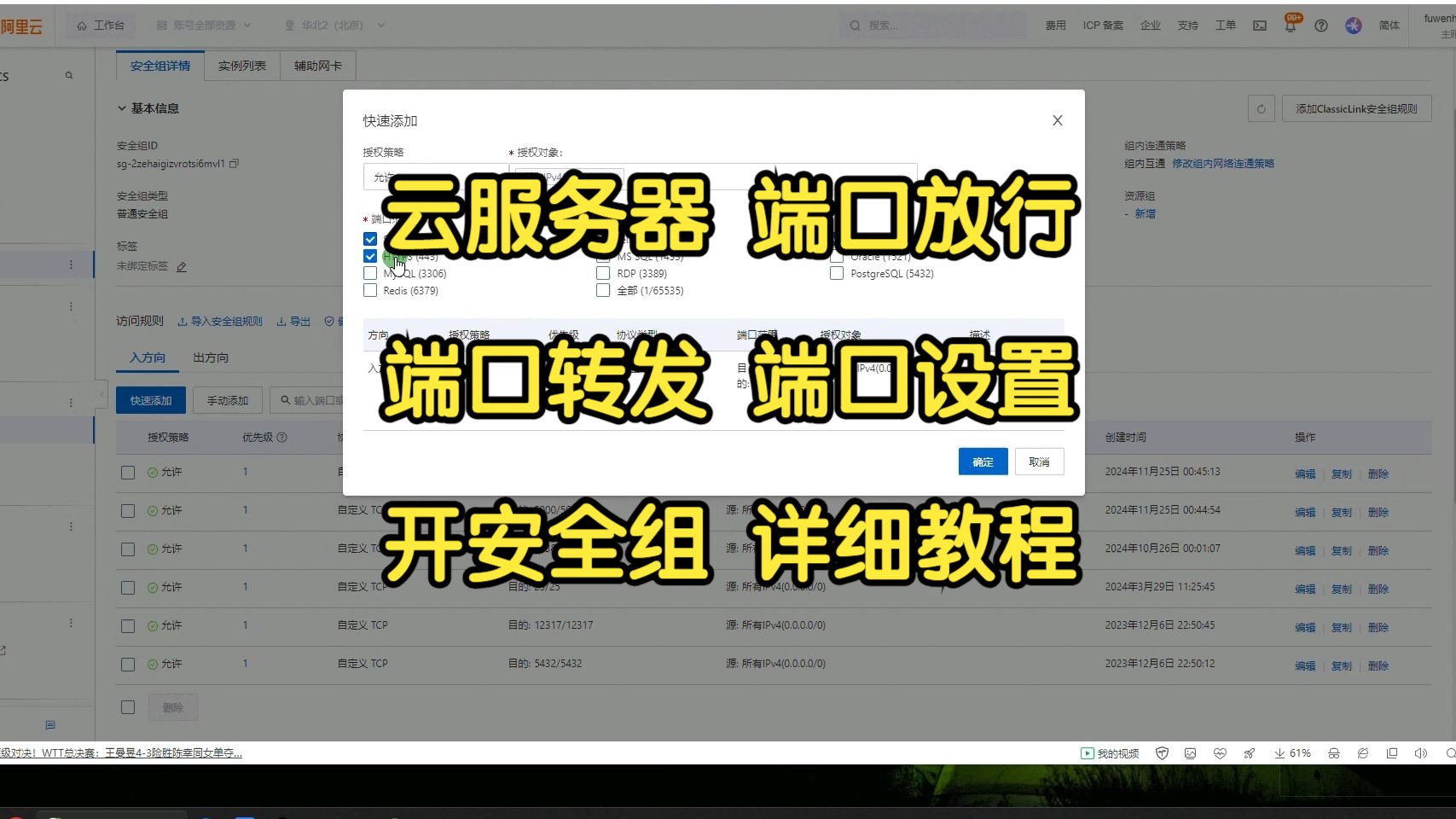
- 防火墙端口:确保云控制台的“安全组”已开放相应端口(SSH 默认 22,RDP 默认 3389,FTP 默认 21)。
- 权限管理:在 Linux 中,如果遇到
Permission denied错误,请在命令前加上sudo(以管理员权限运行)或使用chmod修改文件夹权限。 - 安全认证:强烈建议使用 SSH 密钥对 替代传统的密码登录,以防止暴力破解攻击。
- 路径意识:区分 绝对路径(以 开头,如
/etc/nginx)和 相对路径(相对于当前位置,如./config)。
首发原创文章,作者:王坚,如若转载,请注明出处:https://idctop.com/article/491125.html