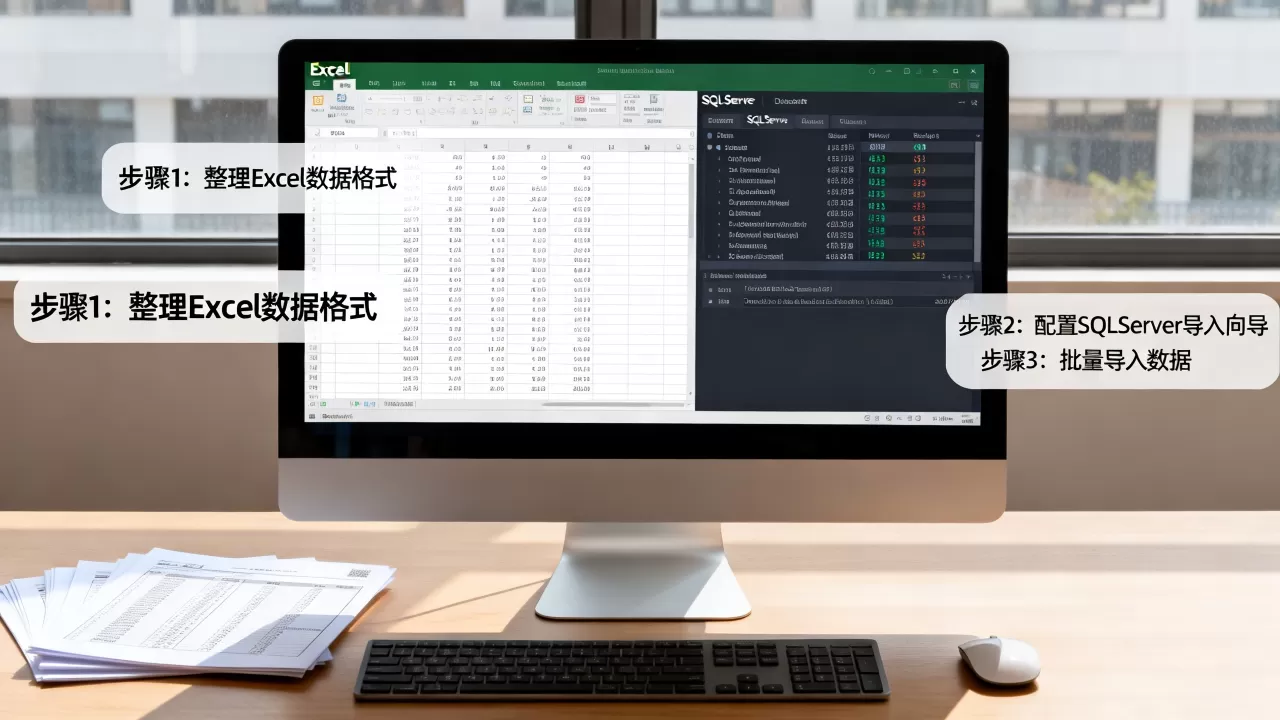
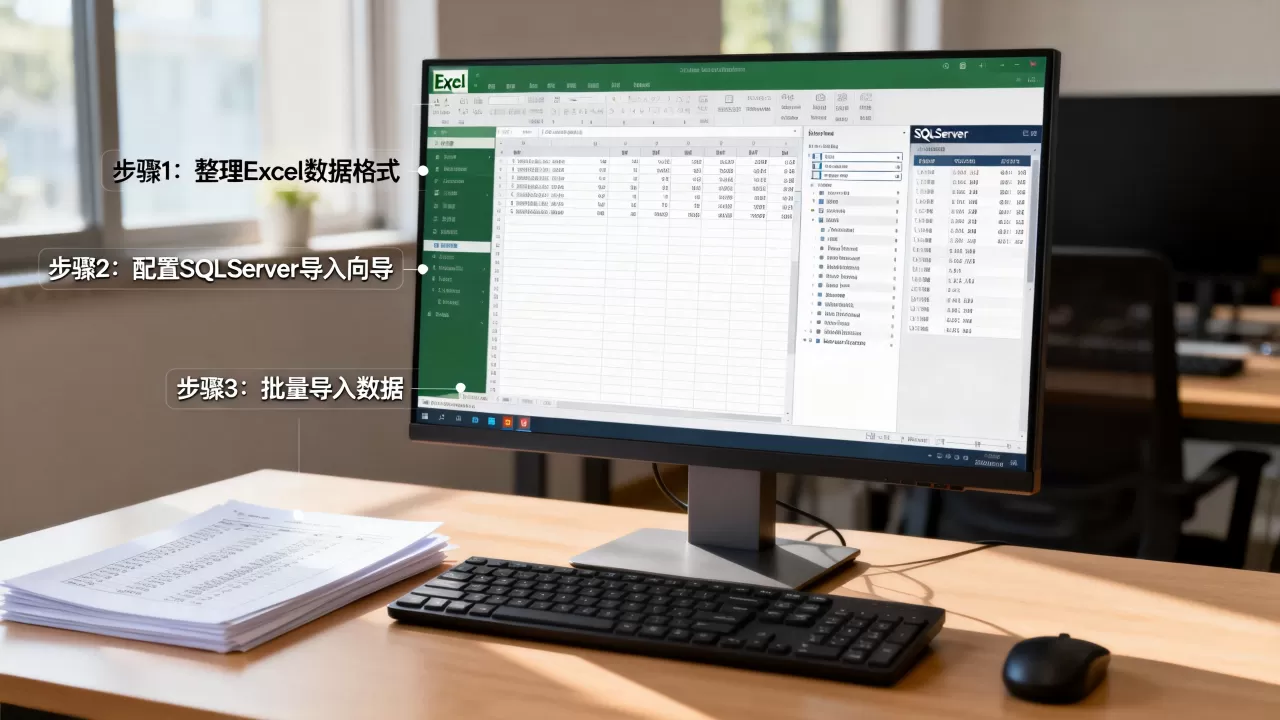
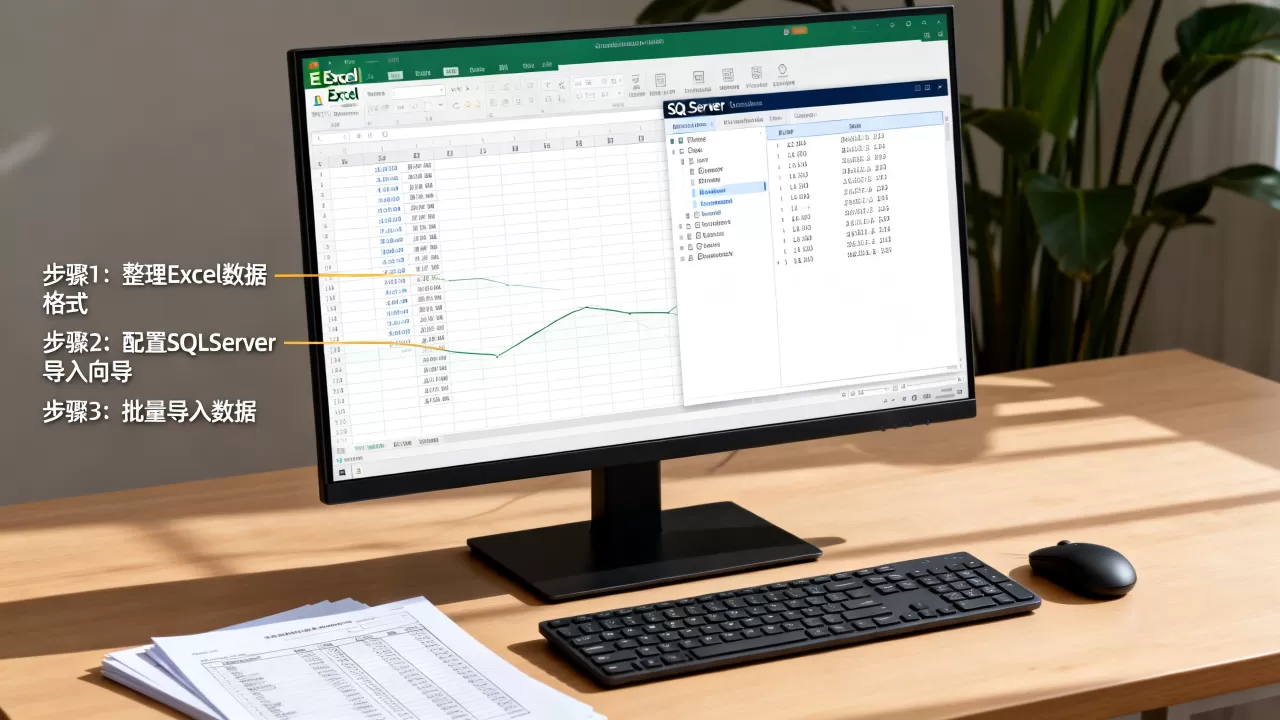
将Excel数据导入SQL Server最稳定且高效的方式是使用SQL Server Management Studio (SSMS) 内置的“导入数据”向导,或针对自动化需求采用BULK INSERT命令配合CSV格式转换,前者适合一次性迁移,后者适合高频批量处理。
在数据治理的日常工作中,我们常面临这样一个场景:业务部门通过Excel收集了大量明细数据,而数据库团队需要将其快速整合进SQL Server进行后续分析,这种跨平台的数据流转看似简单,实则暗藏陷阱,很多初学者直接复制粘贴,结果导致格式错乱、精度丢失或主键冲突,业内专家指出,正确的导入流程不仅能保证数据完整性,还能显著提升后续查询性能。


Excel数据导入SQL Server的三种主流路径对比
选择哪种方式,取决于你的数据量级、频率以及技术栈偏好,目前行业内主要存在图形化界面操作、T-SQL脚本执行以及第三方ETL工具三种路径。
图形化界面:SSMS导入向导的实操细节
这是最直观的方法,适合非开发人员或一次性数据迁移任务。
具体操作步骤
- 启动向导:在SSMS中右键点击目标数据库,选择“任务” > “导入数据”。
- 选择数据源:在“选择数据源”步骤中,确保选择“Microsoft Excel”格式,注意,若Excel文件包含合并单元格或复杂公式,建议先另存为纯文本CSV格式,以避免解析错误。
- 配置连接:指定Excel文件路径及版本(如Excel 97-2003或Excel 2007+),若遇到连接错误,通常是因为缺少Access Database Engine驱动,需安装相应组件。
- 映射字段:这是关键一步,检查源列与目标列的数据类型映射,Excel中的“文本”列若包含数字,导入时可能被截断或报错,建议将目标列统一设为NVARCHAR或DECIMAL类型,并在导入后通过脚本清洗。
- 执行与验证:点击“下一步”直至完成,并勾选“保存SSIS包”以便日后复用。
脚本驱动:BULK INSERT的高效实践
当数据量达到百万级,或需要每日定时同步时,图形界面显得笨重,T-SQL的BULK INSERT命令是更优解。
前置准备
- 格式转换:将Excel文件另存为CSV格式,务必确保CSV使用UTF-8编码,且字段间使用逗号分隔,文本字段用双引号包裹,以防内含逗号导致解析错位。
- 创建表结构:在SQL Server中预先创建好目标表,确保字段顺序、类型与CSV完全一致。
核心命令示例
BULK INSERT [dbo].[TargetTable]
FROM 'C:Dataimport.csv'
WITH (
    FIELDTERMINATOR = ',',
    ROWTERMINATOR = 'n',
    FIRSTROW = 2, -- 跳过表头
    CODEPAGE = '65001' -- 支持UTF-8
);
对比分析:场景与成本评估
| 维度 | SSMS导入向导 | BULK INSERT脚本 | 第三方ETL工具 |
|---|---|---|---|
| 适用场景 | 一次性迁移、小规模数据 | 自动化流程、大规模数据 | 复杂清洗、多源异构数据 |
| 技术门槛 | 低,无需编码 | 中,需掌握T-SQL | 高,需学习特定工具语法 |
| 执行速度 | 中等 | 极快 | 取决于配置与资源 |
| 错误处理 | 手动查看日志 | 需编写TRY-CATCH逻辑 |
可视化监控,自动重试 |
多数情况下,对于中小企业而言,SSMS向导足以应对80%的需求,但对于追求极致性能的数据仓库构建,BULK INSERT是必经之路。
Excel数据导入SQL Server常见报错与解决方案
在实际操作中,用户常遇到“数据类型不匹配”或“连接失败”等问题,这些问题往往源于Excel的灵活性导致的隐式格式问题。
数据类型截断与精度丢失
Excel中的数字列若包含小数,导入SQL Server的INT类型时会报错。
解决策略
- 目标列放宽:在导入前,将SQL Server目标列类型设置为DECIMAL(18,2)或FLOAT,允许小数存在。
- 源数据清洗:在Excel中使用ROUND函数预处理数据,或确保单元格格式为“数值”而非“文本”。
- 空值处理:Excel中的空白单元格导入后可能变为NULL或空字符串,需在导入后使用UPDATE语句统一清理。
特殊字符与编码问题
中文乱码或特殊符号导致导入失败,是跨平台传输的痛点。
解决策略
- 统一编码:确保CSV文件保存为UTF-8无BOM格式,在BULK INSERT中明确指定CODEPAGE参数。
- 转义处理:若数据中包含换行符或逗号,务必在Excel中使用双引号包裹文本字段,或使用Power Query进行预处理,替换掉非法字符。
连接驱动缺失
提示“找不到可安装的ISAM”或“OLE DB提供程序错误”,通常是因为服务器缺少相应的Excel驱动。
解决策略
- 安装驱动:下载并安装Microsoft Access Database Engine Redistributable,注意,64位SQL Server需匹配64位驱动,32位则匹配32位。
- 启用Ad Hoc Distributed Queries:若使用OPENROWSET函数,需在SQL Server中执行sp_configure启用该选项,并重启服务。
Excel数据导入SQL Server的最佳实践与优化建议
为了确保数据导入的稳定性和后续查询的高效性,遵循以下最佳实践至关重要。
数据预处理的重要性
不要将脏数据直接扔进数据库,在导入前,使用Excel的“数据验证”功能限制输入格式,或使用Power Query进行去重、填充空值等操作,据统计,经过预清洗的数据导入成功率可提高近一倍。
索引与约束的管理
在导入大量数据前,建议暂时禁用非聚集索引和触发器,导入完成后再重建索引,这能显著减少I/O开销,提升导入速度。
事务控制
对于关键业务数据,务必使用事务包裹导入操作,若中途失败,可回滚至初始状态,避免产生半截数据,保证数据的一致性。
FAQ:Excel数据导入SQL Server常见问题解答
Excel数据导入SQL Server时如何处理日期格式不一致问题?
Excel中的日期格式多样(如YYYY-MM-DD, MM/DD/YYYY),导入SQL Server时易出错,建议在Excel中将日期列统一格式化为文本格式(YYYY-MM-DD),或在导入向导中指定日期格式掩码,若使用BULK INSERT,可先将日期列导入为NVARCHAR,再通过CONVERT函数转换为DATE类型,以容错处理。
Excel数据导入SQL Server后数据量对不上怎么办?
数据量不一致通常由空行、隐藏行或重复行引起,首先检查Excel中是否包含空行,导入向导默认可能跳过或包含它们,使用SELECT COUNT()对比源文件和目标表行数,若存在重复,检查源数据是否有重复记录,或在导入时使用DISTINCT关键字,确认导入过程中是否有错误日志记录,查看被跳过的行数。
Excel数据导入SQL Server支持的最大行数限制是多少?
Excel 2007及以上版本支持约104万行数据,这通常足以满足大多数业务需求,若数据量超过此限制,需将Excel拆分为多个文件,或使用CSV格式配合BULK INSERT命令,后者理论上仅受限于服务器磁盘空间和内存,无固定行数限制。
首发原创文章,作者:王坚,如若转载,请注明出处:https://idctop.com/article/470528.html