XP系统无法连接无线网络服务器,核心原因在于系统服务未启动、驱动不兼容或网络配置错误,通过开启Wireless Zero Configuration服务、更新驱动或重置TCP/IP协议即可解决。
xp无线网络连接服务器失败的原因分析
无线网卡驱动不兼容
XP系统发布于2001年,而现代无线网卡多采用WPA2/WPA3加密协议,老版驱动可能不支持,当你在设备管理器中看到无线网卡带有黄色感叹号,或属性中显示“设备无法启动”,基本可以断定是驱动问题,业内专家指出,多数情况下问题出在Realtek或Atheros芯片组的旧版驱动上,这些驱动未针对新的无线协议进行优化。
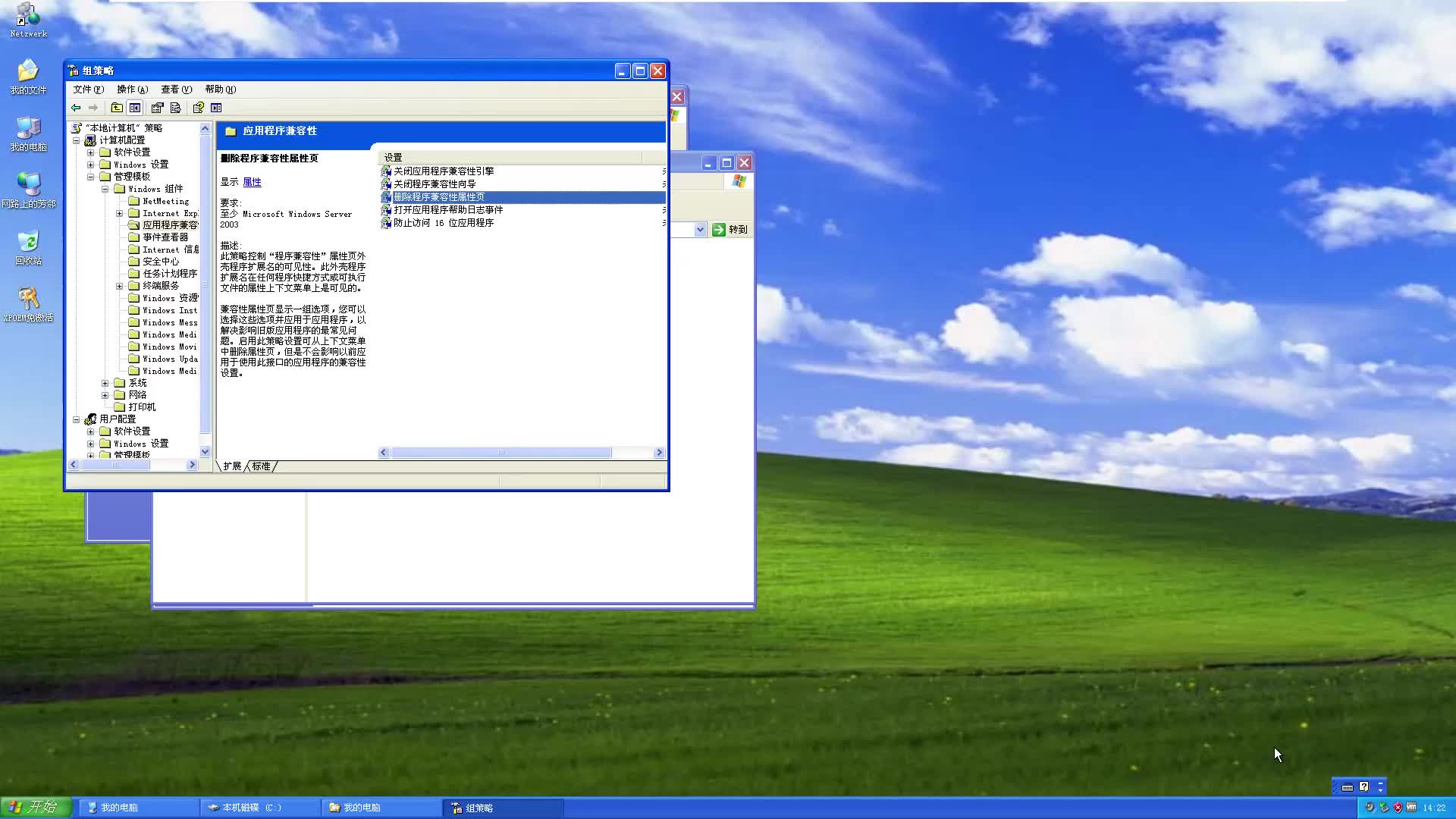

系统关键服务未启动
XP依赖“Wireless Zero Configuration”(WZC)服务来管理无线连接,如果该服务被禁用或停止,系统将无法扫描无线网络,更谈不上连接服务器,你可以通过“服务”管理单元检查:右键点击“我的电脑”->“管理”->“服务”,找到“Wireless Zero Configuration”,确保状态为“已启动”,启动类型为“自动”,另一个相关服务是“DHCP Client”,如果它未运行,设备无法从路由器获取IP地址,导致连接服务器失败。
网络配置参数错误
手动设置的IP地址、子网掩码或DNS与服务器要求不匹配,是常见但容易被忽略的原因,路由器开启DHCP时,如果你将IP设为固定地址且不在同一网段,就会提示“连接受限”或“无法连接服务器”,DNS解析错误也会导致无法访问服务器,尤其是当服务器位于内网时,需要指定正确的内部DNS。
路由器或服务器设置问题
路由器过滤MAC地址、关闭SSID广播、启用WPA2-AES加密但网卡仅支持WEP,都会导致连接失败,服务器端如果启用了802.1X认证,而XP系统未配置相应的证书,同样无法建立连接,如果服务器所在的网络使用了VLAN划分,XP系统的默认配置可能无法识别。
xp无线网络连接服务器故障排查步骤
第一步:检查无线网卡硬件状态
- 按下Win+R,输入

devmgmt.msc
- 展开“网络适配器”,查看无线网卡名称前是否有黄色感叹号或红叉。
- 如果有,右键点击选择“属性”,在“常规”选项卡中查看错误代码,代码10表示设备无法启动,代码28表示驱动未安装。
- 尝试重新插拔外置USB无线网卡,或更换一个USB接口,排除接触不良。
第二步:启动Wireless Zero Configuration服务
- 点击“开始”->“运行”,输入
services.msc并回车。 - 在服务列表中找到“Wireless Zero Configuration”,双击打开。
- 如果服务状态不是“已启动”,点击“启动”按钮,并将启动类型改为“自动”。
- 确保“DHCP Client”和“DNS Client”服务也处于运行状态,如果WZC服务启动失败,检查依赖服务“Remote Procedure Call (RPC)”是否已启动。
- 重启电脑后观察无线网络图标是否恢复正常。
第三步:重置TCP/IP协议栈
- 打开命令提示符(开始->运行->cmd)。
- 依次输入以下命令,每输一行按回车:
netsh int ip resetnetsh winsock reset
- 这两条命令分别重置IP协议栈和Winsock目录,修复被损坏的网络配置。
- 重置完成后必须重启电脑,否则改动不会生效,重启后重新尝试连接无线网络服务器。
第四步:手动配置IP地址和DNS
- 右键点击任务栏无线网络图标,选择“打开网络连接”。
- 右键点击“无线网络连接”,选择“属性”。
- 双击“Internet协议(TCP/IP)”,选择“使用下面的IP地址”。
- 填入与路由器同一网段的IP(例如路由器地址为192.168.1.1,则IP填192.168.1.100,子网掩码255.255.255.0,默认网关192.168.1.1)。
- DNS服务器:如果服务器是内网,填内网DNS地址;如果上网,填公共DNS如114.114.114.114或8.8.8.8。
- 如果路由器开启DHCP,也可以选择“自动获得IP地址”和“自动获得DNS服务器地址”,然后运行
ipconfig /renew

第五步:更新或回滚驱动程序
- 在设备管理器中右键点击无线网卡,选择“更新驱动程序”。
- 选择“从列表或指定位置安装”,然后手动指向你下载的驱动文件夹,建议从网卡芯片厂商官网下载Windows XP兼容版本(如Realtek RTL8187、Atheros AR5007等旧型号驱动)。
- 如果更新后反而无法使用,可以回滚驱动:在网卡属性中点击“驱动程序”选项卡,选择“回滚驱动程序”。
- 如果找不到合适的XP驱动,可以考虑使用驱动精灵2009版等老工具,但注意不要被捆绑安装无关软件。
xp无线网络连接服务器进阶解决方案
使用netsh命令修复网络
当图形界面无法正常工作时,命令行的准确性更高,打开命令提示符,执行以下操作:
- 查看无线网络列表:
netsh wlan show networks(XP SP3及以上版本支持),如果该命令报错,说明无线服务未开启或网卡驱动不兼容。 - 尝试手动连接:
netsh wlan connect name="无线网络名称",注意,网络名称需与SSID完全一致,包括大小写。 - 如果WZC服务无法启动,可以用
netsh wlan start hostednetwork创建临时Wi-Fi,但这需要网卡支持虚拟Wi-Fi,老网卡往往不支持。
安装Windows XP补丁KB917606
微软在2007年发布了一个针对无线连接问题的热修复补丁KB917606,主要解决某些无线网卡在WZC服务下无法正常连接无线网络服务器的问题,你可以从微软更新目录下载该补丁,但需注意补丁只适用于XP SP2及以上版本,安装后重启,看是否改善连接稳定性。
更换无线网卡硬件
如果软件层面所有方法都无效,可能是硬件先天不足,建议采购一块外置USB无线网卡(如TP-Link TL-WN725N或水星MW150US),这些网卡提供官方XP驱动,支持WPA2加密,能直接兼容现代路由器和服务器,购买时注意查看包装盒上标注的“支持Windows XP”字样,部分新批次网卡已停止提供XP驱动,价格方面,这类网卡通常在30元至100元之间,性价比较高。
xp无线网络连接服务器常见问题
问题1:xp无线网络连接服务器提示“无法连接到这个网络”怎么办?
首先确认无线服务已启动,然后打开“无线网络连接属性”->“无线网络配置”选项卡,确保“用Windows配置我的无线网络设置”被勾选,如果使用第三方管理软件(如Intel PROSet),需关闭WZC服务,检查路由器是否设置了MAC地址过滤,将你的XP设备MAC地址加入白名单,尝试在路由器管理页面将加密方式改为WPA-PSK(TKIP)或WEP,因为XP系统对WPA2-AES支持不完善。
问题2:xp无线网络连接服务器错误代码651是什么?
错误651通常表示调制解调器或路由器报告错误,在XP系统中常见于宽带连接(PPPoE),而不是无线局域网,如果无线连接后出现此错误,说明你误将拨号连接当作无线网络,正确做法是:先确保无线网络已连接(图标显示已连接),然后再打开浏览器访问服务器,如果无线图标显示已连接但无法访问服务器,则检查IP地址是否正确获取,或尝试关闭防火墙。
问题3:xp无线网络连接服务器需要设置哪些参数?
核心参数包括:IP地址(自动或手动)、子网掩码、默认网关、DNS服务器,如果服务器有特定域名,还需在“网络连接”属性中设置“Internet协议(TCP/IP)”的高级选项,添加WINS地址或DNS后缀,对于需要认证的无线网络(如802.1X),在“无线网络配置”属性中找到“身份验证”选项卡,选择“受保护的EAP(PEAP)”并添加证书,如果以上参数都不确定,联系网络管理员索取配置清单。
XP系统已停止支持多年,无线网络连接服务器时遇到兼容性问题实属正常,如果以上方法仍无法解决,建议升级到Win7或更高版本系统,或者使用支持XP的旧硬件组合,核心思路是确保系统服务正常、驱动匹配、配置正确,三步缺一不可。
首发原创文章,作者:王坚,如若转载,请注明出处:https://idctop.com/article/515404.html