Excel 微调框(数值调节钮)全指南
在 Excel 中,所谓的“微调框”通常是指数值调节钮(Spin Button),它是一个表单控件,允许用户通过点击“上”或“下”箭头来增加或减少某个单元格中的数值,非常适合用于创建动态模型、参数模拟或简单的交互式报表。
如何开启“开发工具”选项卡
在创建微调框之前,你必须先启用 Excel 的“开发工具”菜单,因为该控件隐藏在此选项卡中。


- 点击顶部菜单栏的 文件 $rightarrow$ 选项。
- 在左侧选择 自定义功能区。
- 在右侧的“主选项卡”列表中,勾选 开发工具。
- 点击 确定 保存设置。
创建微调框的详细步骤
插入控件
- 点击 开发工具

选项卡 $rightarrow$ 插入。
- 在“表单控件”区域中,选择 数值调节钮(图标通常是一个带有上下箭头的方框)。
- 在工作表上点击并拖动鼠标,绘制出你想要的微调框大小。
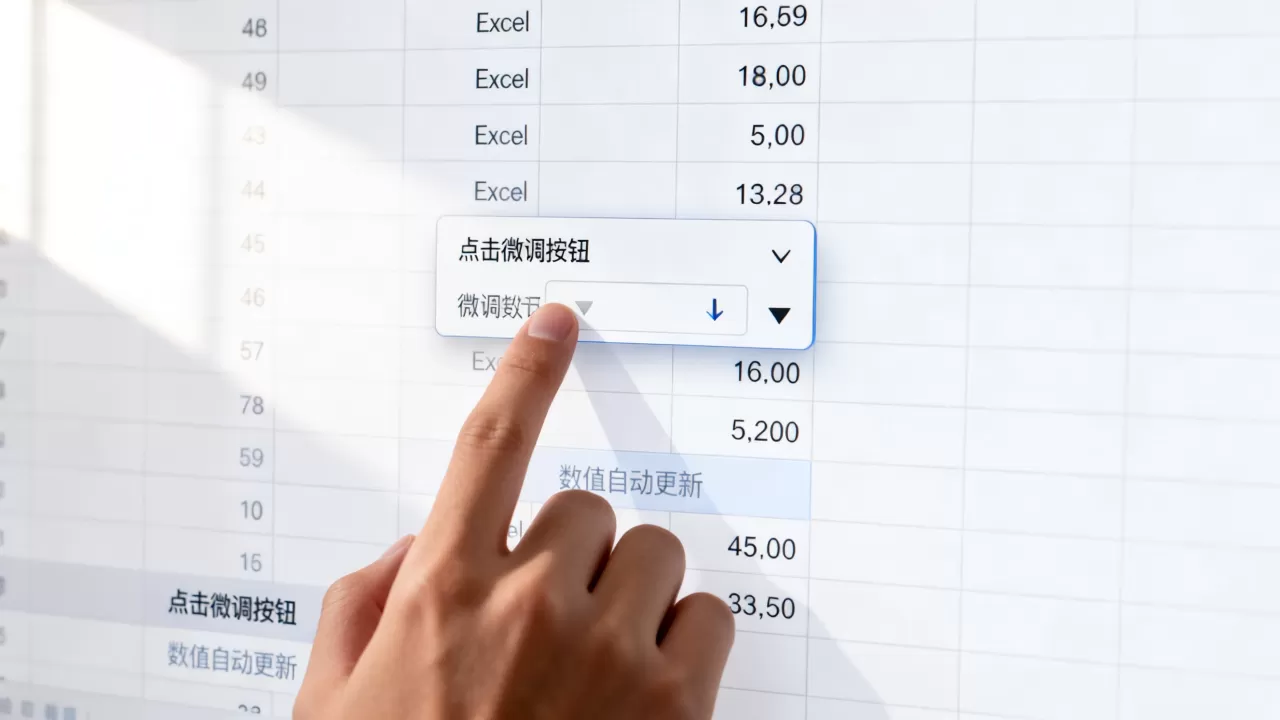
绑定单元格(关键步骤)
微调框本身不存储数值,它必须链接到一个单元格才能生效:
- 右键点击 刚刚创建的微调框 $rightarrow$ 选择 设置控件格式。
- 在弹出的对话框中,找到 控件 选项卡。
- 单元格链接:点击输入框,然后选择一个你希望数值发生变化的单元格(
$A$1)。 - 设置范围:
- 最小值:设置允许调节的最低数值(如
0)。 - 最大值:设置允许调节的最高数值(如
100
- 更改增量:每次点击箭头时数值增加或减少的量(如
1)。
- 最小值:设置允许调节的最低数值(如
- 点击 确定。
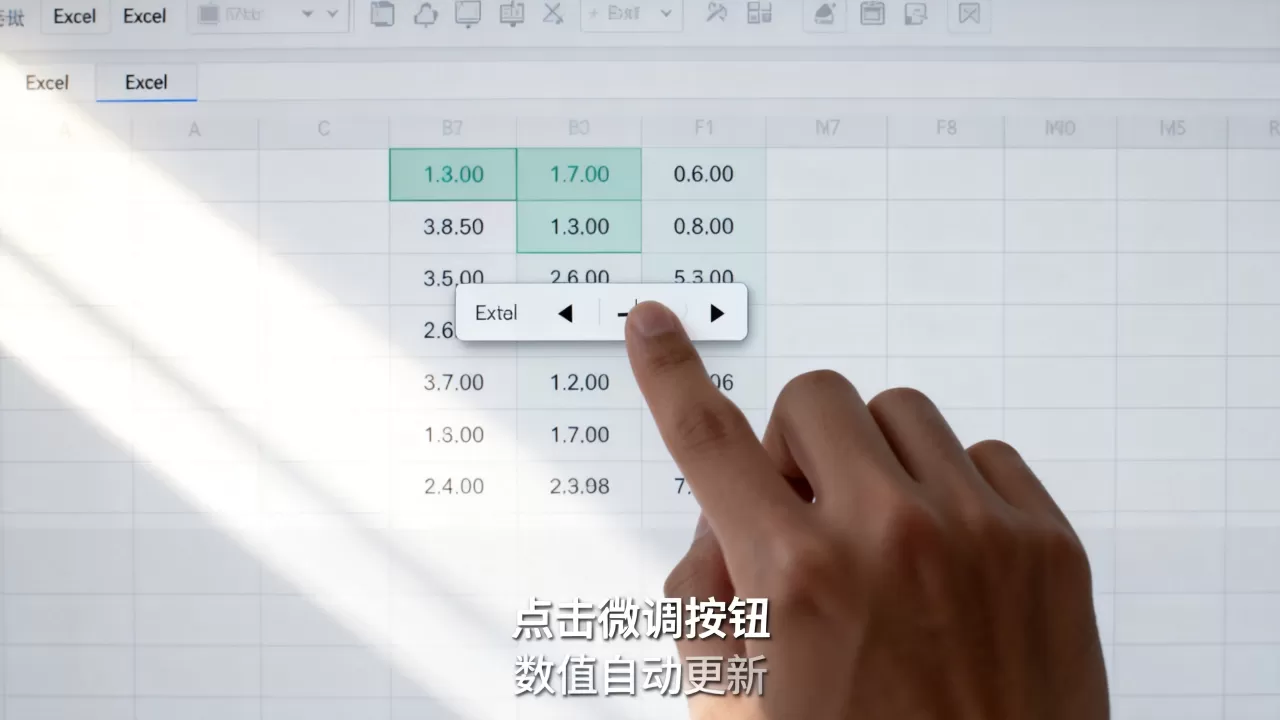
实际应用场景
微调框的强大之处在于它可以作为其他公式的输入变量。
- 财务预测模型:设置一个微调框来调节“年增长率”,当点击微调框改变百分比时,整个年度预测表格会自动更新。
- 产品定价分析:通过微调框快速调整“单价”,实时观察对“总利润”的影响。
- 数量选择器:在简单的订单表格中,用微调框代替手动输入数量,防止输入错误。
进阶优化技巧
为了让微调框看起来更专业,可以尝试以下操作:
- 隐藏链接单元格:将链接的单元格(如 $A$1)放在微调框的正下方,或者将其字体颜色设为白色,使界面更简洁。
- 配合公式使用:如果微调框产生的是整数(如 1, 2, 3),但你需要的是小数(如 0.1, 0.2, 0.3),可以在另一个单元格中使用公式
=A1/10,将微调结果转化为小数。 - 组合使用滚动条:对于数值范围极大的调整,建议使用 滚动条(Scroll Bar) 控件,操作效率比微调框更高。
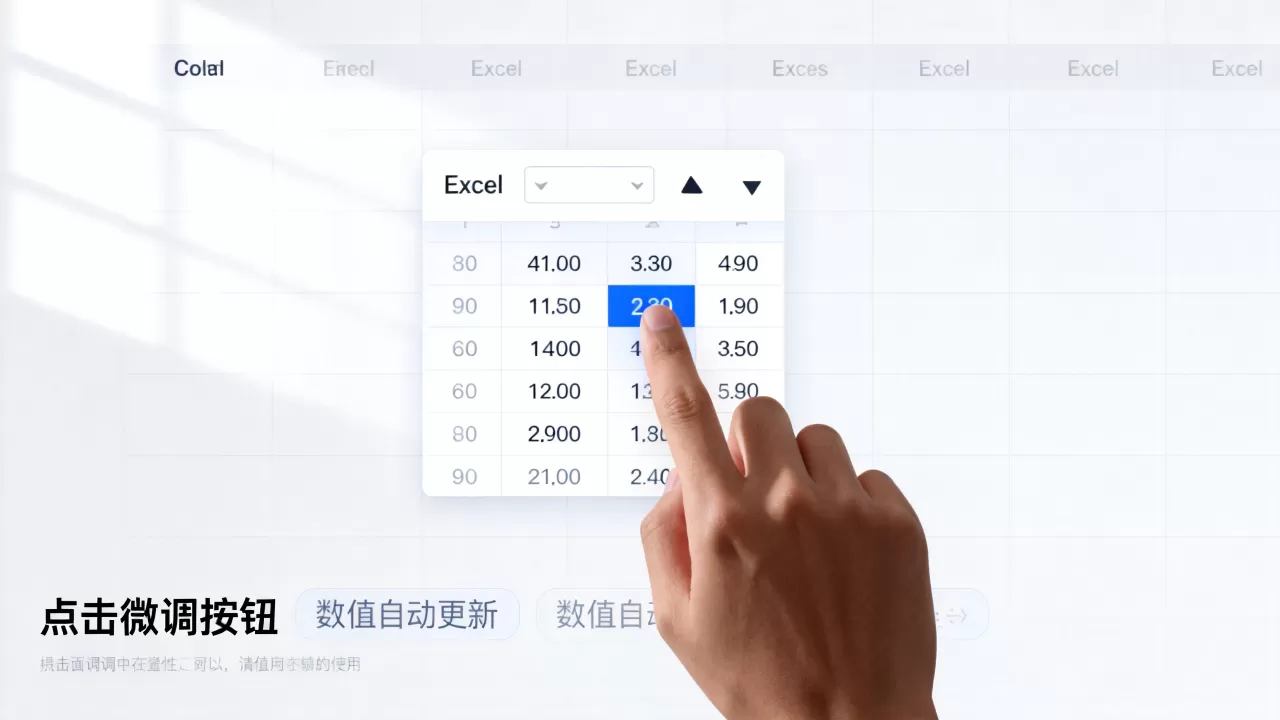
常见问题排查
- 点击没反应? 检查是否处于“设计模式”,在开发工具中确保没有开启不必要的锁定。
- 数值跳跃太大? 检查“设置控件格式”中的 更改增量 是否设置得过高。
- 无法移动控件? 右键点击控件即可选中并进行拖动或缩放。
首发原创文章,作者:王坚,如若转载,请注明出处:https://idctop.com/article/491297.html