FTP 服务器快速搭建指南
根据您的操作系统和技术背景,我为您提供三种最快捷的搭建方案:Docker 一键部署(最快)、Windows 软件安装(最简单)以及 Linux 命令行安装(最标准)。
使用 Docker 一键部署(推荐)
如果您已经安装了 Docker,这是真正的“一键搭建”,无需配置复杂的系统环境,且方便迁移和删除。


部署步骤
在终端或命令行中运行以下命令:
docker run -d
  --name ftp-server
  -p 21:21 -p 21000-21010:21000-21010
  -e FTP_USER=admin
  -e FTP_PASS=123456
  -e PASV_ADDRESS=你的服务器公网IP
  -e PASV_MIN_PORT=21000
  -e PASV_MAX_PORT=21010
  -v /your/local/path:/home/admin
  strm/ftp-server
关键参数说明
- -p 21:21: 映射 FTP 控制端口。
- -p 21000-21010: 映射被动模式(Passive Mode)的数据端口。
- FTP_USER / FTP_PASS: 设置您的登录用户名和密码。
- PASV_ADDRESS: 必须填写服务器的 公网 IP

,否则客户端无法传输文件。
- -v: 将宿主机目录映射到容器内,实现文件持久化存储。
Windows 环境快速搭建(FileZilla Server)
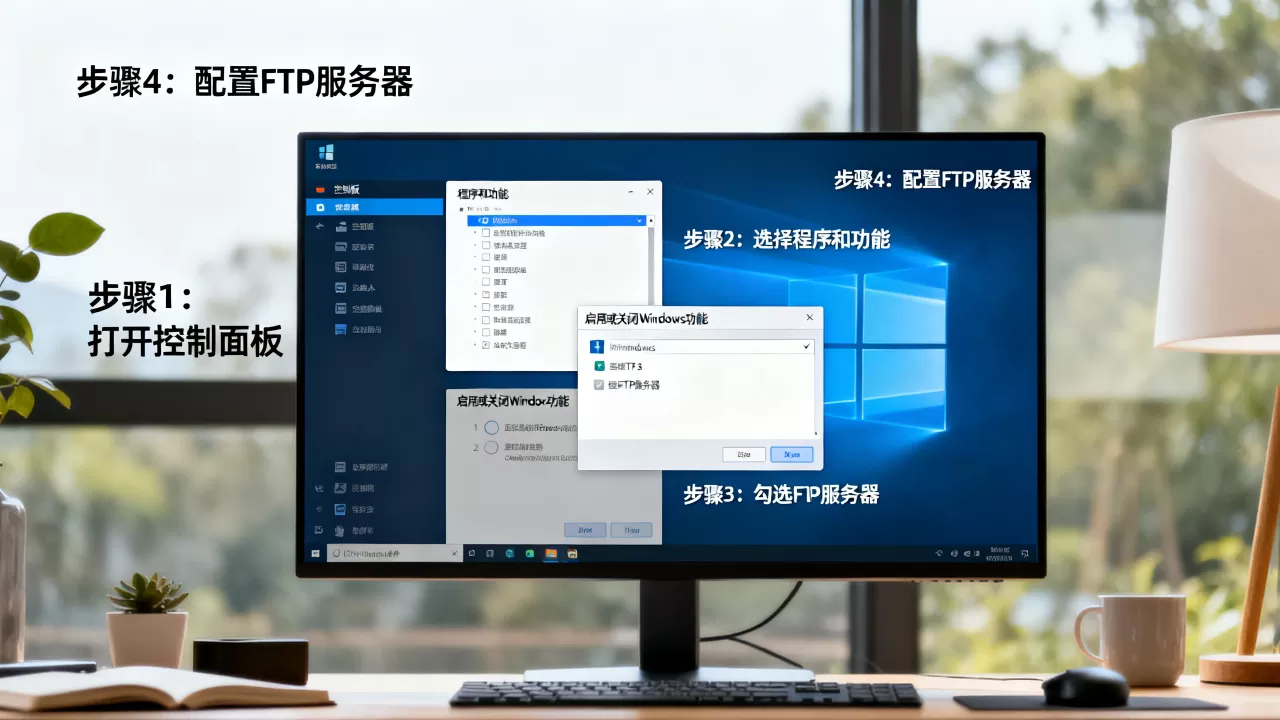
对于不熟悉命令行的 Windows 用户,使用 FileZilla Server 是最直观的选择。
搭建步骤
- 下载安装: 从 FileZilla 官网下载 FileZilla Server 并安装。
- 初始化配置: 启动管理界面,连接到本地服务器(默认端口 14148)。
- 创建用户:
- 进入
Users$rightarrow$Add$rightarrow$ 输入用户名(如testuser)。 - 设置密码(Password)。
- 进入
- 设置共享目录:
- 在
Mount points中点击Add。 - 选择本地文件夹路径,并将其虚拟路径设置为 。
- 赋予权限: 勾选
Read(读取)、Write(写入)、Delete(删除)等权限。
- 在
- 配置被动模式:
- 在
Settings$rightarrow$FTP Server
Passive mode settings中,设置端口范围(如 50000-50100)并填写公网 IP。
- 在
Linux 环境快速搭建(vsftpd)
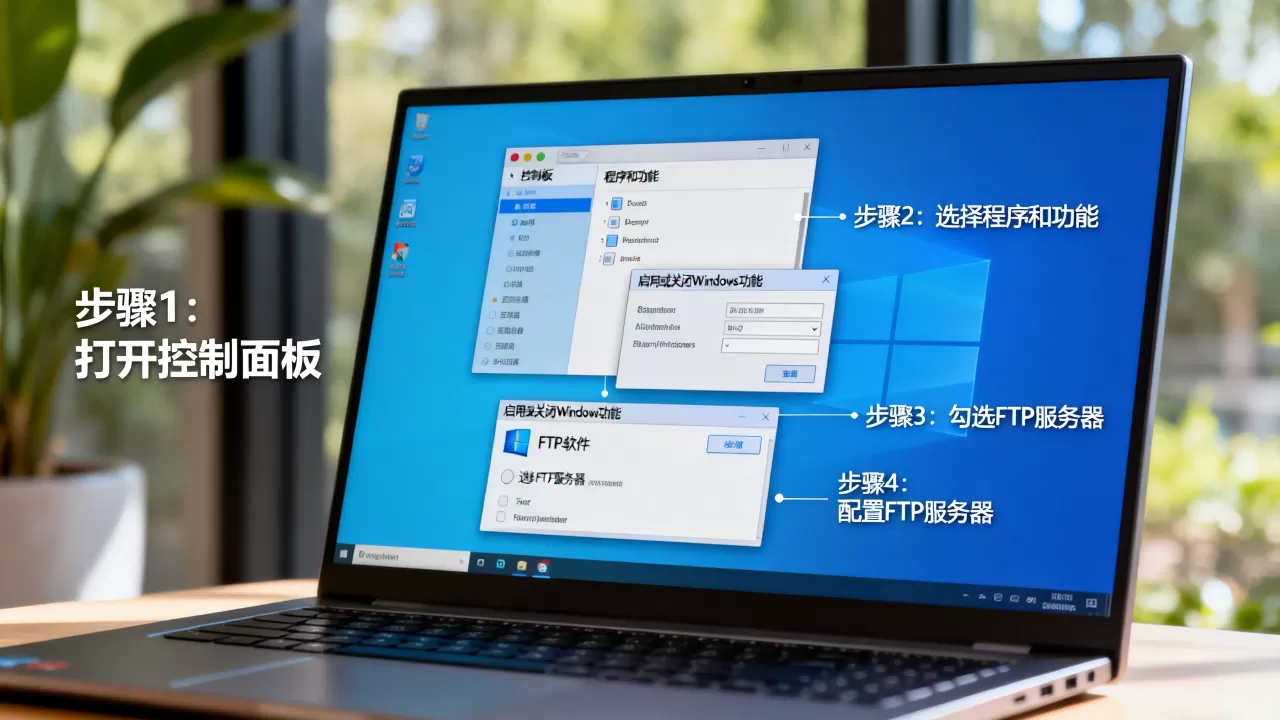
在 Ubuntu/CentOS 等 Linux 服务器上,vsftpd 是最稳定且轻量级的选择。
快速安装步骤(以 Ubuntu 为例)
-
安装软件:
sudo apt update
sudo apt install vsftpd -y
-
修改配置文件:
使用sudo nano /etc/vsftpd.conf修改以下关键项:write_enable=YES(取消注释,允许上传文件)local_enable=YES(取消注释,允许本地用户登录)chroot_local_user=YES(取消注释,将用户限制在自己的主目录中)
-
启动服务:
sudo systemctl restart vsftpd
sudo systemctl enable vsftpd
⚠️ 核心注意事项(必读)
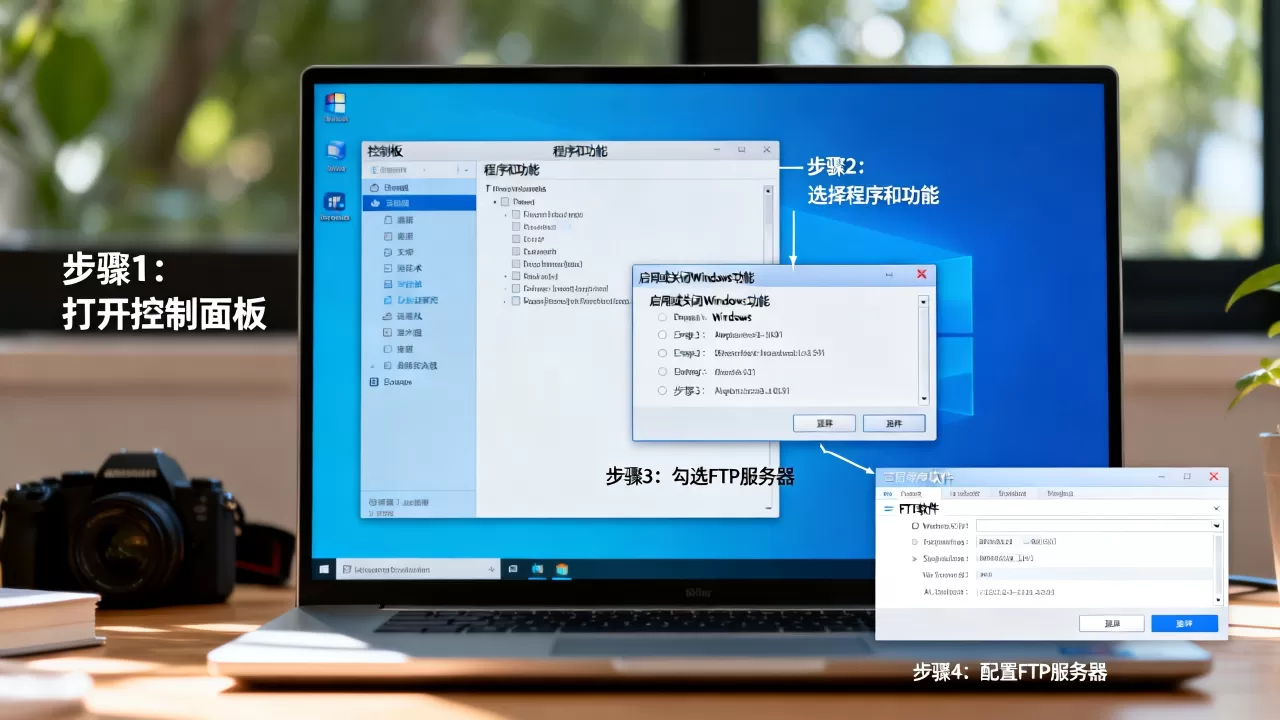
无论使用哪种方法,如果无法连接,请检查以下三点:
防火墙放行
必须在服务器防火墙(或云平台安全组)中开放以下端口:
- TCP 21: 控制端口。
- 被动模式端口范围: 如
21000-21010或50000-50100(取决于您的配置)。
被动模式(Passive Mode)
现代 FTP 客户端几乎全部使用被动模式。必须确保服务器配置了正确的 PASV 地址(公网 IP),否则会出现“能登录但无法列出目录”的情况。
安全建议
- 避免使用 root 账户: 务必创建专门的 FTP 用户。
- 考虑 FTPS: 标准 FTP 是明文传输,在生产环境下建议配置 SSL/TLS 加密。
- 替代方案: 如果只是为了传输文件,建议优先考虑 SFTP(基于 SSH,无需额外安装,端口 22,更安全)。
推荐客户端工具
- FileZilla Client: 全平台支持,功能最全。
- WinSCP: Windows 平台极佳的开源工具。
- Cyberduck: macOS 平台简约好用。
首发原创文章,作者:王坚,如若转载,请注明出处:https://idctop.com/article/491361.html