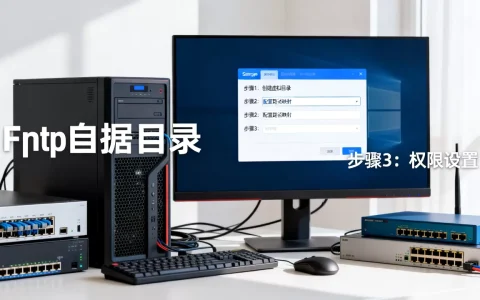
新建FTP服务器用户名和密码的核心在于通过操作系统用户管理或FTP服务软件的管理界面创建独立账户,并为其配置对应的根目录路径与读写权限,以确保数据的隔离与安全。
Windows Server环境下FTP新建用户与密码配置
在Windows Server生态中,FTP服务通常依托于IIS(Internet Information Services)实现,其用户管理逻辑与Windows系统用户账户体系深度绑定。

创建系统级用户账户
由于IIS FTP默认调用系统账户验证,首先需要创建Windows本地用户。
- 打开计算机管理(compmgmt.msc)。
- 导航至本地用户和组 -> 用户。
- 右键点击空白处,选择新用户。
- 输入用户名(如 ftp_user01)和密码。
- 取消勾选用户必须在下次登录时更改密码,勾选密码永不过期,以防止自动化脚本或第三方客户端因密码过期导致连接中断。
在IIS管理器中配置FTP授权
创建完系统用户后,该用户并不能直接访问FTP,需要在IIS中赋予其授权。
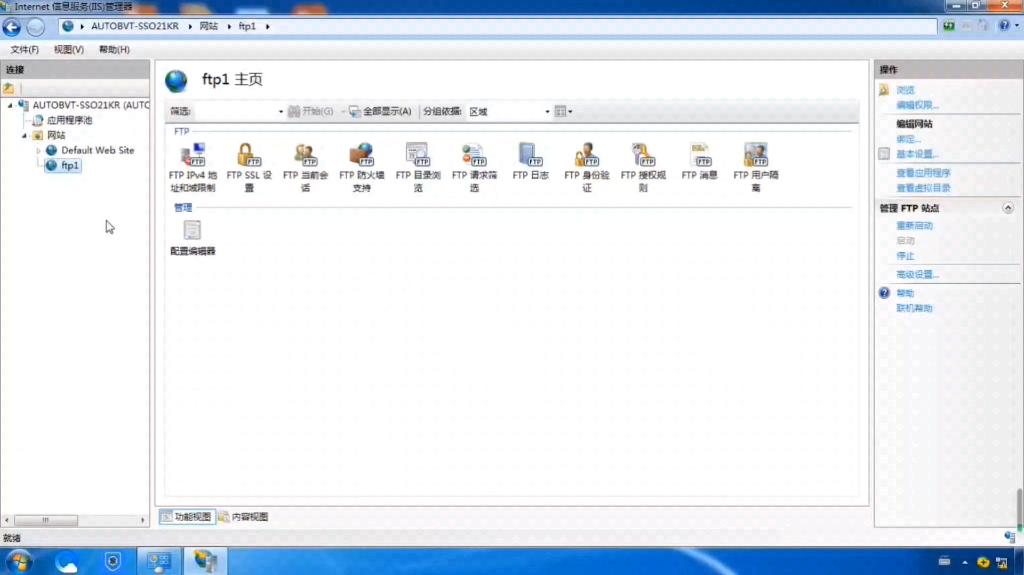
- 打开IIS管理器,在左侧连接窗格中选择已创建的FTP站点。
- 双击中间窗格的FTP授权图标。
- 点击右侧操作栏的添加允许规则。
- 选择指定用户,输入刚才创建的用户名(ftp_user01),并勾选读取和写入权限。
绑定用户根目录(用户隔离)
为了防止用户在登录后浏览整个服务器磁盘,必须开启用户隔离。
- 在FTP站点主界面,双击FTP用户隔离。
- 选择用户隔离选项中的用户子文件夹。
- 服务器会在根目录下自动寻找名为
LocalUser的文件夹,你需要在该目录下为每个用户创建同名文件夹(C:ftp_rootLocalUserftp_user01),用户登录后将被锁定在该文件夹内。
Linux环境下FTP新建用户与密码实操
Linux服务器(如CentOS, Ubuntu)主流使用vsftpd或Pure-FTPd,这里以工业级标准vsftpd为例,演示基于命令行地创建账户。
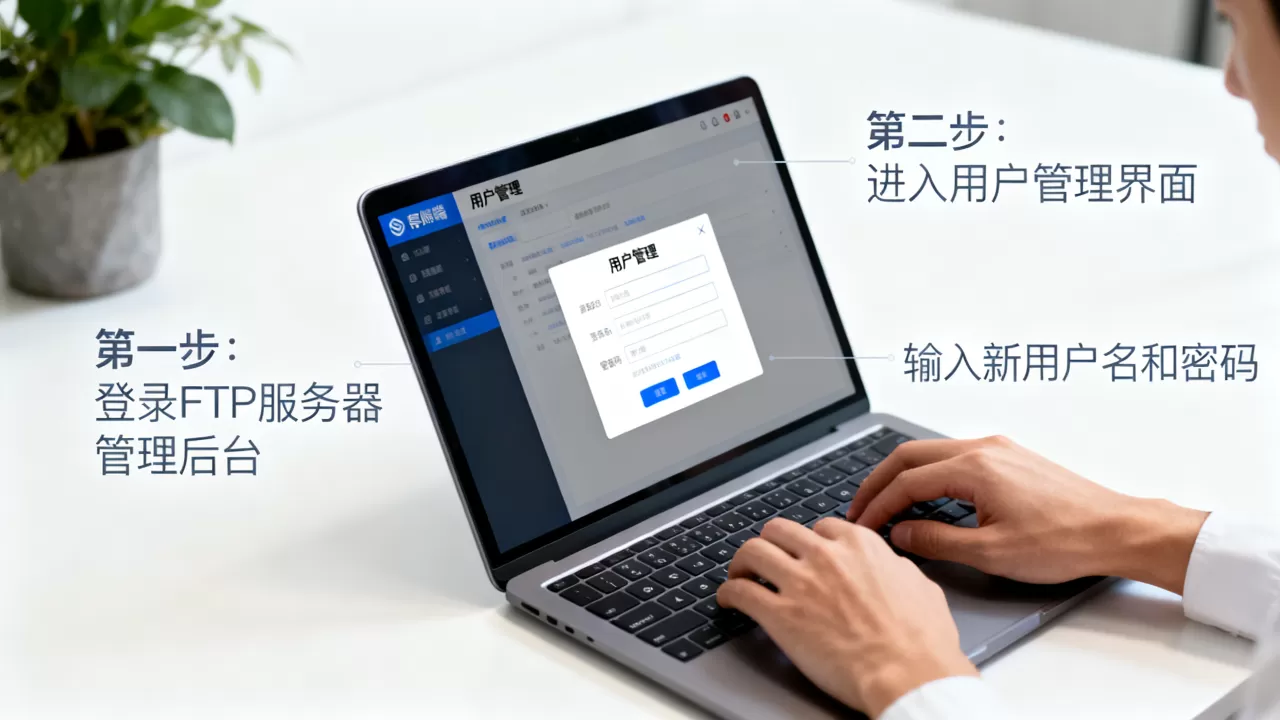
使用终端命令创建FTP用户
Linux的FTP用户本质上是系统用户,但为了安全,通常会限制其shell访问权限。
- 执行命令
sudo useradd -m ftpuser
创建用户并生成家目录。
- 执行命令
sudo passwd ftpuser为该用户设置强密码。 - 为了增强安全性,业内专家指出应将用户的shell设置为
/sbin/nologin,这样用户只能通过FTP传输文件,无法通过SSH登录系统执行命令,操作命令为:sudo usermod -s /sbin/nologin ftpuser。
配置vsftpd权限文件
在/etc/vsftpd.conf配置文件中,需要确保以下参数正确,以支持新建用户的正常登录。
- local_enable=YES:允许本地用户登录。
- write_enable=YES:允许用户上传文件和创建目录。
- chroot_local_user=YES:将用户锁定在自己的家目录中,防止跨目录访问。
解决chroot权限冲突
在开启chroot_local_user=YES后,vsftpd出于安全考虑,默认禁止用户拥有根目录的写权限。
- 解决方法一:执行
sudo chmod a-w /home/ftpuser,去掉根目录写权限,并在其下创建upload文件夹用于文件存放。 - 解决方法二:在配置文件中添加
allow_writeable_chroot=YES(取决于vsftpd版本)。
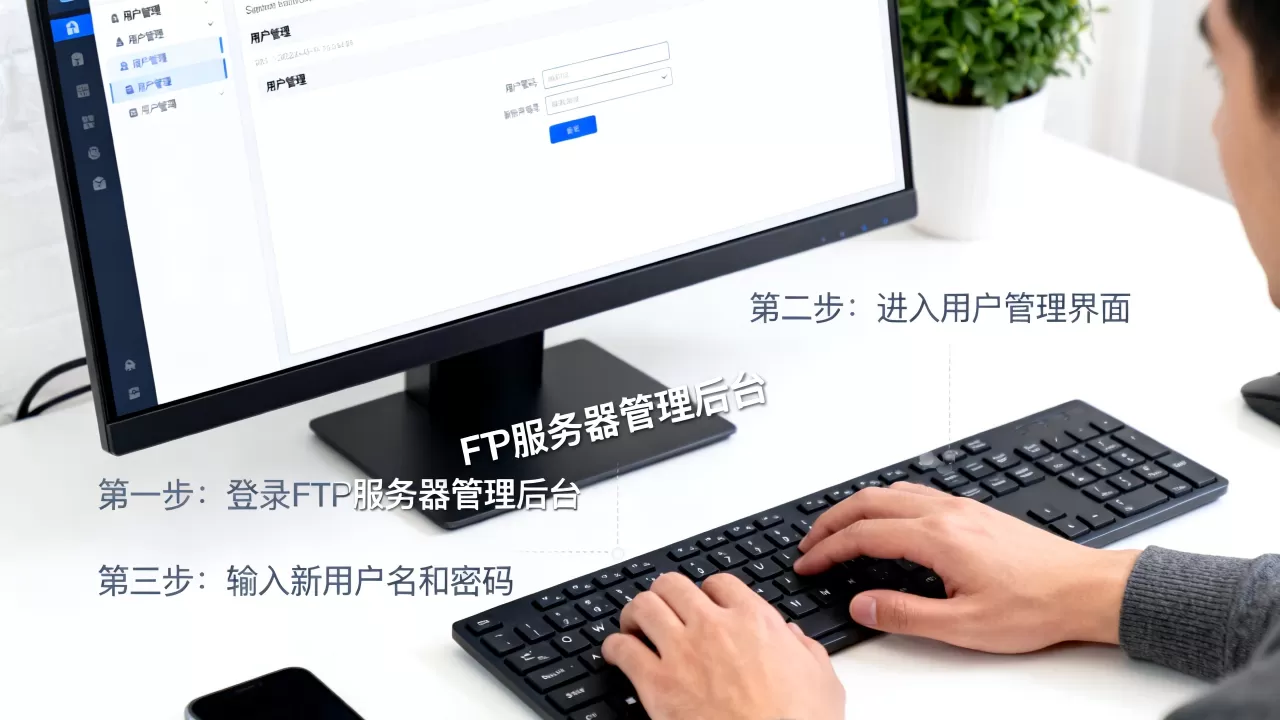
Windows Server FTP新建用户权限怎么设置
在实际生产环境中,用户能否上传文件、删除文件或仅能下载,取决于FTP授权规则与NTFS文件系统权限的叠加计算,很多管理员在IIS中设置了“读写”权限,但用户依然无法上传,这通常是因为忽略了NTFS权限。
NTFS文件系统权限配置路径
- 找到FTP存储文件的物理文件夹 $rightarrow$ 右键点击属性 $rightarrow$ 安全选项卡。
- 点击编辑 $rightarrow$ 添加 $rightarrow$ 输入新建的用户名 $rightarrow$ 确定。
- 在权限列表中,根据需求勾选:
- 读取和执行/列出文件夹内容/读取:仅允许下载。
- 修改/写入:允许上传、覆盖和删除文件。
权限配置对比表
| 权限需求 | IIS FTP授权设置 | NTFS安全权限设置 | 最终效果 |
|---|---|---|---|
| 仅下载 | 读取 |
读取和执行 | 用户可浏览并下载,无法上传 |
| 仅上传 | 写入 | 写入/修改 | 用户可上传,但无法查看目录列表 |
| 完全控制 | 读取 + 写入 | 修改/写入 | 用户可自由上传、下载、删除 |
Linux vs Windows FTP服务器哪个更稳定
在选择部署环境时,企业往往在Windows IIS和Linux vsftpd之间权衡,两者在处理大量用户并发和稳定性方面存在显著差异。
性能与稳定性维度对比
- 资源占用:Linux FTP服务器(如vsftpd)极其轻量,在相同硬件条件下,其并发连接数处理能力通常高于Windows IIS。
- 管理便捷度:Windows提供图形化界面,适合非技术人员快速新建用户和密码;Linux依赖配置文件,虽然门槛较高,但支持通过脚本实现数千个账户的自动化批量创建。
- 安全性:Linux在内核层面提供了更细粒度的权限控制(如ACL),且由于其开源特性,安全漏洞的修复速度通常更快。
场景选择建议
- 小型办公/内部临时共享:推荐Windows Server,其配置流程直观,与Active Directory(AD域)集成方便,适合管理少量内部员工账号。
- 高并发文件分发/企业级存储:推荐Linux,行业共识认为,在处理海量小文件传输和高频IO请求时,Linux的文件系统(如Ext4, XFS)与vsftpd的组合具有更高的鲁棒性。
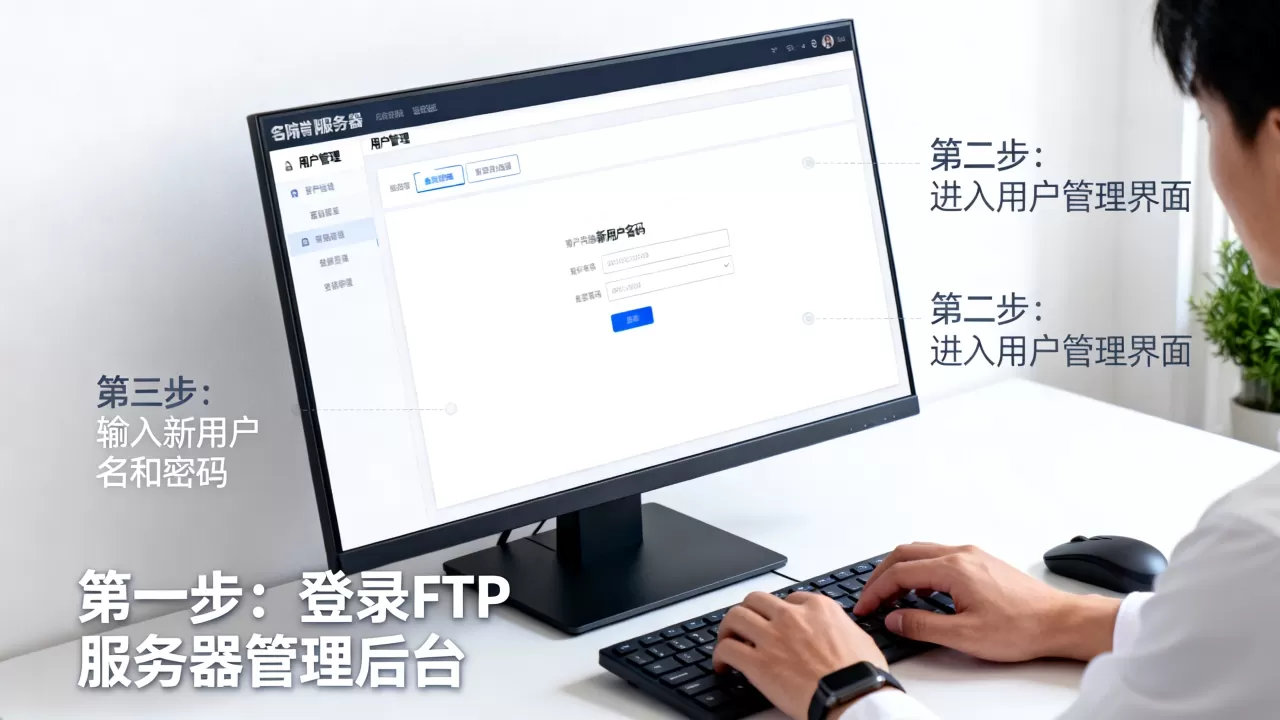
企业级FTP服务器账号管理最佳实践
随着数据合规性要求的提高,简单的“用户名+密码”已不足以支撑企业安全需求,在构建大规模FTP系统时,应遵循以下安全增强准则。
强制实施加密传输
传统的FTP协议在传输过程中,用户名和密码是以明文形式发送的,极易被抓包截获。
- 启用FTPS (FTP over SSL/TLS):在服务器端配置证书,强制客户端使用加密通道。
- 迁移至SFTP (SSH File Transfer Protocol):SFTP并非FTP的变体,而是基于SSH协议,它天然加密所有流量,且仅需一个SSH端口(默认22),极大简化了防火墙配置。
账户生命周期管理
- 密码复杂度要求:禁止使用
123456或admin等弱密码,建议采用大写字母+小写字母+数字+特殊字符且长度不低于12位。 - 定期审计与清理:据统计,企业内部约有20%的FTP账户在员工离职或项目结束后仍处于激活状态,这构成了巨大的安全隐患,建议每季度进行一次账户审计,删除长期未登录的僵尸账号。
- 配额限制 (Quota):为了防止单个用户占用过多磁盘空间导致服务器崩溃,应在操作系统层面为FTP用户设置磁盘配额。
访问控制列表 (ACL) 优化
不要将FTP端口(21)对全球开放。
- IP白名单:仅允许特定的办公网IP或合作伙伴IP访问。
- 端口偏移:将默认的21端口更改为非标准端口(如 2121),可过滤掉绝大多数自动化扫描脚本的攻击。
新建FTP服务器用户名和密码并非简单的账户创建,而是一个涵盖身份验证 $rightarrow$ 路径隔离 $rightarrow$ 权限叠加 $rightarrow$ 传输加密的系统工程,Windows环境侧重于IIS与NTFS的配合,而Linux环境则依赖于用户组管理与配置文件。
FTP服务器新建用户名和密码 Q&A
如何快速批量创建FTP服务器用户名和密码?
在Windows环境下,可以通过PowerShell脚本调用 New-LocalUser 命令实现批量创建;在Linux环境下,可以通过编写简单的Shell脚本,利用 for 循环结合 useradd 和 chpasswd 命令,在几秒钟内生成数百个独立账户。
为什么新建了用户并设置了密码,但客户端提示 530 Login incorrect?
这种情况通常由三种原因导致:一是用户名或密码输入错误(注意大小写);二是用户虽然创建了,但未在FTP服务的授权列表(如IIS的FTP授权或vsftpd的user_list)中被允许访问;三是Linux环境下用户被设置了 /sbin/nologin 但vsftpd配置文件中未正确配置 shell 验证。
搭建FTP服务器忘记密码怎么找回?
FTP服务器的密码通常存储在操作系统的加密哈希库中(如Windows的SAM文件或Linux的 /etc/shadow),无法直接“找回”明文密码,管理员需通过具有最高权限的账户(Administrator或Root),在用户管理界面或通过 passwd 命令直接为该用户重置新密码。
首发原创文章,作者:王坚,如若转载,请注明出处:https://idctop.com/article/491578.html