如何在两台电脑之间建立 FTP 服务器连接
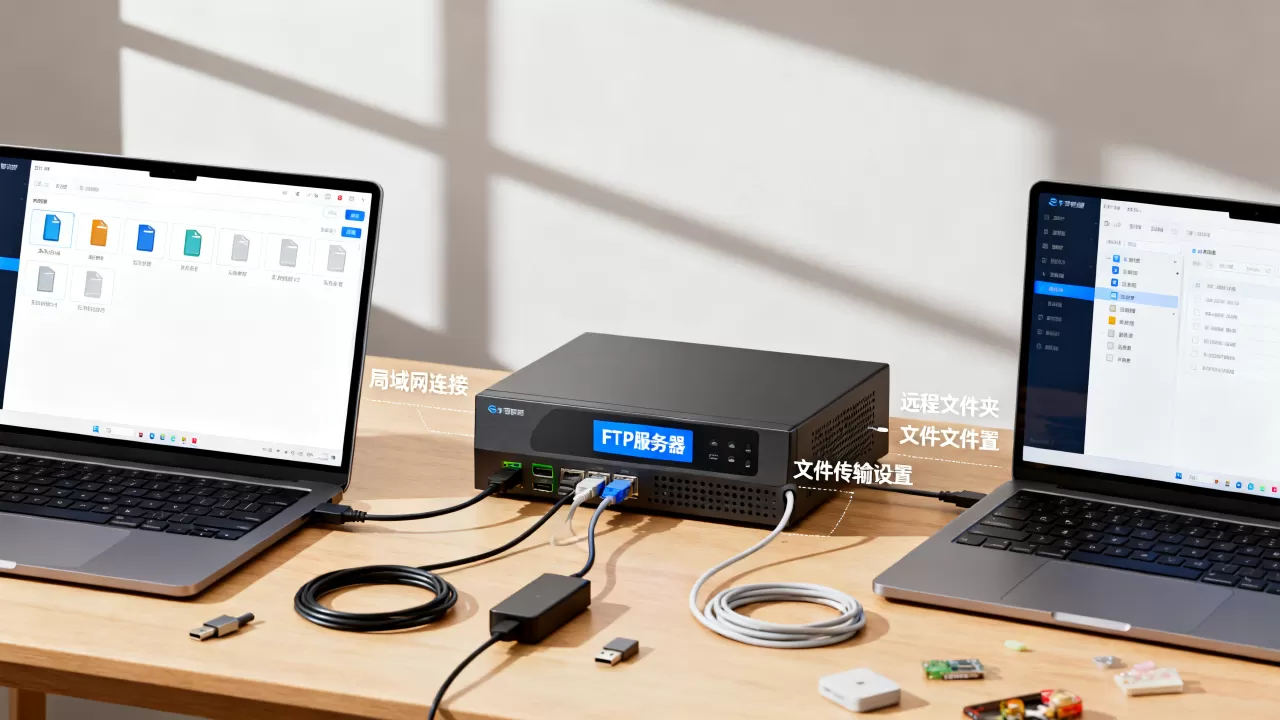
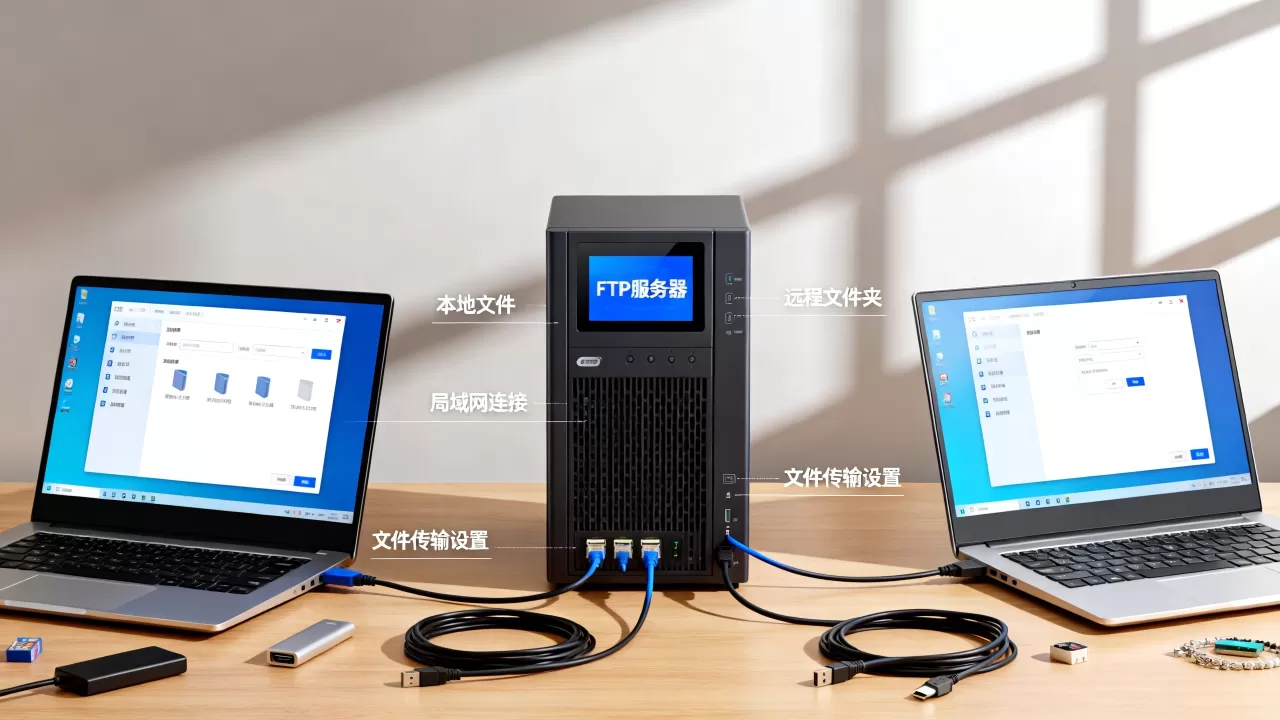
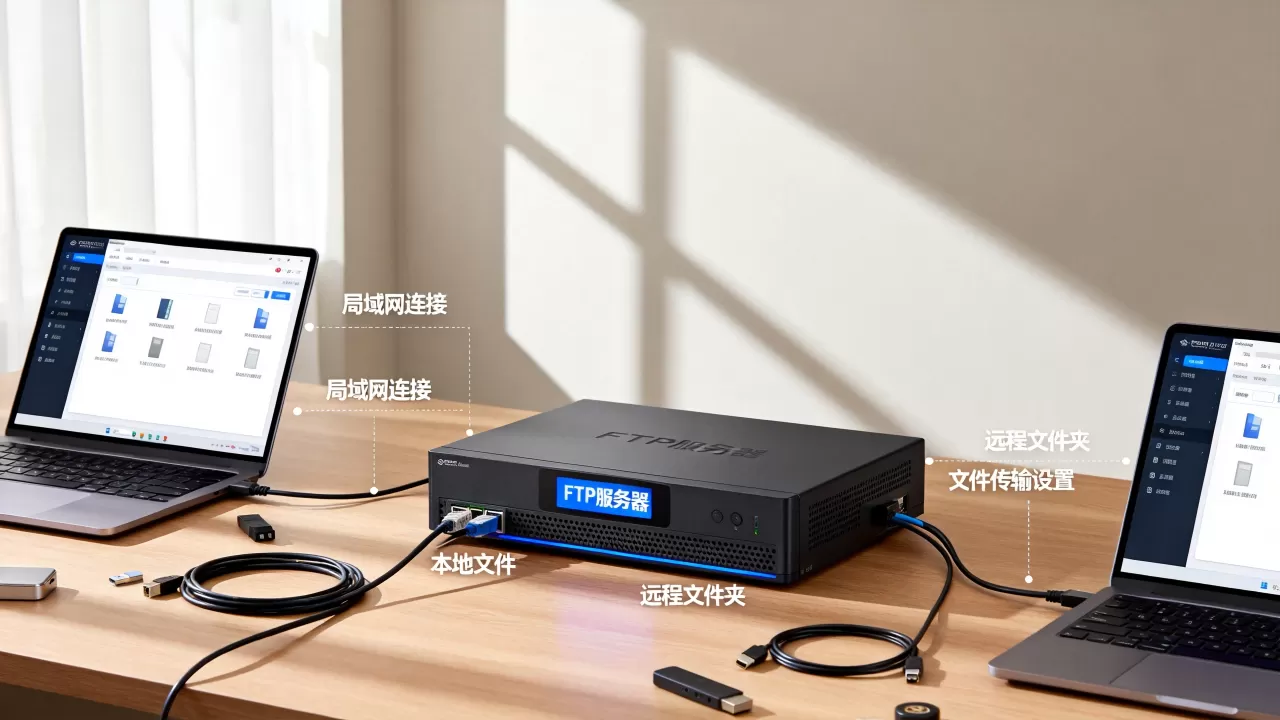
要在两台电脑之间建立 FTP(文件传输协议)连接,最简单且最常用的方法是将其中一台电脑配置为 FTP 服务器(服务端),另一台配置为 FTP 客户端(访问端)。
以下是详细的操作步骤:

准备工作
- 网络环境:确保两台电脑连接在同一个局域网(LAN)中(例如连接同一个路由器或同一个 Wi-Fi)。
- 软件选择:
- 服务端:推荐使用 FileZilla Server(免费、开源、配置简单)。
- 客户端:推荐使用 FileZilla Client 或直接使用 Windows 自带的资源管理器。
第一步:配置 FTP 服务器(服务端电脑)
- 安装软件:在作为服务器的电脑上下载并安装 FileZilla Server。
- 创建用户:
- 打开管理界面,进入 Users

(用户)设置。
- 点击 Add 创建一个新用户(例如命名为
testuser)。 - 为该用户设置一个密码。
- 打开管理界面,进入 Users
- 设置共享文件夹:
- 在用户的 Shared folders(共享文件夹)选项中,点击 Add。
- 选择你想要分享给另一台电脑的本地文件夹。
- 权限设置:勾选 Read(读取)和 Write(写入),以便另一台电脑可以上传和下载文件。
- 启动服务:确保服务器状态显示为
Server is running。
第二步:网络与防火墙设置(关键步骤)
如果防火墙没有开启相应端口,客户端将无法连接。
- 获取服务器 IP 地址:
- 在服务端电脑上按下
Win + R,输入cmd回车。 - 输入
ipconfig并回车,找到 IPv4 地址(168.1.10),记录下来。
- 在服务端电脑上按下
- 开放防火墙端口:
- 进入 控制面板 $rightarrow$ 系统和安全 $rightarrow$ Windows Defender 防火墙 $rightarrow$ 高级设置。
- 点击 入站规则 $rightarrow$ 新建规则。
- 选择 端口 $rightarrow$ TCP $rightarrow$ 在特定本地端口输入
21。 - 选择 允许连接,一直点击下一步并命名为
FTP_Port保存。
第三步:在客户端电脑上连接
你可以选择以下两种方式之一进行连接:
方法 A:使用 FileZilla Client(推荐,更稳定)
- 主机:输入服务端电脑的 IPv4 地址(如
168.1.10)。 - 用户名:输入你创建的用户名(如
testuser)。 - 密码:输入对应的密码。
- 端口:输入
21。 - 点击 快速连接
,即可在右侧窗口看到服务器的文件。
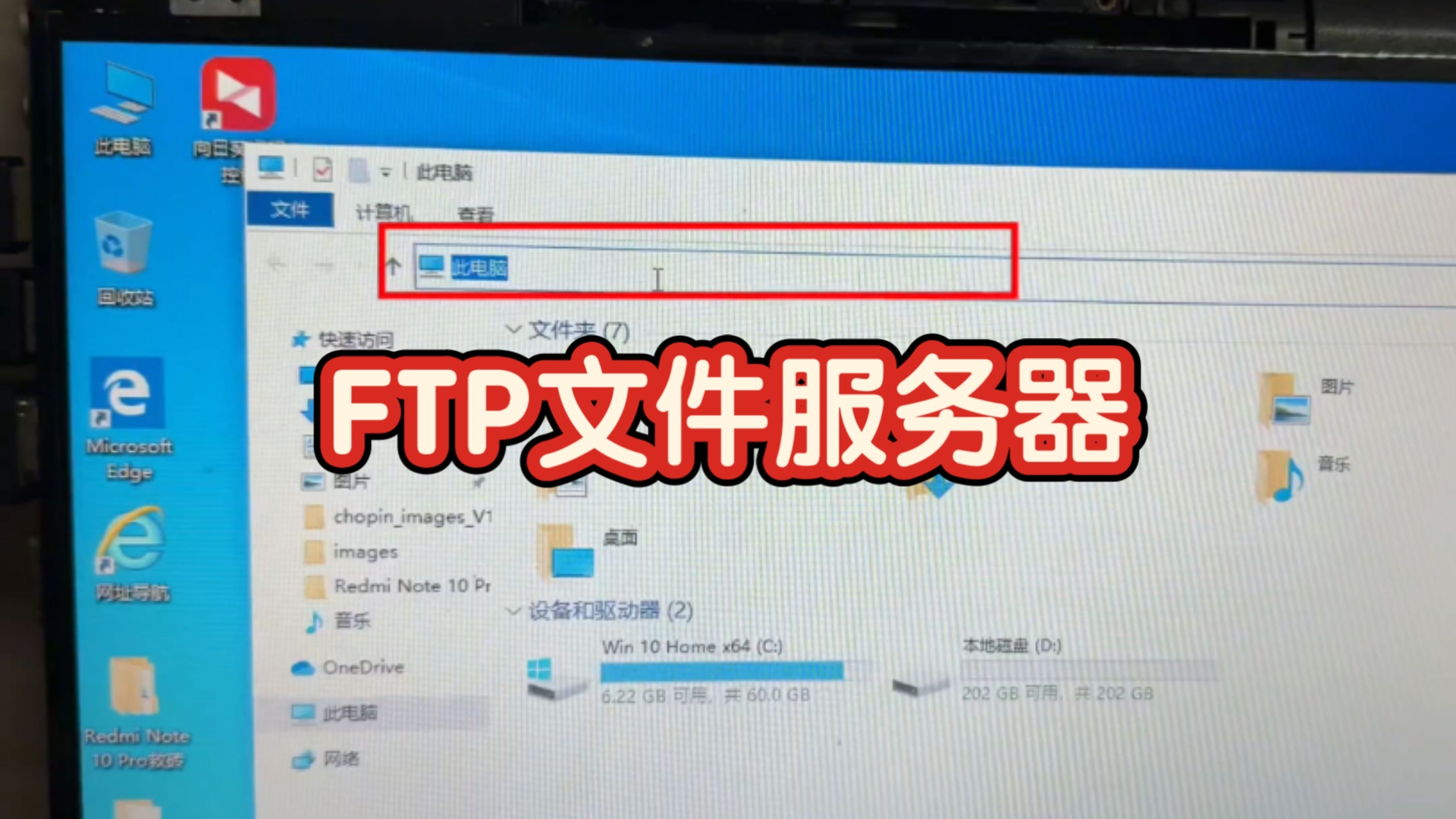
方法 B:使用 Windows 资源管理器(无需安装软件)
- 打开任意文件夹,在上方地址栏输入:
ftp://192.168.1.10(将 IP 替换为实际地址)。 - 按回车后,系统会弹出对话框要求输入 用户名 和 密码。
- 输入后即可像操作本地文件夹一样传输文件。
常见问题排查
- 连接超时/无法连接:
- 检查两台电脑是否在同一个网段。
- 检查服务端电脑的防火墙是否已关闭或已开放 21 端口。
- 尝试暂时关闭第三方杀毒软件的防火墙。
- 可以登录但看不到文件夹:
- 检查 FileZilla Server 中的 Shared folders 权限是否正确勾选。
- 传输速度慢:
- 如果使用 Wi-Fi,请尝试使用网线连接以获得更稳定的传输速度。
首发原创文章,作者:王坚,如若转载,请注明出处:https://idctop.com/article/491850.html