在Linux系统运维中,快速定位磁盘挂载状态的核心手段是结合使用 mount、df、lsblk 以及 findmnt 命令,通过这些工具可以从文件系统类型、磁盘空间占用及物理设备层级三个维度实现精准查询。
Linux挂载查询命令有哪些及应用场景
在实际的服务器管理过程中,管理员面对的存储环境往往非常复杂,可能包含物理硬盘、逻辑卷(LVM)、网络文件系统(NFS)以及云盘,单一的查询命令无法覆盖所有需求。


基础信息查询:使用 mount 命令获取挂载详情
mount 命令是Linux中最传统的挂载管理工具,它的主要作用是显示当前系统中所有已挂载的文件系统及其挂载参数。
- 查看所有挂载点:直接输入
mount,系统会列出所有设备、挂载点、文件系统类型(如 ext4, xfs)以及挂载选项(如 rw, relatime)。 - 过滤特定类型:如果只想查看特定类型的文件系统,可以使用
mount -t ext4。 - 格式化输出:由于
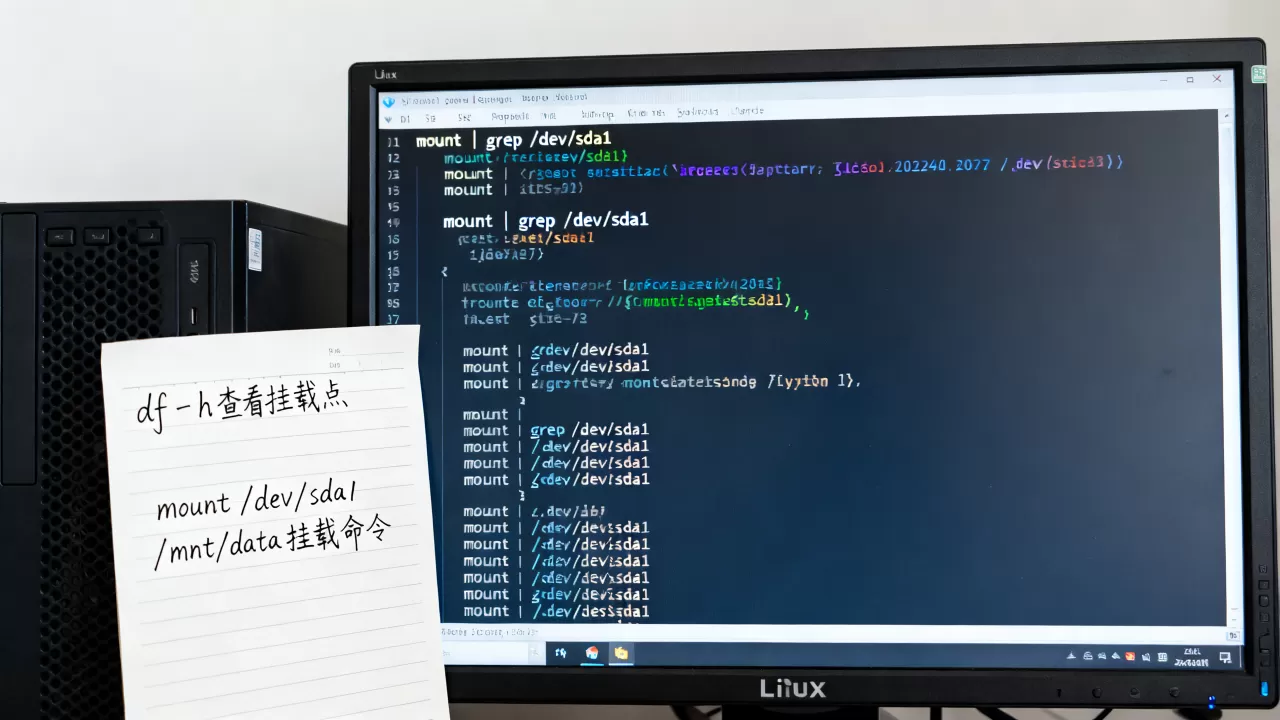
mount的原始输出往往比较杂乱,业内专家指出,在进行人工快速排查时,配合column -t命令使用效果更佳,mount | column -t,这样可以将输出对齐,极大提升阅读效率。
容量与空间使用率查询:使用 df 命令
当运维人员的关注点从“是否挂载”转向“空间是否足够”时,df(disk free)是首选工具。
- 人类可读模式:使用
df -h可以将字节数转换为 GB 或 TB,这在日常监控中是标准操作。 - 查看文件系统类型:使用
df -T可以直接在输出中看到该分区使用的是 xfs 还是 ext4。 - Inode 使用率查询:这是一个极易被忽视的场景,据统计,很多生产环境出现“磁盘空间充足但无法写入文件”的报错,本质是 Inode 耗尽,此时必须使用
df -i来检查 Inode 的使用百分比。
物理设备与分区层级查询:使用 lsblk 命令
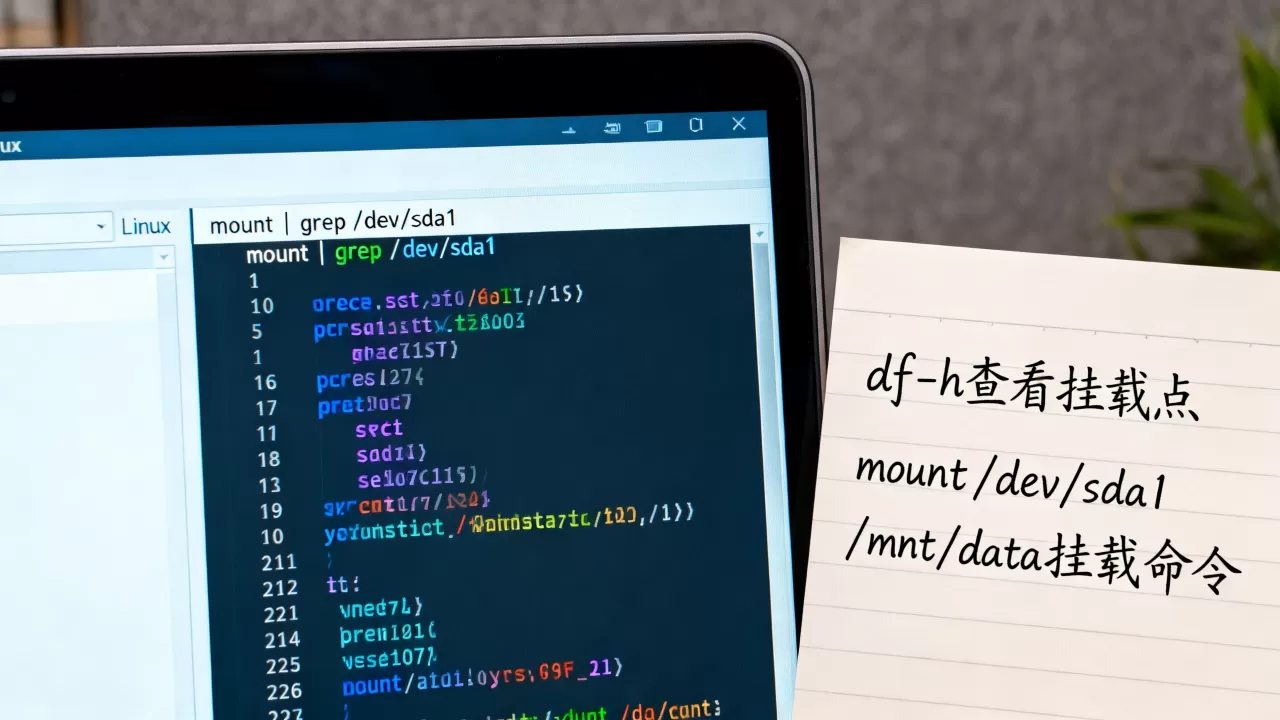
lsblk(list block devices)提供的是一种树状的逻辑视图,它不仅能看到挂载点,还能清晰地展示磁盘、分区、LVM 逻辑卷之间的从属关系。
- 查看层级结构:直接运行
lsblk,可以直观看到/dev/sda下面挂载了/dev/sda1,而/dev/sda1又属于某个 LVM 卷组。 - 显示文件系统信息:使用
lsblk -f可以同时看到 UUID 和文件系统类型,这在编写/etc/fstab配置文件时至关重要。
如何查看Linux磁盘挂载情况并排查挂载失败问题
在扩容磁盘或迁移数据后,经常会遇到“挂载了但没生效”或“找不到挂载目录”的情况。
验证挂载点是否存在与挂载状态
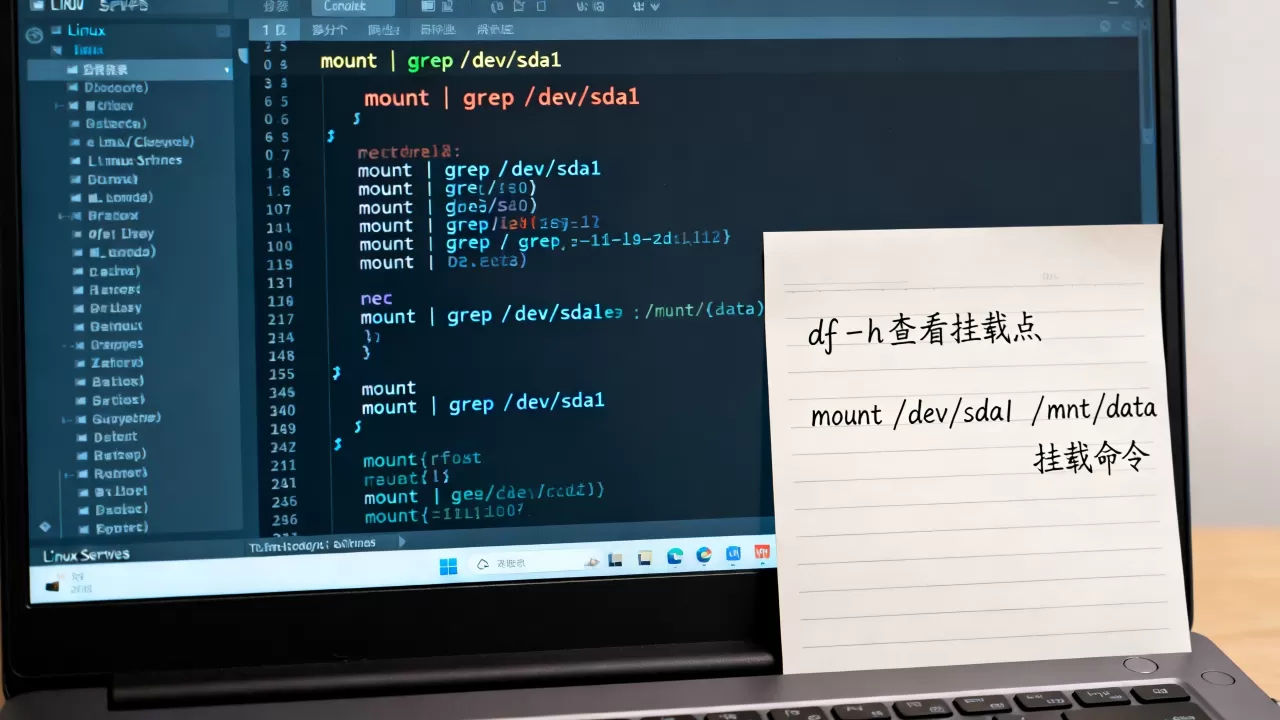
在执行挂载操作前,必须确保目标目录(挂载点)已创建,如果执行 mount /dev/sdb1 /data 时报错 mount point /data does not exist,则说明目录缺失。
标准排查流程如下:
- 使用
lsblk确认目标设备(如/dev/sdb1)是否存在。 - 使用
mkdir -p /data创建目标目录。 - 执行
mount /dev/sdb1 /data进行手动挂载。 - 使用
df -h验证挂载是否成功。
深度检查 /etc/fstab 配置文件
为了保证系统重启后挂载依然有效,必须将配置写入 /etc/fstab,但如果该文件配置错误,可能会导致系统无法正常启动。
行业共识认为,在 /etc/fstab 中应优先使用 UUID 而非设备名(如 /dev/sdb1),因为在增加新硬盘或调整分区后,设备名可能会发生漂移,而 UUID 是唯一的。
检查步骤:
- 获取 UUID:执行
blkid命令。 - 检查格式:确保格式为
UUID=xxxx-xxxx /data ext4 defaults 0 2。 - 风险规避:在修改完
/etc/fstab后,绝对不要立即重启系统,应当先执行mount -a命令,如果该命令没有报错,说明配置文件语法正确且挂载逻辑通顺。
解决挂载目录找不到或未生效的问题
如果发现执行了挂载命令,但 df -h 却看不到新分区,通常有以下两种可能:
- 挂载到了错误的路径

:通过
findmnt命令可以进行全局搜索,快速定位某个设备到底挂载到了哪里。 - 文件系统损坏:如果设备无法挂载,需使用
fsck工具进行修复,针对 ext4 分区执行fsck /dev/sdb1。
Linux挂载点查看命令对比与选型建议
为了帮助不同场景下的运维人员快速做出决策,下表整理了主流查询命令的核心差异:
| 命令 | 核心优势 | 适用场景 | 推荐指数 |
|---|---|---|---|
| mount | 信息最全,包含所有挂载参数 | 查看挂载选项(如 read-only) | ★★★★☆ |
| df | 侧重容量与空间使用率 | 监控磁盘剩余空间、Inode 状态 | ★★★★★ |
| lsblk | 树状结构,展示物理与逻辑层级 | 查看磁盘分区、LVM 结构 | ★★★★★ |
| findmnt | 结构化输出,定位挂载路径极快 | 复杂挂载环境下的路径溯源 | ★★★★☆ |
| blkid | 获取设备唯一标识符 (UUID) | 配置 /etc/fstab 静态挂载 | ★★★★★ |
复杂存储环境下的挂载查询技巧
在企业级数据中心,存储环境往往不再是简单的单块硬盘。
NFS 网络文件系统挂载查询
当使用 NFS(Network File System)挂载远程存储时,df -h 有时会因为网络延迟导致命令卡死。
- 查看 NFS 状态:建议使用
mount | grep nfs来确认远程挂载点的状态。
- 排查连接问题:如果挂载点显示为
stale file handle,通常意味着服务端重启或连接断开,此时需要先umount -l(强制卸载)该目录,再重新挂载。
LVM 逻辑卷与 RAID 阵列挂载识别
在使用了 LVM(Logical Volume Manager)的环境中,直接查看物理磁盘往往找不到挂载点。
- 识别逻辑卷:必须先通过
pvs查看物理卷,vgs查看卷组,最后通过lvs查看逻辑卷。 - 挂载路径:逻辑卷的设备路径通常位于
/dev/mapper/下,/dev/mapper/vg_data-lv_storage,在进行挂载查询时,应优先检索此路径。
掌握了上述命令及其应用场景,能够应对 95% 以上的 Linux 存储管理任务,在实际操作中,始终坚持“先测试(mount -a)、后重启”的原则,是保障系统高可用性的关键。
Linux挂载查询常见问题解答
Linux挂载查询时发现磁盘空间已满但 df 显示还有剩余?
这种情况通常是因为已删除的文件仍被进程占用,在 Linux 中,如果一个进程正在向某个文件写入数据,此时你删除了该文件,文件系统虽然在目录树中看不见它,但磁盘空间并不会释放,直到该进程关闭文件句柄。
解决方法:使用 lsof | grep deleted 命令查找被删除但仍被占用的文件,并重启相关服务或通过 kill 命令结束进程。
如何快速查询某个目录属于哪个挂载点?
如果一个目录层级很深,你不知道它是否属于某个独立的分区,最快的方法是使用 df -h <目录路径>,执行 df -h /var/log/nginx,系统会直接返回该路径所属的文件系统设备及挂载点信息。
为什么使用 lsblk 能看到分区,但 mount 查不到?
这通常意味着该分区尚未被挂载。lsblk 展示的是块设备(Block Device)的物理存在情况,而 mount 展示的是文件系统与目录树的逻辑关联,如果分区已创建但未执行挂载操作,lsblk 会显示该分区,而 mount 则不会列出它。
首发原创文章,作者:王坚,如若转载,请注明出处:https://idctop.com/article/491966.html