Excel 属性查看与设置方法
根据您是对文件本身的属性感兴趣,还是在软件内部查看文档信息,可以通过以下三种主要途径找到 Excel 的属性:
在 Excel 软件内部查看(最详细)
如果您已经打开了该 Excel 文件,可以通过以下步骤查看和修改文档属性:


- 点击路径:点击左上角的 “文件” (File) $rightarrow$ “信息” (Info)。
- 查看位置:在页面的右侧栏,您可以看到“属性”区域,这里显示了:
- 大小

:文件的存储空间占用。
- 作者:创建该文档的人员。
- 最后修改时间:文件最后一次保存的时间。
- 最后修改者:最后一次保存文件的人。
- 大小
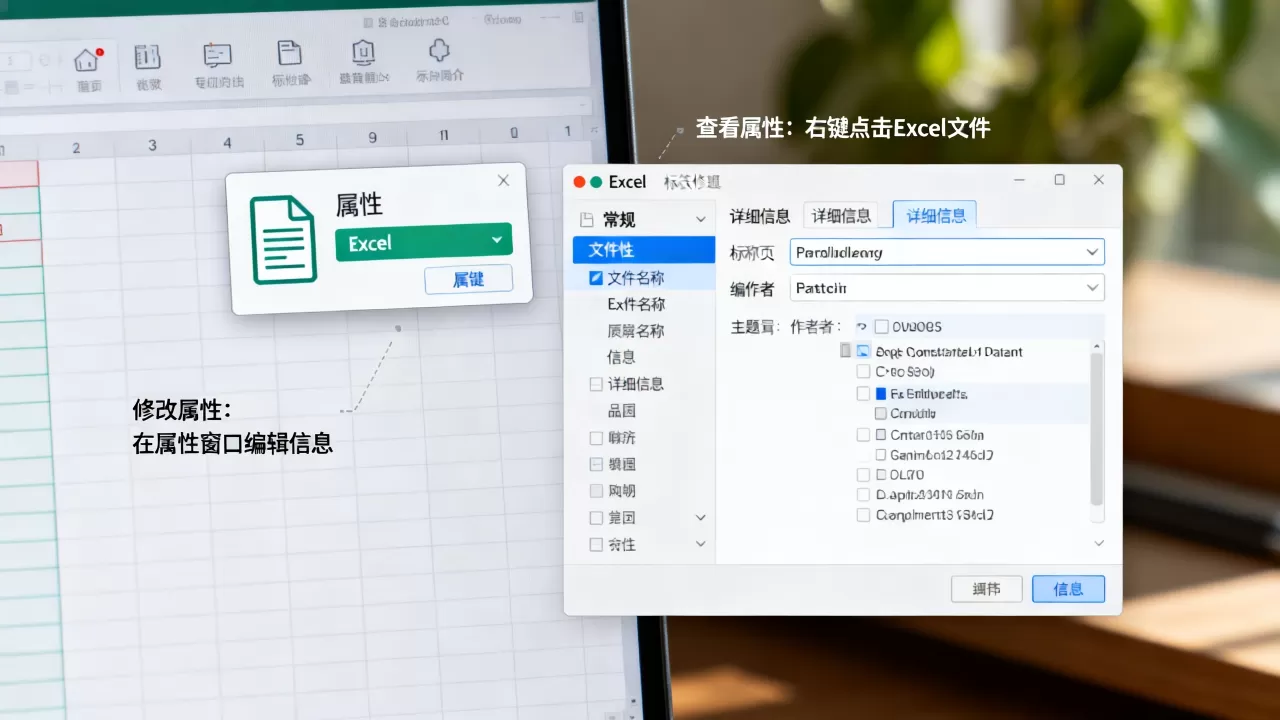
- 高级属性:如果您需要修改标题、主题或公司等更详细的信息,请点击右侧属性栏顶部的 “属性” 下拉菜单 $rightarrow$ 选择 “高级属性”,在弹出的窗口中,您可以编辑“选项卡中的所有元数据。
在 Windows 文件夹中查看(最快速)
无需打开文件,直接在文件资源管理器中即可查看:

- 操作步骤:找到该 Excel 文件 $rightarrow$ 右键点击文件 $rightarrow$ 选择 “属性” (Properties)。
- 查看位置:
- “常规”选项卡:查看文件大小、创建日期和修改日期。
- “详细信息”选项卡:这里包含最完整的属性信息(如作者、最后保存时间、版本等),部分属性在此处也可以直接点击并编辑。
在 macOS 系统中查看
如果您使用的是 Mac 电脑:
- 操作步骤
:选中该 Excel 文件 $rightarrow$ 右键点击 $rightarrow$ 选择 “显示简介” (Get Info)(或按下快捷键
Command + I)。 - 查看位置:在弹出的窗口中,“通用”部分会显示文件大小、创建日期和修改日期。

核心要点总结:
- 想快速看大小/日期 $rightarrow$ 右键文件 $rightarrow$ 属性/简介。
- 想修改文档作者/标题 $rightarrow$ 文件 $rightarrow$ 信息 $rightarrow$ 高级属性。
首发原创文章,作者:王坚,如若转载,请注明出处:https://idctop.com/article/492180.html