Linux 环境下使用 Apache JMeter 全指南
Apache JMeter 是一款强大的开源 Java 应用程序,用于负载测试、功能测试、压力测试以及衡量性能,在 Linux 环境中,JMeter 通常被用作无界面(Non-GUI)模式运行,以最大限度地减少资源消耗并提高测试稳定性。
安装步骤
安装 Java 环境 (JDK)
JMeter 是基于 Java 开发的,因此必须先安装 JDK。

- 安装命令(以 Ubuntu/Debian 为例):
sudo apt update
sudo apt install default-jdk - 验证安装:
java -version
下载并解压 JMeter
- 下载: 访问 Apache JMeter 官网 获取最新版本的二进制压缩包(
.tgz)。 - 解压:
tar -zxvf apache-jmeter-x.x.tgz - 进入目录:
cd apache-jmeter-x.x/bin
配置环境变量(可选)
为了在任何路径下都能运行 JMeter,可以将 bin 目录添加到
~/.bashrc 或 ~/.zshrc 中:
export JMETER_HOME=/your/path/to/apache-jmeter-x.xexport PATH=$PATH:$JMETER_HOME/bin- 执行
source ~/.bashrc使其生效。
两种运行模式
GUI 模式(仅用于脚本编写)
GUI 模式主要用于创建、编辑和调试测试计划(.jmx 文件)。
- 启动命令:
./jmeter - 注意: Linux 服务器通常没有图形界面,如果需要运行 GUI,需配置 X11 Forwarding 或使用 VNC/远程桌面。绝对禁止在正式压力测试中使用 GUI 模式,因为它会消耗大量内存和 CPU。
CLI 模式(用于正式执行测试)
CLI 模式(Non-GUI)是生产环境下执行压力测试的标准方式。
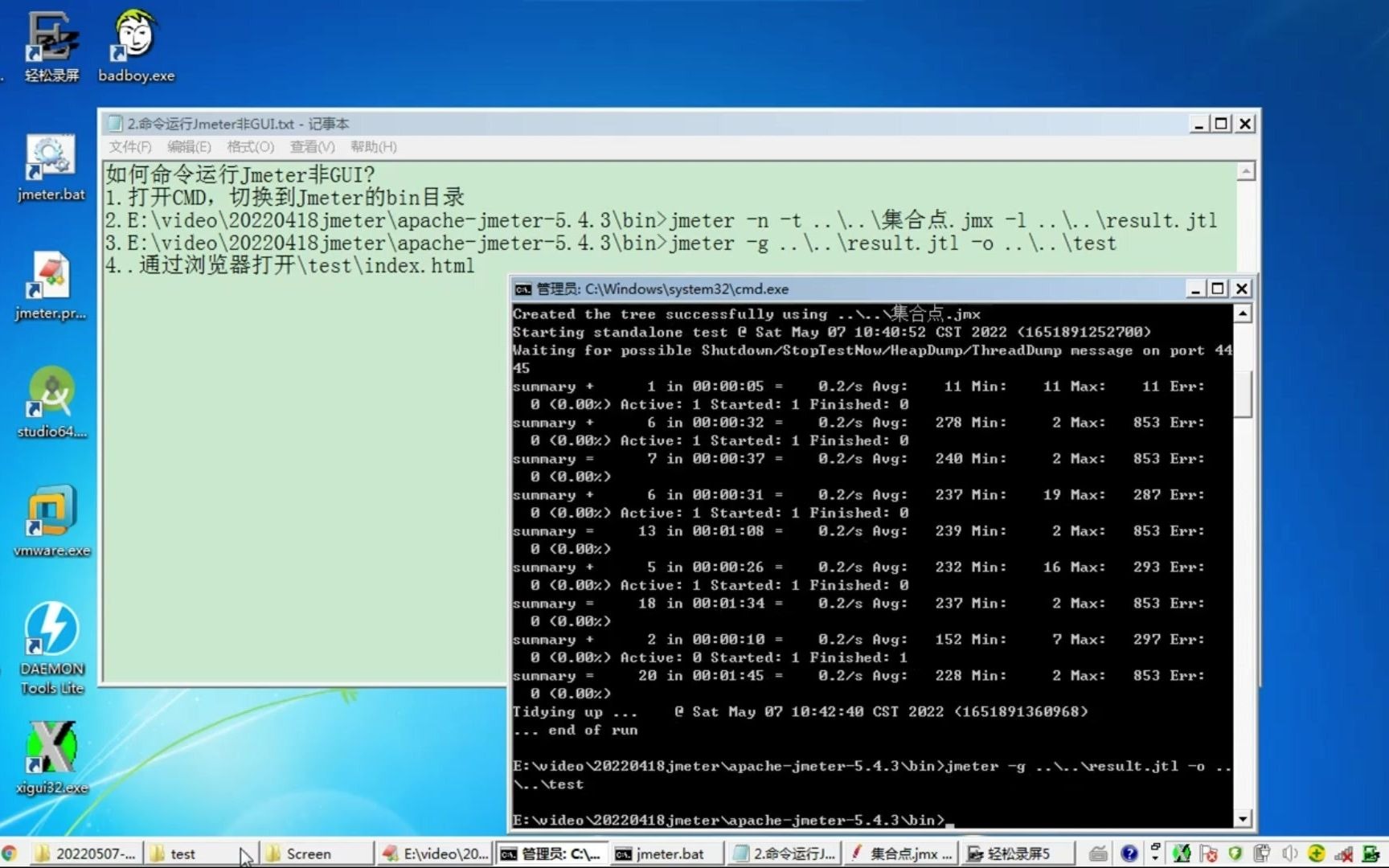
- 执行命令:
./jmeter -n -t [测试计划路径.jmx] -l [结果文件路径.jtl] - 参数详解:
-n:以非 GUI 模式运行。-t:指定要运行的 JMX 测试计划文件。-l:指定用于记录测试结果的 JTL 文件。

结果分析与报告生成
测试完成后,.jtl 文件是纯文本格式,难以直观阅读,JMeter 提供了将结果转换为 HTML 仪表盘报告 的功能。
- 生成报告命令:
./jmeter -g [结果文件.jtl] -o [输出文件夹路径] - 关键点:
-g:指定要分析的 JTL 文件。-o:指定存放 HTML 报告的文件夹(该文件夹必须为空)。
性能优化与进阶配置
修改 JVM 堆内存
在高并发测试时,默认的 Java 内存设置可能导致 OutOfMemoryError。
- 修改方法: 编辑
bin/jmeter脚本文件。 - 查找变量:
JVM_ARGS - 修改建议: 将
-Xms和-Xmx调大(-Xms4g -Xmx4g),建议设置为服务器可用内存的50% – 80%
。
分布式压测 (Distributed Testing)
当单台 Linux 机器的性能达到瓶颈时,可以使用多台机器组成集群。
- Server 端(Slave): 在每台从机上运行
./jmeter-server。 - Client 端(Master): 在主机的
jmeter.properties文件中配置remote_hosts(填写所有从机的 IP 地址)。 - 执行命令:
./jmeter -n -t test.jmx -l result.jtl -R [slave1_ip,slave2_ip]
核心注意事项总结
- 脚本编写 $rightarrow$ Windows/Mac GUI $rightarrow$ 上传
.jmx到 Linux。 - 脚本执行 $rightarrow$ Linux CLI 模式 $rightarrow$ 生成
.jtl。 - 结果分析 $rightarrow$ 生成 HTML 报告 $rightarrow$ 下载到本地浏览器查看。
- 资源监控 $rightarrow$ 测试期间建议使用
top或htop监控 Linux 服务器的 CPU 和内存占用情况。
首发原创文章,作者:王坚,如若转载,请注明出处:https://idctop.com/article/492210.html