Excel筛选导出最快的方法是利用“筛选”功能锁定目标数据,通过快捷键 Alt+; 选中可见单元格,随后复制并粘贴至新工作表,或使用Power Query实现自动化动态导出。
Excel筛选后如何快速导出到新表
在处理日常办公数据时,很多用户在筛选出目标结果后,直接复制粘贴会导致隐藏行也被带入,或者操作步骤过于繁琐,实现纯净导出的核心逻辑在于“剔除隐藏行”。

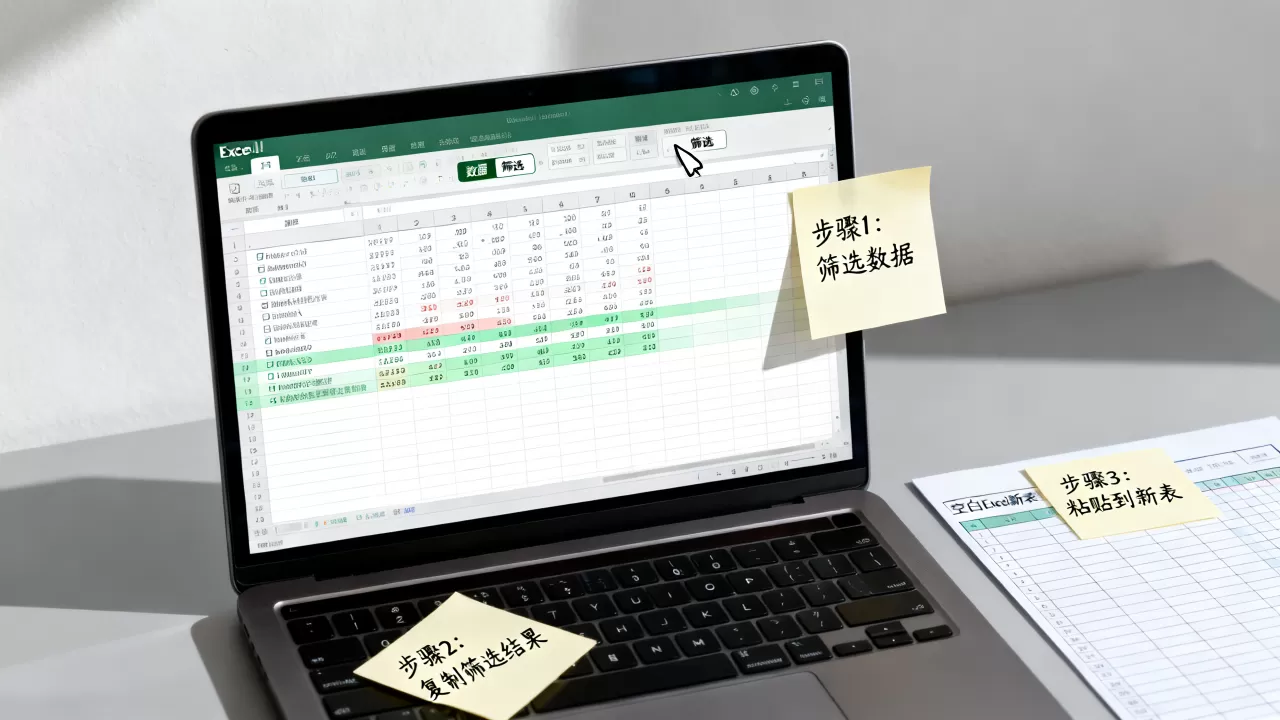
基础筛选与可见单元格复制法
这是最常用的手动导出方案,适用于数据量在万行以下且无需频繁更新的场景。
- 开启筛选:选中表头,按下 Ctrl+Shift+L 快速开启筛选箭头。
- 执行过滤:在下拉菜单中勾选需要导出的特定条件。
- 锁定可见项:这是最关键的一步,按下 Alt+;(分号键),此时Excel会强制仅选中当前屏幕可见的单元格,而忽略被筛选掉的隐藏行。
- 复制导出:按下 Ctrl+C 复制,新建一个工作表(Sheet),按下 Ctrl+V 粘贴。
- 保存文件:点击“文件”-“另存为”,将该新表保存为独立文件。
快速导出快捷路径汇总
为了提升操作效率,建议熟练掌握以下路径:
- 筛选开启/关闭:Ctrl + Shift + L
- 选中可见单元格:Alt + ;
- 快速跳转到新表:Shift + F11
- 全选当前区域:Ctrl + A
Excel高级筛选导出与普通筛选的区别
很多进阶用户在面对复杂逻辑(如“且”、“或”多条件组合)时,普通筛选无法满足需求,此时需要调用“高级筛选”功能。
逻辑机制的差异
普通筛选是基于列的简单过滤,而高级筛选允许用户在工作表中建立一个独立的“条件区域”。
- 普通筛选:适用于单一或简单多列过滤,操作直观,但无法一次性将结果导出到其他位置。
- 高级筛选:支持复杂的逻辑运算,筛选出“销售额 > 5000 且 地区为北京”或者“销售额 > 10000 或 地区为上海”的数据。
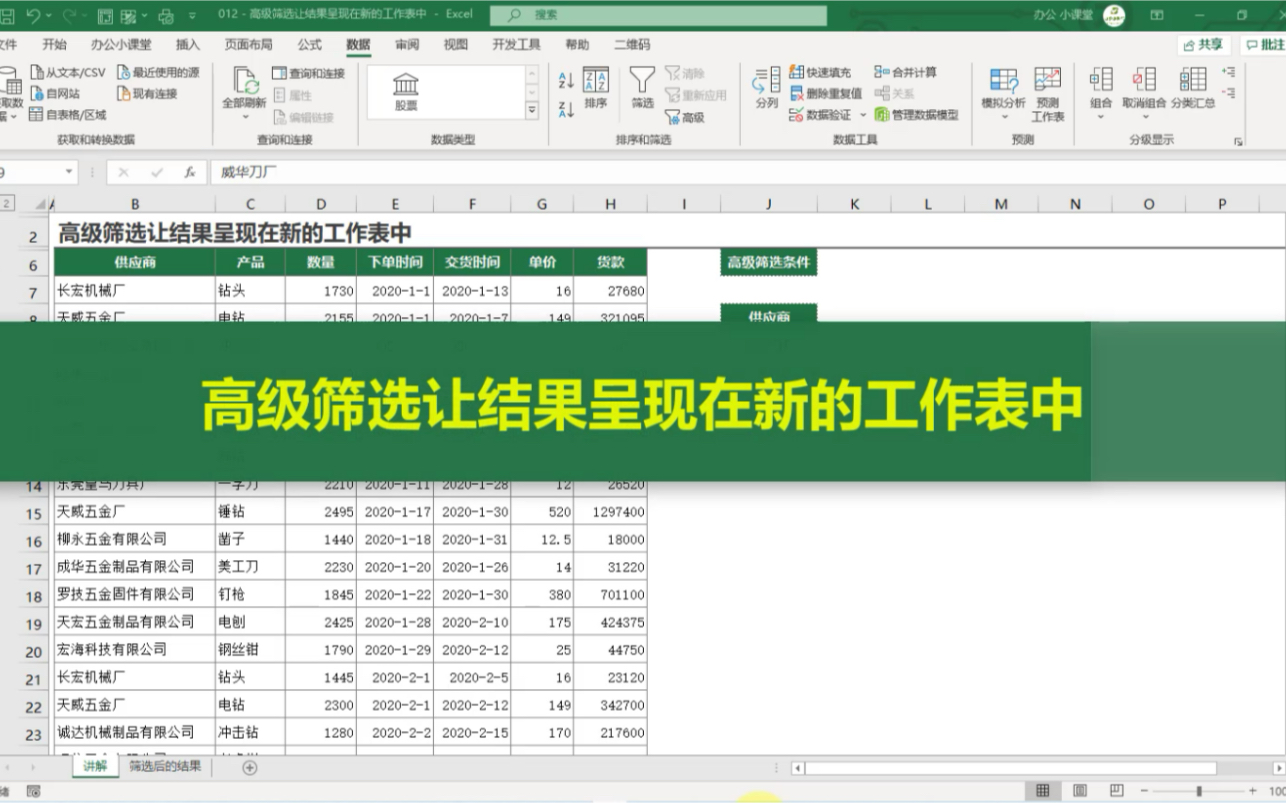
高级筛选的直接导出步骤
高级筛选最强大的地方在于它可以直接将结果“复制到其他位置”,无需手动复制粘贴。
- 建立条件区:在数据表上方或侧边,复制表头,在表头下方输入筛选条件(同一行代表“且”,不同行代表“或”)。
- 进入功能:点击“数据”选项卡 – “高级”。
- 设置参数:
- 选择“将筛选结果复制到其他位置”。
- 列表区域:选中原始数据集。
- 条件区域:选中刚才建立的条件区。
- 复制到:点击工作表中一个空白单元格。
- 执行确认:点击确定,筛选结果会瞬间出现在指定位置。
筛选方式对比分析表
| 维度 | 普通筛选 | 高级筛选 | Power Query (推荐) |
|---|---|---|---|
| 操作难度 | 极低 | 中等 | 中高 |
| 逻辑复杂度 | 简单过滤 | 复杂逻辑(AND/OR) | 极高(可编程) |
| 导出速度 | 手动复制,较慢 | 一键导出,快 | 自动化刷新,极快 |
| 数据量承载 | 小规模数据 | 中规模数据 | 大规模数据(百万级) |
| 动态更新 | 需重新操作 |
需重新运行 | 点击“刷新”即可 |

企业级大数据量Excel筛选导出卡顿解决方法
当处理的数据量达到 10万行甚至 50万行以上时,传统的筛选导出会导致软件假死或崩溃,业内专家指出,此时应放弃传统的单元格操作,转向数据流处理模式。
使用 Power Query 实现高效导出
Power Query 是 Excel 内置的 ETL(提取、转换、加载)工具,它在内存中处理数据,不会因为界面刷新而卡顿。
- 导入数据:选中数据区域,点击“数据”-“自表格/区域”。
- 执行筛选:在 Power Query 编辑器界面,点击列头的筛选箭头,设置过滤条件,此时的操作是在后台运行,速度远快于前端界面。
- 导出结果:点击“关闭并上载至”,选择“表”,并指定导出到新工作表。
- 动态同步:如果原始数据发生变化,无需重新筛选导出,只需在结果表上右键点击 “刷新”,最新的筛选结果会自动同步。
优化文件格式减少内存占用
行业共识认为,文件格式直接影响筛选导出的响应速度。
- 避免使用 .xlsx:对于超大数据集,建议将文件另存为 .xlsb(Excel二进制工作簿),这种格式存储效率更高,文件体积更小,打开和筛选速度显著提升。
- 禁用自动计算:在“公式”-“计算选项”中,将“自动”改为 “手动”,这样在筛选大批量数据时,Excel 不会因为每动一次就重新计算全表公式而卡顿。
提升筛选导出效率的自动化方案
对于需要每天、每周进行重复性筛选导出的场景,手动操作不仅低效且容易出错,可以通过 VBA 脚本或第三方插件实现一键化。
VBA 自动化导出脚本逻辑
通过编写简单的 VBA 宏,可以将“筛选-选中-复制-新建-保存”这五个步骤压缩为一个按钮。
- 核心代码逻辑:
- 定义源工作表和目标工作表。
- 使用

.AutoFilter
- 使用
.SpecialCells(xlCellTypeVisible)锁定可见区域。 - 使用
.Copy将数据传输至新表。 - 使用
Workbook.SaveAs自动命名并保存文件。

插件与外部工具的选择
在某些特定行业(如财务审计、供应链管理),用户会选择专门的 Excel 增强插件,这些工具通常提供“一键拆分导出”功能,可以将筛选后的结果按某个维度(如按部门、按城市)自动拆分成多个独立文件。
Excel筛选导出常见问题 Q&A
筛选导出后发现数据行数不对怎么办?
这种情况通常是因为没有使用 Alt+; 选中可见单元格,导致隐藏行被一起复制了,解决方法是:重新执行筛选 $rightarrow$ 按下 Alt+; $rightarrow$ 观察选中区域是否有断开的阴影 $rightarrow$ 再次复制粘贴,请检查是否有合并单元格,合并单元格会导致筛选范围识别异常,建议在导出前取消所有合并单元格。
为什么高级筛选导出时提示“无法复制到指定位置”?
这通常由两个原因导致:一是目标位置与源数据区域有重叠,导致 Excel 无法在同一区域内执行覆盖操作;二是目标区域被锁定了保护,解决方法是将“复制到”的单元格设置在完全独立的空白区域,或者新建一个工作表作为接收端。
大数据量筛选导出时 Excel 提示内存不足怎么处理?
据统计,Excel 单表上限为 1,048,576 行,但实际内存占用在 50万行且含复杂公式时就会出现瓶颈,最专业的解决方案是使用 Power Query 或将数据导入 Access/SQL Server 数据库进行筛选,最后再将结果导出回 Excel,如果必须在 Excel 内完成,请尝试关闭所有不必要的后台程序,并将文件转换为 .xlsb 格式以降低内存压力。
小规模数据用 Alt+; 快速复制,复杂逻辑用高级筛选,大规模数据则必须依赖 Power Query 或 .xlsb 格式优化,以确保导出过程的准确性与稳定性。
首发原创文章,作者:王坚,如若转载,请注明出处:https://idctop.com/article/492566.html