Linux 图标主题全指南
在 Linux 生态中,图标主题是个性化桌面环境(DE)最直观的方式,无论你追求的是 macOS 的精致感、Windows 的熟悉感,还是 极简主义的扁平化,都有相应的图标包可以实现。
热门推荐图标主题
以下是目前社区最受欢迎且兼容性最强的几款图标主题:


-
Papirus
- 特点:目前最完整的图标集之一,覆盖了绝大多数第三方软件,风格统一,色彩鲜明,采用扁平化设计。
- 适用场景:追求高兼容性和现代化界面的用户。
- 风格:扁平化 (Flat)。
-
WhiteSur
- 特点:深度模仿 macOS Big Sur/Monterey 的设计语言,具有圆角矩形和精致的渐变效果。
- 适用场景:希望将 Linux 桌面打造得像 Mac 一样的用户。
- 风格:拟物与扁平结合 (Apple Style)。
-
Tela-circle
-

特点
:所有图标都被包裹在圆圈内,色彩极其丰富,提供多种配色方案(如 Blue, Green, Grey 等)。 - 适用场景:喜欢圆润视觉效果和亮色调的用户。
- 风格:圆形扁平化 (Circular Flat)。
-
Zafiro
- 特点:极其简约,色调柔和,没有复杂的阴影或渐变,视觉压力小。
- 适用场景:极简主义者或长时间面对屏幕需要减轻视觉疲劳的用户。
- 风格:极简 (Minimalist)。
-
Candy Icons
- 特点:采用霓虹色调,对比度极高,极具视觉冲击力。
- 适用场景:搭配 暗色主题 (Dark Mode),打造赛博朋克或极客风格。
- 风格:霓虹/渐变 (Neon/Gradient)。
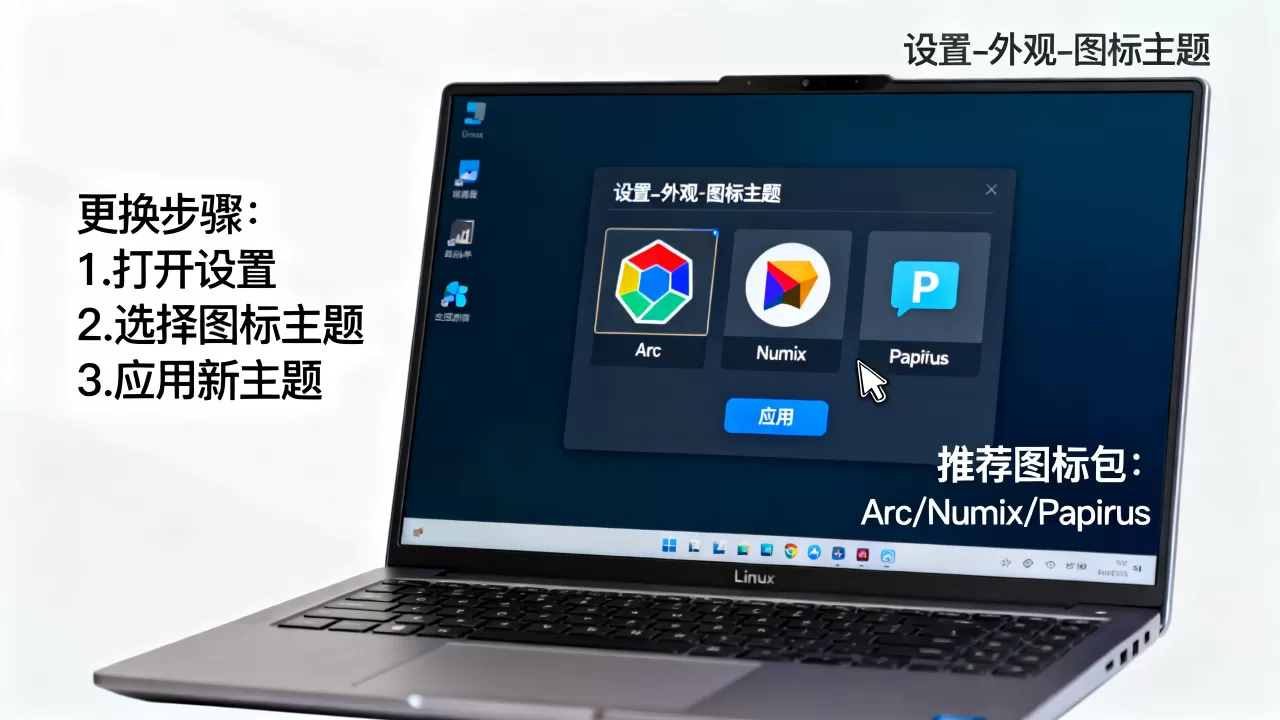
如何安装图标主题
大多数 Linux 图标主题的安装流程基本一致,主要分为以下两种方式:
手动安装(通用方法)
- 下载:从 GitHub 或主题网站下载图标包(通常是
.tar.gz
.zip格式)。 - 解压:将压缩包解压得到一个文件夹。
- 移动路径:
- 仅对当前用户生效:将文件夹移动到
~/.icons或~/.local/share/icons(如果文件夹不存在,请手动创建)。 - 对所有用户生效:将文件夹移动到
/usr/share/icons(需要 root 权限)。
- 仅对当前用户生效:将文件夹移动到
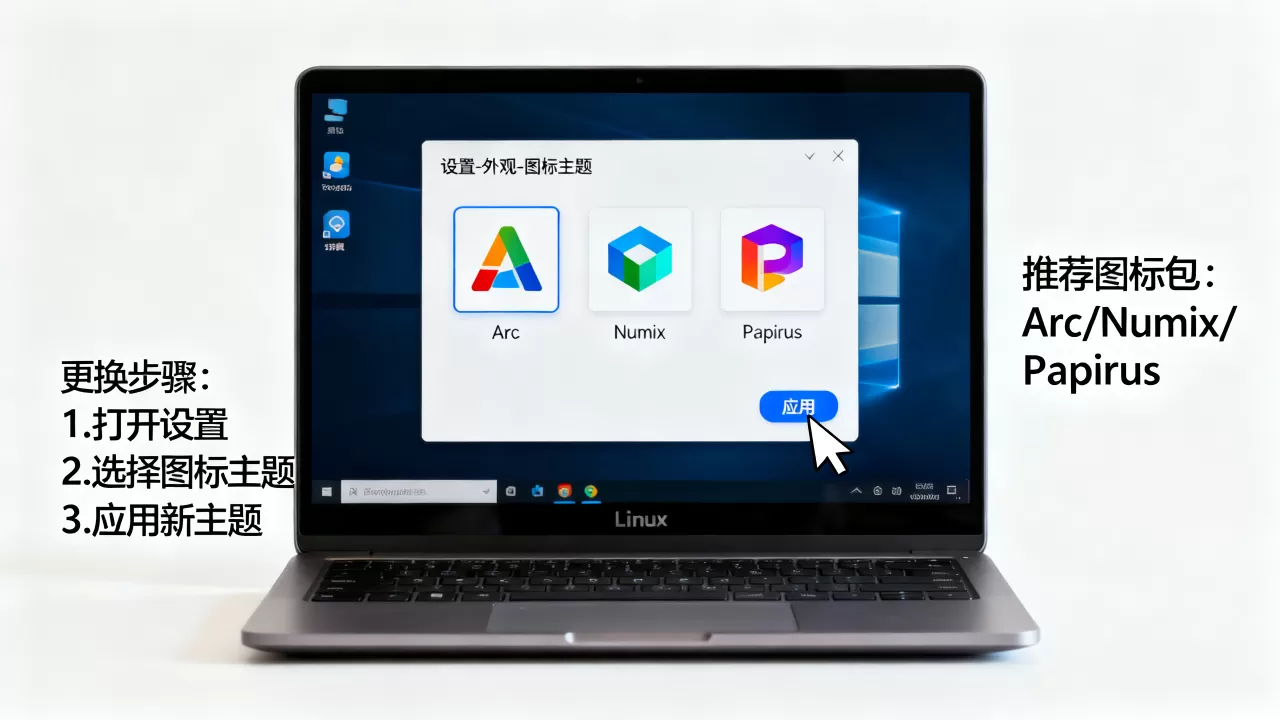
- 激活:使用系统设置工具(如 GNOME Tweaks, KDE System Settings)选择该主题。
通过包管理器安装
许多主流发行版(如 Ubuntu, Arch, Fedora)的官方仓库或 AUR 中已包含热门主题。
- 示例 (Ubuntu/Debian):
sudo apt install papirus-icon-theme - 示例 (Arch Linux):
sudo pacman -S papirus-icon-theme
图标主题管理工具
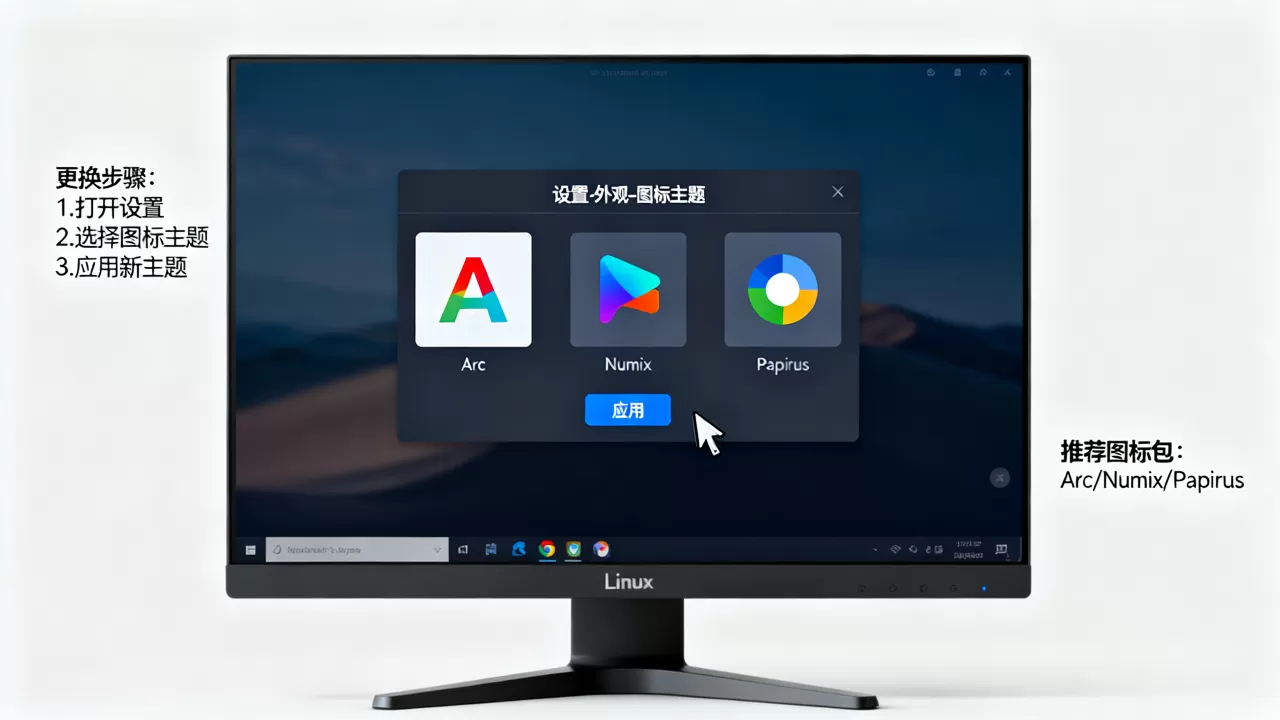
根据你使用的桌面环境,需要不同的工具来切换图标:
- GNOME:需要安装 GNOME Tweaks (优化) 才能修改图标主题。
- KDE Plasma
:直接在 系统设置 $rightarrow$ 外观 $rightarrow$ 图标 中选择。
- XFCE:在 设置 $rightarrow$ 外观 $rightarrow$ 图标 中选择。
- Hyprland/Sway:通常在配置文件中指定,或通过
nwg-look等工具管理。
资源获取渠道
如果你想寻找更多独特的主题,可以访问以下专业社区:
- GNOME-look.org:全球最大的 GNOME 桌面定制资源站(同样适用于大多数 DE)。
- KDE Store (store.kde.org):专门为 KDE Plasma 设计的资源库。
- GitHub:搜索
Linux Icon Theme,可以找到许多开发者维护的最新版本。
搭配建议
- 暗色模式 $rightarrow$ 建议搭配 Candy Icons 或 Papirus-Dark。
- 浅色模式 $rightarrow$ 建议搭配 WhiteSur 或 Zafiro。
- 追求效率/稳定 $rightarrow$ 首选 Papirus,因为它的图标覆盖率最高,不会出现“缺失图标”的尴尬情况。
首发原创文章,作者:王坚,如若转载,请注明出处:https://idctop.com/article/492610.html