服务器更换CPU是突破计算瓶颈的关键路径,但其成功高度依赖于严谨的兼容性验证与标准化的操作规范。 在执行此操作前,必须明确:盲目升级不仅无法提升性能,反而会引发硬件不兼容、系统崩溃甚至物理损坏,核心策略是先进行全面的技术评估,再实施精细化的物理替换,最后进行严格的压力测试,以确保业务连续性和数据安全性。

硬件兼容性深度评估
在动手操作之前,确认硬件之间的匹配度是重中之重,这一步决定了升级的可行性,直接规避了“买回来插不上”或“插上了不亮机”的风险。
-
接口类型匹配
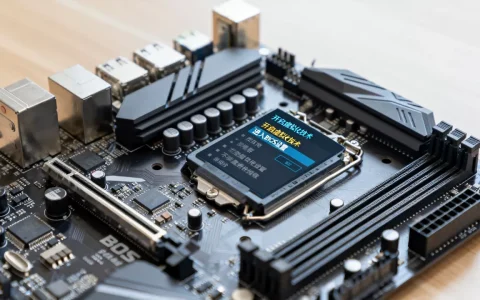
CPU的针脚或触点必须与主板插槽完全一致,LGA 2011-3接口的CPU无法安装在LGA 2011插槽的主板上,在采购新处理器前,务必查阅主板官方规格书,确认支持的CPU列表(QVL)。 -
芯片组与BIOS支持
即使接口相同,旧款主板的BIOS可能不识别新款CPU的微代码,必须访问主板厂商官网,查看是否有支持新款CPU的BIOS版本更新,如果需要,先在旧CPU上更新BIOS,再进行更换。 -
电源供电与散热设计
新CPU的TDP(热设计功耗)往往高于旧款,需检查服务器电源的额定功率是否有余量,以及主板的VRM(供电模块)能否承受更高的电流,原有的散热器可能无法压制新CPU的高热,需评估是否需要升级散热系统。
操作前的关键准备
充分的准备工作是防止数据丢失和操作失误的防线,任何细微的疏忽在服务器环境下都可能被放大。
-
全量数据备份
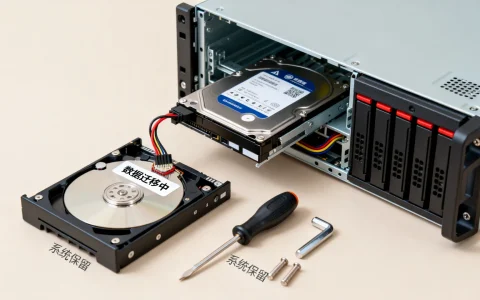
虽然更换CPU理论上不影响存储数据,但涉及主板断电和BIOS重置,存在不可控的意外风险,操作前必须对系统盘和重要数据盘进行完整备份,确保业务可回滚。 -
工具与环境准备
准备好防静电手环或接地垫,防止静电击穿精密芯片,准备高品质的导热硅脂(建议选用信越、利民等高性能产品)、十字螺丝刀、酒精棉片以及用于记录配置的纸笔。 -
记录当前配置
登录系统,记录当前的BIOS设置、RAID配置以及网络参数,更换CPU后,BIOS可能会重置为默认值,这些记录是快速恢复系统环境的依据。
标准化更换流程
在服务器更换CPU的物理操作中,遵循严格的顺序能最大程度保护硬件安全,以下是标准操作步骤:

-
彻底断电与拆卸
关闭服务器操作系统,拔掉电源线,等待主板指示灯完全熄灭,确保主板电容放电完毕,打开机箱盖板,小心拆下覆盖在CPU上的散热风扇。 -
移除旧处理器
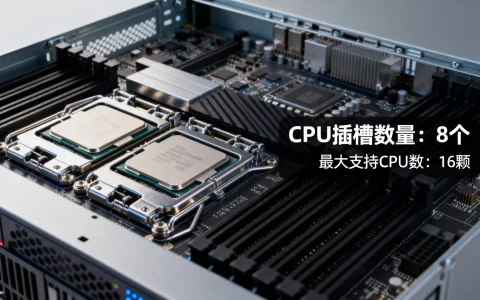
拉起CPU插槽的拉杆,此时固定装置会松开,轻轻捏住旧CPU的边缘将其取出,避免触碰针脚或底部的电容触点,使用酒精棉片清理插槽周围残留的旧硅脂。 -
安装新处理器
取出新CPU,观察其金三角标记,将其与主板插槽上的三角标记对准,平稳放入,确保CPU沉底且无浮高感,压下拉杆并扣紧,此时CPU应被牢固锁定。 -
涂抹硅脂与复装散热
在CPU表面涂抹米粒大小的导热硅脂,利用散热器的压力自动将其抹平,重新安装散热风扇,注意对角线拧紧螺丝,力度要均匀,防止压坏核心。
系统验证与性能调优
硬件安装完成并不意味着结束,软件层面的验证同样关键,这直接关系到新CPU能否发挥全部性能。
-
BIOS自检与参数调整
接通电源并开机,进入BIOS界面,确认CPU型号、频率、核心数显示正确,检查电压设置,建议先保持“Auto”自动模式,除非有特殊超频需求,保存设置并重启进入系统。 -
负载压力测试
使用Prime95、AIDA64或FIO等专业工具进行高负载压力测试,持续运行至少30分钟至2小时,密切监控CPU温度和系统日志,确保温度在安全范围内(通常低于85℃),且无WHEA错误或蓝屏重启现象。 -
性能基准对比
使用UnixBench或Geekbench等工具跑分,对比升级前后的性能数据,确认性能提升符合预期,检查是否存在睿频无法达到标称值的情况。
专业见解与风险规避
对于企业级运维而言,服务器更换CPU不仅仅是硬件替换,更是一次系统架构的审视。

-
避免“木桶效应”
如果服务器内存带宽或I/O吞吐量本身就是瓶颈,单纯升级CPU可能无法带来明显的业务提升,在升级前,应使用监控工具分析系统瓶颈,确认CPU利用率长期处于高位才是升级的必要条件。 -
虚拟化环境的考量
在虚拟化环境中,更换CPU后,需检查虚拟机的CPU掩码配置,确保虚拟机能够正确调用新CPU的指令集(如AVX-512等),避免虚拟机性能下降或迁移失败。 -
旧件回收与资产处置
替换下来的旧CPU属于精密电子垃圾,建议通过专业的IT资产回收渠道进行处理,确保数据安全和企业合规性。
相关问答
Q1:更换服务器CPU后,操作系统需要重装吗?
A: 通常情况下不需要重装,Windows Server或Linux系统内核在启动时会自动检测并加载新CPU的驱动程序,但在某些极少数情况下,如果从单核升级到多核且系统版本过旧,可能需要更新内核或重新激活系统授权,建议升级后在设备管理器或终端中确认CPU核心数是否被系统全部识别。
Q2:为什么更换CPU后服务器无法点亮,且风扇狂转?
A: 这通常是兼容性问题或安装不到位,首先检查CPU针脚是否有弯曲或断裂;其次确认BIOS版本是否支持新款CPU;最后排查内存插槽,部分主板在更换CPU后需要重新插拔内存以适应新的内存控制器,建议断电后重新拆装检查,并尝试清除CMOS电池恢复BIOS默认设置。
如果您在服务器硬件升级过程中遇到任何疑问,欢迎在评论区分享您的具体配置和遇到的问题,我们将为您提供专业的技术建议。
首发原创文章,作者:王坚,如若转载,请注明出处:https://idctop.com/article/49321.html